


マイクラ エラーコード: ドラウンド はイライラする問題で、通常はログイン時に発生します。実際、このエラーはMicrosoftアカウント認証の失敗に関連していることが多いです。このガイドでは、原因を解説し、素早く解決する方法を示します。
マイクラでエラーコード: ドラウンドとは何を意味するのか?
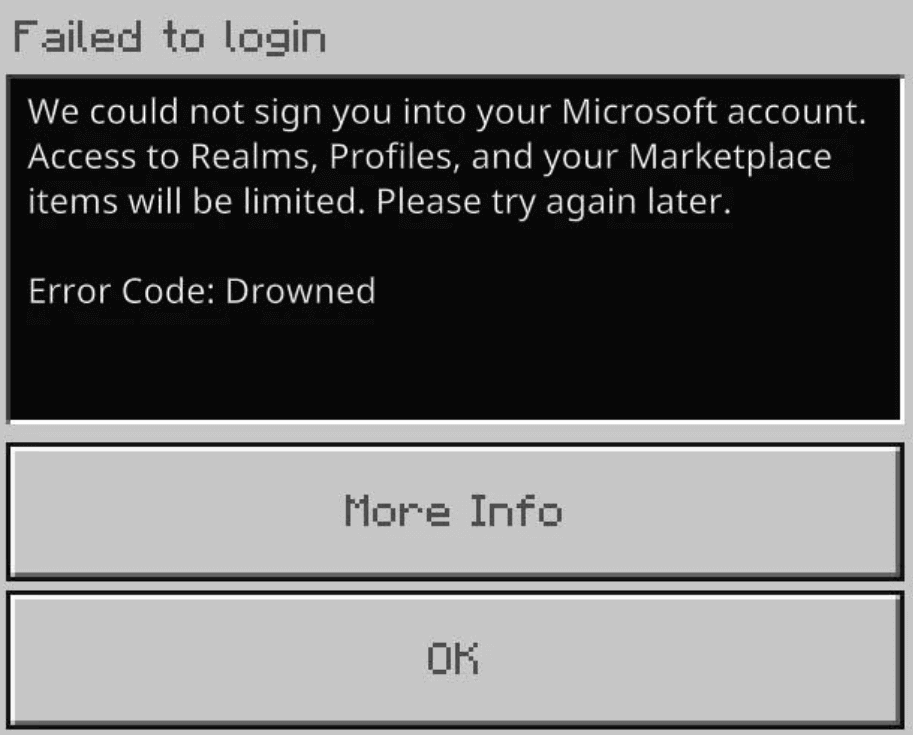
マイクラのエラーコード ドラウンド は、マイクラアカウント認証の失敗を示します。このエラーは、マインクラフト 基岩版において、ゲームがMicrosoftまたはXbox Liveサービスとのログインセッションを正常に確認できない場合に最も頻繁に発生します。
通常、アカウント認証または接続の問題に関連しています。このエラーが発生すると、ゲームはサインインプロセスを完了できず、オンライン機能やマルチプレイヤーへのアクセスが妨げられます。
関連記事: 【統合版】サバイバル向けおすすめのマイクラ 最強シード値一覧
マイクラ エラーコード: ドラウンド の修正方法
以下の完全なトラブルシューティング手順に従ってください。
修正方法 1. Microsoft アカウントからサインアウトし、再度サインインする
Microsoft アカウントのログインを更新することは、期限切れまたは破損したログインセッションをクリアし、新しい Xbox Live 認証を強制するため、マイクラ のエラーコード ドラウンド に対する最も効果的な修正方法です。
1. マイクラ を開き、起動画面のままにします。
2. 左下隅のプロフィールをクリックします。
3. ユーザー名の下にある三点リーダーをクリックします。新しいウィンドウが表示されます。
4. アカウントオプションウィンドウでサインアウトを選択します。これでMicrosoftアカウントからサインアウトされます。
5. ゲームを完全に終了し、デバイスを再起動します。
6. マイクラを起動し、再度サインインします。
関連記事: マインクラフトを無料で遊ぶ7つの方法:合法かつ安全
解決策2. Xbox Liveサーバーの状態を確認する
マイクラはMicrosoftおよびXbox Liveサービスによる認証が必要です。これらのサーバーがダウンしている場合、サインイン時に「マイクラ エラーコード ドラウンド」が表示されることがあります。
サーバー障害に対するローカルでの解決策はありません。サービスが復旧するまで待つ必要があります。
サーバーの状態を確認するには、公式Xboxステータスページにアクセスするか、Downdetectorで障害報告を監視してください。RedditやX(旧Twitter)のユーザー報告を確認し、問題が広範囲に発生しているかどうかも確認できます。
解決策3. オフラインログイン回避策を使用する
マイクラのサインインに失敗した場合、ログインタイミングの問題を回避するためにオフラインログイン回避策を試すことができます。この方法により、起動時のログイン要求の競合を回避し、接続タイミングをリセットできることがよくあります。手順は以下の通りです。
1. デバイスをインターネットから切断します。
2. マイクラを起動します。
3. メインメニューが読み込まれたら、インターネットに再接続します。
4. 「サインイン」をクリックし、アカウントにログインします。
解決策4: VPNを使用する
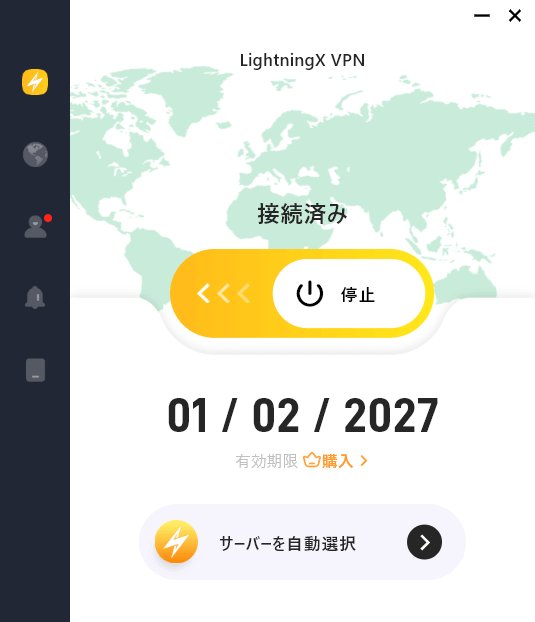
ISPとMicrosoftサーバー間の接続問題が「ドラウンド」エラーコードの原因となる場合があります。VPNを使用すると、これらのネットワーク問題を回避し、マイクラエラーコード「ドラウンド」を解決できる可能性があります。
1. マイクラを完全に終了します。
2. 近くのVPNサーバーに接続します。ログイン試行中に複数回地域を切り替えるのは避けてください。
3. マイクラを再起動し、サインインします。
成功率とセキュリティを確保するには、信頼性の高いVPNをご利用ください。高いセキュリティと高速性を備えたLightningX VPNがおすすめです。高度なアルゴリズムでオンラインデータの追跡やハッキングから保護します。軽量プロトコル(WireGuard)と大規模サーバーネットワーク(70ヶ国以上・2,000台以上のサーバー)により、ゲーム中の遅延を最小限に抑えます。最大3台のデバイスを同時に接続可能です。
解決策5. Microsoftアカウントのパスワードをリセットする
ログイントークンが破損している場合、マイクラでエラーコード「ドラウンド」が表示されることがあります。この問題を解決するには、Microsoftアカウントのパスワードをリセットしてみてください。手順は以下の通りです。
1. マイクラを終了します。
2. Microsoftアカウントのパスワードを変更します。
- account.microsoft.com にアクセスし、アカウントにログインします。
- 左パネルからセキュリティを選択します。
- セキュリティページの右上にあるパスワードの変更をクリックします。
- 新しいパスワードを入力し、保存をクリックします。
3. 新しいパスワードでMinecraftにログインします。
解決策6. DNS設定を変更する
場合によっては、DNSの問題がマイクラエラーコード: ドラウンドの原因となり、正常な認証を妨げる可能性があります。DNSを8.8.8.8または8.8.4.4に変更すると、問題が解決することがよくあります。手順は以下の通りです:
Windowsの場合:
1. Win + Rキーを押し、ncpa.cplと入力してEnterキーを押して「ネットワーク接続」を開きます。
2. 使用中のネットワーク(Wi-Fiまたはイーサネット)を右クリックし、プロパティを選択します。
3. インターネットプロトコルバージョン4(TCP/IPv4)をダブルクリックします。
4. 次のDNSサーバーのアドレスを使うを選択し、以下を入力:
- 優先DNSサーバー: 8.8.8.8
- 代替DNSサーバー: 8.8.4.4
5. OKをクリックして変更を保存。その後、デバイスを再起動。
macOSの場合:
1. システム設定を開き、ネットワークへ移動。
2. 使用中のネットワーク(Wi-Fiまたはイーサネット)を選択し、詳細(または詳細設定)をクリックします。
3. DNSタブに移動し、+ボタンをクリックして以下を追加します:
- 8.8.8.8
- 8.8.4.4
4. OKをクリックし、適用をクリックして変更を保存します。その後、デバイスを再起動してください。
修正方法7. 日付と時刻の設定を確認する
システムの日付、時刻、タイムゾーンが正しくない場合、SSL認証に干渉し、マイクラでドラウンドエラーが発生することがあります。この問題を修正するには、システムの日付と時刻が正しいことを確認してください。
Windowsの場合:
1. 設定 > 時刻と言語 > 日付と時刻 に移動します。
2. 時刻を自動的に設定する をオンにします。
3. 時刻を自動的に設定する をオンにするか、手動で正しいタイムゾーンを選択します。
4. 「追加の設定」の下にある今すぐ同期をクリックします。
5. マイクラを再起動し、エラーが解消されたか確認します。
macOSの場合:
1. システム設定 > 一般 > 日付と時刻を開きます。
2. 自動的に日付と時刻を設定を有効にします。
3. 正しいタイムゾーンが選択されていることを確認します(タイムゾーン設定の下)。
4. Minecraftを再起動し、問題が解決したか確認します。
解決策8. Microsoftアカウントの削除と再追加
マイクラエラーコード: ドラウンドが発生する場合、システムに保存されたアカウント認証情報が破損または古くなっている可能性があります。Microsoftアカウントを削除して再追加することで、認証データを更新し問題を解決できます。
1. 設定 > アカウント > 他のユーザーに移動します。
2. ご利用のMicrosoftアカウントを選択し、「アカウントデータ」の横にある削除をクリックします。
修正方法9. マイクラの再インストール
新規インストールにより、ログインプロセスに影響を与える可能性のある破損したゲームファイル、キャッシュデータ、または損傷した認証コンポーネントが削除されます。
再インストール前に、ゲームの進行状況がMicrosoftアカウントに正しく同期されていることを確認してください。再インストール後、マイクラを起動し、エラーが解消されたか確認します。
修正方法10. マイクラサポートに連絡する
上記の方法でもMinecraftのドラウンドエラーが解決しない場合、公式サポートに連絡してさらなる支援を受けることができます。
アカウント情報と問題の詳細な説明を提供する必要があるかもしれません。
マイクラでドラウンドエラーが発生する原因は?
マイクラのドラウンドエラーは通常、アカウント認証またはネットワーク接続の問題に関連しています。主な原因は以下の通りです:
- 期限切れまたは無効な認証トークン
- Xbox Live サービスの停止
- DNS解決の問題
- 誤った時刻と日付設定
- 破損したローカルアカウントキャッシュ
まとめ
ほとんどの場合、エラーコード: ドラウンド はゲームデータの破損ではなく認証の問題です。より高度な修正を試す前に、まずMicrosoftアカウントの再サインインとサーバー状況の確認から始めてください。






