



Peacock TV では、ログインに成功した場合のみ、人気の映画、テレビ番組、ライブ スポーツ、NBC の独占コンテンツを提供します。
この記事では、さまざまなデバイスで Peacock TV にログインする方法と、一般的な Peacock アカウントのログイン問題をトラブルシューティングする方法について説明します。
Web 上で Peacock TV にログインまたはサインインするにはどうすればいいですか?
ウェブブラウザからPeacock TVにログインするのが、アカウントにアクセスする最も迅速で便利な方法です。以下の手順に従って、最新のウェブブラウザからPeacock TVにログインまたはサインインできます。
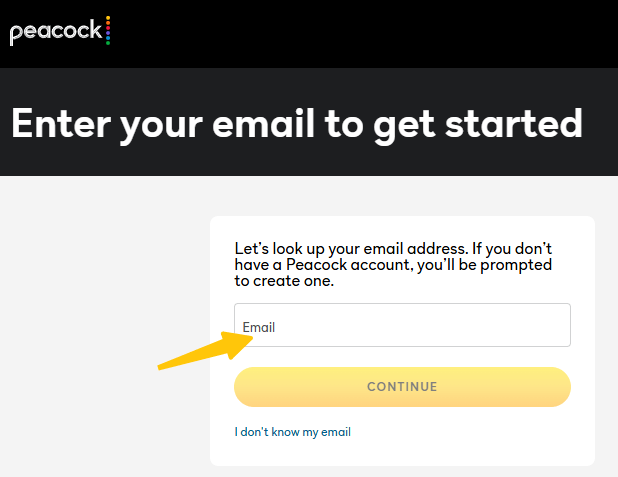
ステップ 1: お好みの Web ブラウザー (Chrome、Safari、Edge、または Firefox) を開き、Peacock TV の公式 Web サイトにアクセスします。
ステップ 2: ホームページの右上隅にある「サインイン」ボタンをクリックします。
ステップ 3: Peacock アカウントに関連付けられているメール アドレスを入力します。
ステップ 4: パスワードを入力し、「ログイン」をクリックします。
ログインに成功すると、Peacock のホームページに直接移動し、すぐに Peacock の映画、テレビ番組、ライブ コンテンツを視聴できるようになります。
携帯電話からPeacock TVにサインイン(iOSおよびAndroid)
モバイル デバイスで Peacock を視聴する場合は、次の手順に従って携帯電話で Peacock にログインできます。
ステップ 1: App Store (iPhone) または Google Play ストア (Android) から Peacock TV アプリをダウンロードします。
ステップ 2:アプリを開き、ようこそ画面で「サインイン」をタップします。
ステップ 3: Peacock アカウントのメール アドレスとパスワードを入力します。
ステップ 4:「サインイン」をタップして、Peacock のログイン プロセスを完了します。
一度ログインすると、手動でログアウトしない限りアカウントはログインしたままになり、いつでも携帯電話で Peacock にアクセスできます。
スマートテレビでのPeacockのサインインとログイン
Peacock TVは、Roku、Fire TV、Apple TV、Android TV、Samsung Smart TVなど、さまざまなスマートテレビやストリーミングデバイスに対応しています。スマートテレビからPeacock TVにログインするには、以下の手順に従ってください。
方法1: テレビに直接ログインする
ステップ 1: スマート TV またはストリーミング デバイスで Peacock TV アプリを開きます。
ステップ2:「サインイン」を選択します。
ステップ 3: Peacock アカウントのメール アドレスとパスワードを入力します。
ステップ 4: 確認して、Peacock アカウントのログインを完了します。
方法2: アクティベーションコードを使用してログインする
ステップ 1: テレビで Peacock TV を起動し、「ログイン」を選択します。
ステップ2:「アクティベーションコードでサインイン」を選択します。アクティベーションコードが画面に表示されます。
ステップ 3: 携帯電話またはコンピューターで、Peacock アクティベーション ページにアクセスし、Peacock アカウントにログインします。
ステップ 4: テレビ画面に表示されるアクティベーション コードを入力して、デバイスをリンクします。
Peacock TVにログインできない場合の対処法
Peacock TVへのログインに問題がある場合は、アカウント、アプリ、または接続に問題がある可能性があります。Peacock TVへのログインに関する問題の解決策をいくつかご紹介します。
方法1:Peacockのパスワードをリセットする
Peacock がログイン情報が間違っていると繰り返し表示する場合は、パスワードをリセットすると問題が解決することがよくあります。
パスワードをリセットする方法:
- Peacock TVのログインページへ
- 「パスワードを忘れた場合」をクリック
- メールアドレスを入力してください
- 受信トレイに送信されたパスワードリセットリンクをクリックします
- リセット後、新しいパスワードで再度ログインしてください。
方法2:Peacock TVを更新する
Peacock TV がスマートフォンやスマートテレビで動作しない場合は、アプリのバージョンが古くなっている可能性があります。
- App StoreまたはGoogle Playストアを開きます。
- ピーコックTVを検索。
- 新しいバージョンが利用可能な場合は、アプリを更新してください。
- 古いアプリは、ログイン エラー、クラッシュ、無限読み込みの原因となる可能性があります。
- アプリまたはデバイスを再起動します。
方法3: Peacockを閉じて再度開く
- スマートフォン、スマートテレビ、ストリーミングデバイスを再起動します
- 再起動後に再度ログインしてください
- この簡単な手順で、多くの一時的な Peacock ログインの問題を解決できます。
方法4:インターネット接続を確認する
インターネット接続が不安定または弱い場合、Peacock が正しくログインできないことがあります。
- 携帯電話で Wi-Fi とモバイルデータを切り替えます。
- ルーターを再起動してください。
- 接続がブロックまたは制限されていないことを確認してください。
方法5:ブラウザのキャッシュをクリアする
ブラウザで Peacock TV が動作しない場合は、Peacock TV のキャッシュをクリアしてください。
- シークレット/プライベートブラウジングウィンドウを使用してログインしてみてください。
- 問題が解決しない場合は、別のブラウザに切り替えてみてください。
- モバイル アプリや TV アプリの場合、アプリのデータを消去するか、アプリを再インストールすると、破損したファイルの問題を解決できる場合があります。
方法6:お住まいの地域でPeacockが利用可能かどうかを確認する
Peacock TVは米国でご利用いただけます。米国以外の国にお住まいの場合、ログインプロセス中にPeacockが失敗する可能性があります。
VPNを使用すれば、この問題は解決できます。LightningX VPNは、米国外からPeacock TVにアクセスする際に役立つ、最高のPeacock VPNの1つです。米国、日本、シンガポールなどを含む2000台以上のサーバーを擁し、無制限の帯域幅を提供し、携帯電話、パソコン、スマートテレビ、ブラウザに対応しています。
ダウンロードして、無料の高速サーバーと 30 日間の返金保証をお楽しみください。
上記の方法がいずれも機能しない場合は、Peacock のログインまたは登録に関する問題について、Peacock サポートにお問い合わせください。
Peacock TV ログインに関するよくある質問
1. 1 つの Peacock アカウントを複数のデバイスで使用できますか?
はい。同じメールアドレスとパスワードを使用して、異なるデバイスからPeacock TVにログインできます。
ただし、Peacockでは同時にコンテンツをストリーミングできるデバイスの数に制限がある場合があります。同時にストリーミングしているデバイスの数が多すぎる場合、いずれかのデバイスで再生が一時停止または停止される場合があります。
2. 別のデバイスで Peacock からログアウトされたのはなぜですか?
Peacock は、次のような理由により、他のデバイスから強制的にログアウトする場合があります。
- 同時にストリーミングするデバイスが多すぎます。
- アカウントは新しいデバイスにログイン中です。
- パスワードを変更しています。
- Peacock アプリは更新またはリフレッシュ中です。
- ネットワークまたはシステム エラーが発生しました。






