


PS3アップデートは現在も提供されています。最新版ではシステムの安定性が向上し、セキュリティが強化され、全体的なパフォーマンスが最適化されます。PS3を最新の状態に保つことで、ゲームやオンライン機能との互換性も向上します。
このガイドでは、インターネット経由またはUSBドライブを使用したPS3のアップデート方法を段階的に説明します。
PS3アップデートによるメリット
PS3システムソフトウェアを更新する主な利点を以下に示します。
新機能の体験
最新のPS3システムバージョンに更新することで、より実用的で興味深い機能を利用できます。例えば最新バージョン4.91ではシステムパフォーマンスが向上し、Blu-rayプレイヤーの暗号化キーを更新できるようになりました。
特定ゲームとの互換性
一部のゲームは最新のPS3システムソフトウェアを必要とします。PS3を更新しないと、ゲームが起動しない、または正常に動作しない可能性があります。
パフォーマンスの向上
最新のPS3システムに更新することで、PS3でのゲームプレイがよりスムーズかつ安定します。
セキュリティの強化
ソニーによれば、新しいPS3システムソフトウェアは毎回セキュリティを強化します。新しいシステムソフトウェアはゲーム内でのプライバシーとデータを保護します。
ヒント: LightningX VPNは、グローバルなゲームライブラリのブロックを解除しながら、PS3上のオンラインデータを保護できます。70カ国以上に2,000台以上のサーバーを保有し、米国、カナダ、オーストラリア、日本などの人気ロケーションを提供しています。AndroidとiOS向けに無料サーバーを提供しています。今すぐお試しください!
PS3アップデートガイド:PS3/PC/スマホでの更新方法
PS3システムを更新する方法は2通りあります。
方法1. PS3本体から更新
オンライン接続したPS3本体で直接更新できます。手順は以下の通りです。
手順1. PS3本体の電源ボタンを軽く押して電源を入れます。
手順2. ホーム画面で設定 > システムアップデートを選択します。
手順3. インターネット経由でアップデートを選択します。システムがインターネット経由で最新アップデートファイルのダウンロードを開始します。ダウンロード完了後、画面の指示に従ってPS3のアップデートを完了させてください。
注意:アップデート前にPS3のバッテリーが完全に充電されていることを確認してください。電源が切れるとアップデートが失敗する可能性があります。
方法2. コンピューター経由でのPS3更新
PS3がWi-Fiに接続できない場合は、PCまたはMacを使用して更新を完了してください。ただし、フォーマット済みのUSBドライブも準備する必要があります。詳細な手順は以下の通りです。
ステップ1. フォーマット済みのUSBドライブを準備します。
- USBドライブ内のファイルを安全な場所に移動します。
- USBドライブをコンピューターに接続します。
- ファイルエクスプローラー > このPCを開きます。
- USBドライブを右クリックし、フォーマットを選択します。
- FAT32またはexFATを選択します。
- 開始 > はいをクリックしてUSBドライブのフォーマットを開始します。
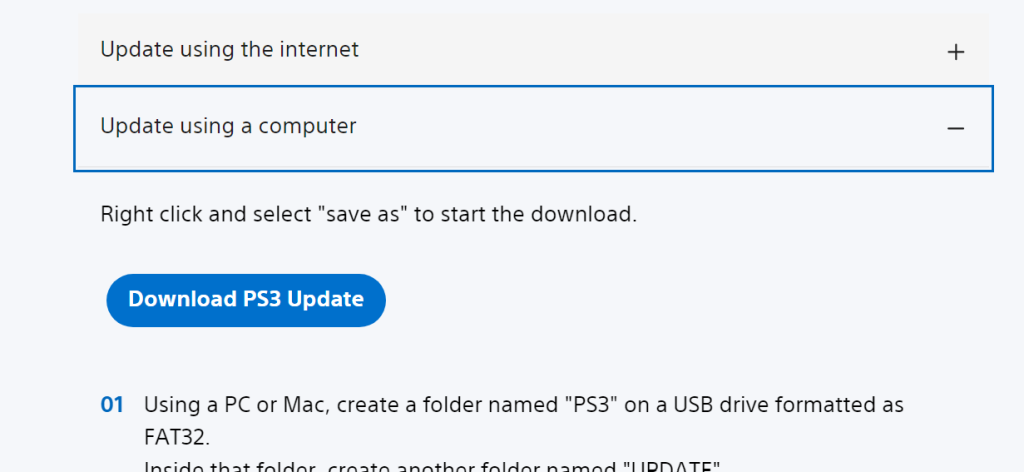
手順2. フォーマット済みのUSBドライブにPS3フォルダを作成し、その中にUpdateフォルダを作成します。フォルダパスは次の通りです:PS3 > Update
手順3. フォーマット済みのUSBドライブにPS3システムアップデートファイルをダウンロードしてください。
- PCでブラウザを開き、PS3システムソフトウェア公式サイトにアクセスします。
- PS3システムソフトウェアの更新方法セクションまでスクロールします。
- PCを使用して更新するセクションを展開し、PS3アップデートをダウンロードボタンをクリックしてPCに更新ファイルをダウンロードします。注意:更新ファイル名(PS3UPDAT.PUP)を変更しないでください。
- 更新ファイルをフォーマット済みUSBドライブに保存します。
ステップ4. PS3を更新する。
- USBドライブをPS3に接続します(電源が入っていることを確認してください)。
- 設定 > システムソフトウェアのアップデート > ストレージメディア経由でアップデートを選択します。
ステップ5. USBドライブ内のアップデートファイルを選択し、画面の指示に従ってPS3のアップデートを完了します。
方法3. スマートフォン経由でのPS3更新
コンピューターがない場合、スマートフォンでPS3システムソフトウェアを更新することも可能です。ただし、PlayStationモバイルアプリから直接更新することはできません。つまり、フォーマット済みのUSBドライブを使用する必要があります。手順は以下の通りです。
ステップ1. OTGケーブルでスマートフォンとフォーマット済みのUSBドライブを接続します。
AndroidスマートフォンでUSBドライブをフォーマットする方法:
- OTGケーブルでUSBドライブをAndroidスマートフォンに接続します。
- 設定 > ストレージ に移動し、USBドライブをタップしてフォーマットを選択します。
- フォーマット完了後、USBドライブを開きPS3という名前のフォルダを作成し、その中にUPDATEフォルダを作成します。
ステップ2. フォーマット済みのUSBドライブにPS3システムアップデートファイルをダウンロードします。
- スマートフォンのブラウザを開き、PlayStationシステムソフトウェアのウェブサイトにアクセスします。
- PS3システムソフトウェアの更新方法セクションまでスクロールします。
- コンピューターを使用して更新タブを展開すると、PS3アップデートをダウンロードボタンが表示されます。
- ボタンを長押しし、名前を付けて保存を選択して、アップデートファイルをUSBドライブ内のUPDATEフォルダにダウンロードします。
ステップ3. USBドライブを電源が入ったPS3本体に接続します。
ステップ4. 設定 > システムアップデート > ストレージメディア経由でアップデート に進みます。
ステップ5. USBドライブ上のアップデートファイルを選択し、画面の指示に従ってPS3をアップデートします。
関連記事: PS4のアップデート方法:PS4本体、PC、スマートフォンから
PS3システムソフトウェアが最新版か確認する
更新完了後、設定 > システム情報でPS3システムソフトウェアが最新版か確認できます。
PS3更新中のトラブルシューティング
PS3更新中に様々な問題が発生する可能性があります。心配しないでください。以下の解決策を確認して対処してください。
更新ファイルが認識されない
- フォルダ構造の確認: USBドライブのフォルダ構造が正しいことを確認してください:PS3/UPDATE/PS3UPDAT.PUP。
- ファイル名: 更新ファイルの名前が正確に「PS3UPDAT.PUP」であることを確認してください。
- USBフォーマット: USBドライブがFAT32でフォーマットされていることを確認してください。
更新のダウンロードに失敗した
- 安定したインターネット接続: インターネット接続が安定していることを確認してください。必要に応じてルーターを再起動し、PlayStation Network(PSN)に障害が発生していないか確認してください。
- 再ダウンロード: 公式PlayStationウェブサイトから更新ファイルを再度ダウンロードし、完全かつ破損していないことを確認してください。
関連情報: PlayStation Networkはダウンしていますか?確認方法と対処法
PS3更新中に停止する
- PS3の再起動: PS3を再起動し、更新プロセスを再度試してください。
- セーフモードでの更新: PS3が通常起動しない場合、セーフモードでシステム更新を試みてください。PS3の電源を切り、2回のビープ音が鳴るまで電源ボタンを押し続けます。ボタンを離し、「システムアップデート」を選択してください。
更新が中断または失敗した場合
- 安定した電源供給: 更新中はPS3が安定した電源に接続されていることを確認し、電源遮断を防いでください。
- USBドライブの問題: 別のUSBドライブを使用し、ドライブが正常に動作していることを確認してください。
PS3アップデート – よくある質問
Q: PS3で自動更新を有効にする方法は?
PS3では、インターネットに接続されている際にコンソールが自動的に更新をダウンロードできるよう、システムソフトウェアの自動更新を有効にできます。
PS3で自動更新を有効にするには:
- PS3ホームメニューの設定に移動します。
- システム設定を選択します。
- 自動更新を選択します。
- システムソフトウェアの更新をオンに設定します。
有効にすると、PS3はスタンバイモードでインターネットに接続されている際に自動的にシステム更新をダウンロードします。
Q: PS3はいつ発売されましたか?
PlayStation 3(PS3)はソニーにより2006年11月に初めて発売されました。
現在、PS3は18年以上経過しています。
発売から長い年月が経ちましたが、PS3は今でも多くのプレイヤーにクラシックゲーム、ブルーレイ再生、デジタルコンテンツの利用に活用されています。ただし、ソニーは2017年にPS3ハードウェアの生産を正式に終了しており、システムアップデートは現在では頻度が低く、主に安定性とセキュリティの改善に重点が置かれています。






