



最新のPS5アップデート準備はできていますか?ソニーは最近、システムパフォーマンス、安定性、画面上の操作性を改善することに重点を置いた新しいPS5システムソフトウェアアップデートをリリースしました。
PS5を安全かつ簡単にアップデートする方法について、ステップバイステップのガイドを以下に続けます。
本日のPS5アップデート内容
ソニーがリリースした最新のPS5システムソフトウェアバージョンは25.08-12.40.00です。本アップデートはシステムパフォーマンス、安定性、および全体的な操作性の向上に重点を置いています。
公式リリースノートによると、ソニーは画面上のメッセージを強化し、特定のシステム画面におけるユーザー体験を洗練させました。最近のPS5ファームウェア更新と同様に、大きな新機能はありませんが、更新によりパフォーマンスがよりスムーズになり、システム環境がより安定します。
全体として、最適なシステム機能を維持するため、すべてのユーザーにこの更新をお勧めします。PS5システムソフトウェア更新の詳細と、それがゲーム体験をどのように向上させるかについて、さらに読み進めてください。
関連:PS3アップデート完全ガイド【ダウンロードチャネル付き】
PS5のアップデートを完了する2つの方法
PS5システムソフトウェアを更新する方法は2つあります。
方法1. PS5本体から更新する
PS5を自動更新する前に、PS5本体を高速で安定したWi-Fiネットワークに接続してください。その後、以下の手順でPS5システムソフトウェアを更新できます。
手順1. PS5本体の電源を入れ、アカウントにサインインします。PS5本体の電源ボタン、またはコントローラーのPSボタンを押して電源を入れます。
手順2. ホーム画面右上のツールボックスアイコンを選択し、設定メニューを開きます。
手順3. 設定メニューで下にスクロールし、「システム」を選択します。
手順4. システム設定内で「システムソフトウェア」を選択します。
手順5. システムソフトウェア設定で「システムソフトウェアの更新と設定」を選択します。新しいバージョンがある場合、「更新あり」と表示されます。その後、システムソフトウェアを更新を選択してPS5を更新します。
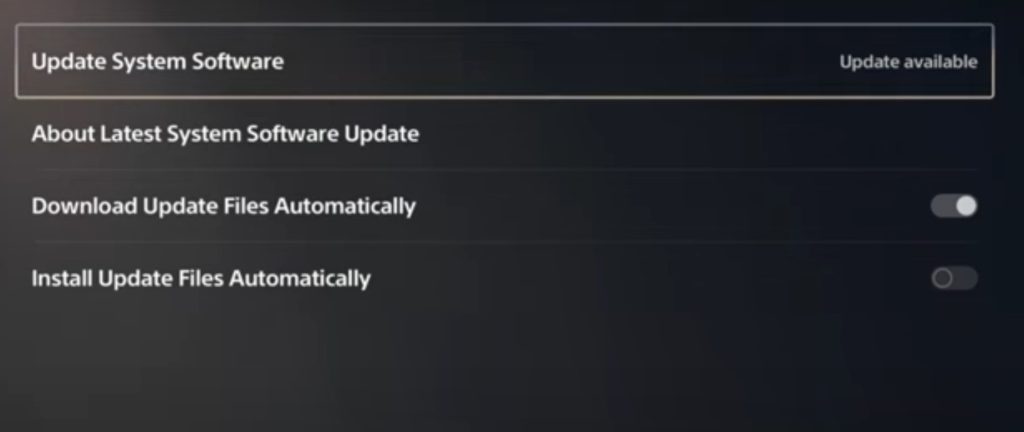
手順6. 「更新ファイルを自動的にダウンロード」と「更新ファイルを自動的にインストール」をオンに切り替えることで、PS5システムソフトウェアの自動更新を有効にできます。
注意:PS5で自動システム更新を有効にすると、コンソールが休止モードまたは電源オフ時に、システムがバックグラウンドで更新を自動的に確認・ダウンロードします。PS5の更新中はインターネットに接続されていることを確認してください。
設定 > システム > 省電力 > 休止モードで利用可能な機能に移動し、インターネットに接続したままにするをオンにします。
方法2. USBを使用したPS5更新のダウンロード
USBドライブを使用してPS5システムを更新する前に、ドライブに最新のPS5ソフトウェアをダウンロードしてください。最新のPS5システムソフトウェアをダウンロードする方法は2つあります。
方法1. PCを使用してPS5を更新する
ステップ1. フォーマット済みのUSBドライブを準備します。USBドライブをPCに接続し、ファイルエクスプローラー > このPCを開きます。USBドライブを右クリックし、「フォーマット」を選択します。「ファイルシステム」をクリックし、FAT32またはexFAT形式を選択します。次に開始 > OKをクリックします。USBドライブのフォーマットが開始されます。
ステップ2. フォーマットしたUSBドライブ内に「PS5」という名前のフォルダを作成します。次に、PS5フォルダ内にUPDATEという名前のフォルダを作成します。これにより、PS5がUSBドライブ内の更新ファイルを直接検出できるようになります。USBドライブはPCに接続したままにしておきます。
ステップ3. PCでウェブブラウザを開き、PlayStationシステムソフトウェア公式ウェブサイトにアクセスします。
ステップ4. ページを下にスクロールし、「PS5コンソール更新ファイル」ボタンを見つけて、最新のPS5更新ファイルをPCにダウンロードします。
ステップ5. ダウンロードしたPS5更新ファイル(「PS5UPDATE.PUP」という名前)をUSBドライブ内の「UPDATE」フォルダにコピーします。
ステップ6. USBドライブをPCから安全に取り外します。
ステップ7. 更新ファイルが入ったUSBドライブをPS5本体に接続します。
ステップ8. PS5のセーフモードを起動します。電源ボタンを2回ビープ音が鳴るまで長押しします。
ステップ9. システムソフトウェアのアップデート > USBストレージデバイスからアップデート > OKを選択します。ファイルが認識されると、PS5はアップデートを開始します。認識されない場合は、ファイル名とフォルダ名がそれぞれ「PS5」、「UPDATE」、「PS5UPDATE.PUP」(引用符なし)であることを確認してください。
方法2. スマートフォンを使用したPS5のアップデート
ステップ1. フォーマット済みのUSBドライブを準備します。まず、OTGケーブルを使用してUSBドライブをスマートフォンに接続します。スマートフォンの設定を開き、「その他の接続」をタップしてOTG機能を有効にします。最後に、スマートフォンのファイルマネージャーでUSBドライブを探してアクセスします。その後、フォーマットボタンを探します(スマートフォンによって異なる場合があります)。
手順2. USBドライブ内にPS5という名前のフォルダを作成します。次に、PS5フォルダ内に「UPDATE」という名前のフォルダを作成します。USBドライブをクリックし、「+」が付いたフォルダのようなアイコンを探します。そのアイコンをクリックするとフォルダを作成できます。
手順3. スマートフォンでPS5システムソフトウェアサイトにアクセスします。
ステップ4. 画面を下にスクロールし、PS5 Update Fileボタンを見つけてクリックし、USBドライブにファイルをダウンロードします。
ステップ5. USBドライブをPS5に接続し、「方法1: PCを使用してPS5を更新する」セクションのステップ7、8、9を繰り返します。
注意:ダウンロード前に、ファイルの保存先を確認するメッセージが表示される場合があります。このファイルをUSBフラッシュドライブにダウンロードするように選択してください。メッセージが表示されない場合は、USBフラッシュドライブを確認してダウンロードが成功したか確認できます。成功していない場合は、ブラウザでダウンロードしたファイルを探し、USBフラッシュドライブにコピー&ペーストしてください。
更新したPS5で安全にゲームをプレイする方法
システムソフトウェアを更新した後、PS5で安全にゲームをプレイするために、PS5にVPNを設定します。LightningX VPNを試してデバイスを保護することができます。その理由は以下の通りです。
- LightningX VPNは、WireGuard、Vless、Shadowsocksなどの堅牢な暗号化プロトコルを採用しています。これらは暗号化トンネルを構築し、データとプライバシーの漏洩を防ぎます。
- 米国、カナダ、日本など70ヶ国以上に2,000台以上のサーバーを提供しています。
- Windows、macOS、Android、iOS、Apple TV、Android TV、Linux、Chrome、Edge、Firefoxに対応しています。
PS5アップデート中の問題のトラブルシューティング
PS5の更新が停止したり利用できない場合は、以下の方法で問題を修正できます。
方法1. インターネット接続を確認します。PS5がWi-Fiに接続できない場合、アップデートファイルは表示されません。
方法2. PS5のストレージが十分であることを確認します。PS5の更新には1.2GBのストレージが必要です。
方法3. フォルダーとアップデートファイルの名前が正しいことを確認します。フォルダー名はPS5とUPDATEであるべきです。ファイル名は「PS5UPDATE.PUP」(引用符なし)であるべきです。
方法4. システムソフトウェアのダウンロードを再起動します。コントローラーのPSボタンを押して、ダウンロード/アップロードを選択します。その後、システムソフトウェアの更新を強調表示し、エラー情報を表示 > 再試行を選択します。
方法5. PS5が更新できない場合は、PCまたは携帯電話を使用して更新してみてください。完全な手順は上記に記載されています。
方法6. PS5を再起動します。PS5の電源ボタンを押して電源を切ります。
PS5アップデート – よくある質問
Q: PS5が最新の状態かどうかを確認する方法は?
PS5のシステムソフトウェアが最新かどうかを確認するには、設定 > システム > システムソフトウェア > コンソール情報に移動してください。
Q: 更新せずにPS5をプレイする方法
PS5がオフライン状態で、ディスクベースのゲームやオンラインサービスを必要としないゲームをプレイする場合、通常は最新のシステムアップデートをインストールせずにゲームを起動できます。
デジタルゲームの場合、PS5はライセンス確認のために最新のシステムソフトウェアを必要とするため、更新をスキップするとゲームが起動しない可能性があります。
通常、完全な機能とセキュリティのためには更新が推奨されます。






