


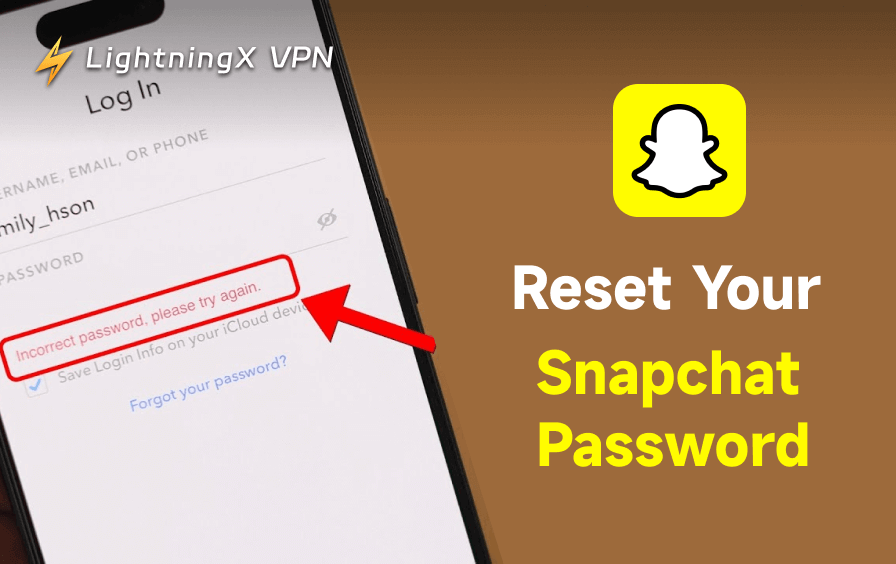
Snapchat のパスワードを忘れてしまったので不安を感じていますか?
このガイドでは、メール、電話番号、ログインしたデバイスによる回復オプションなど、Snapchat のパスワードをリセットしてアカウントへのアクセスを回復する方法を説明します。
Snapchat のパスワードをリセットする前に何をすべきでしょうか?
Snapchat のパスワードをリセットする前に、次の点を確認してください。
1. 利用可能なパスワード回復オプションを決定します。
- Snapchat アカウントに関連付けられたメール アドレスにまだアクセスできますか?
- 関連付けられている電話番号でテキスト メッセージを受信できますか?
- 現在、別のデバイスで Snapchat にログインしていますか?
- 最近、電話番号、メールアドレス、またはデバイスを変更しましたか?
- Snapchat アカウントがハッキングされたり、侵害されたりしたと思われますか?
あなたの回答によって、どのリセット方法が最も成功する可能性が高くなるかが決まります。
2. ランダムなパスワードを繰り返し試さない
短期間にSnapchatのパスワードを複数回間違えて入力すると、アカウントが一時的にロックされる可能性があります。この場合、有効なリセットリンクや認証コードを使用しても機能しない可能性があります。
3. アカウントがロックされているか、審査中かどうか確認する
Snapchat に次のメッセージが表示される場合:
- 「試みすぎた」
- 「一時的にブロックされています」
- 「後でもう一度お試しください」
アカウントに一時的なセキュリティ制限が課されている可能性があります。その場合、すぐにパスワードを再度リセットしようとすると、状況が悪化する可能性があります。
方法1:メールでSnapchatのパスワードをリセットする
Snapchatのパスワードをメールでリセットするのが、最も早く確実な方法です。以下の手順に従ってください。
- 携帯電話で Snapchat アプリを開くか、Web ブラウザで Snapchat ログイン ページにアクセスします。
- 「ログイン」をタップし、「パスワードを忘れましたか?」を選択します。
- パスワードをリセットする方法を尋ねられたら、「電子メール経由」を選択します。
- Snapchat アカウントに関連付けられているメールアドレスを入力します。
- 「送信」または「確認コードを送信」をタップします。
- メールの受信トレイを開き、Snapchat チームからのメールを探します。
- リセット リンクをクリックするか、電子メールに記載されている確認コードを入力します。
- 新しい Snapchat パスワードを作成し、確認して保存します。
完了したら、新しいパスワードを使用して Snapchat アカウントに再度ログインできます。
方法2:電話番号でSnapchatのパスワードをリセットする
電話番号がまだ Snapchat アカウントにリンクされていて、テキスト メッセージを受信できる場合は、SMS 経由で Snapchat パスワードをリセットするのが良い選択肢です。
- Snapchat アプリを開くか、Snapchat ログイン ページに移動します。
- 「ログイン」をタップし、「パスワードを忘れましたか?」を選択します。
- リセット方法として「電話経由」を選択します。
- Snapchat アカウントに関連付けられている電話番号を入力します。
- 「送信」または「確認」をタップします。
- Snapchat からの SMS 認証コードを待ちます。
- アプリにコードを入力します。
- 新しい Snapchat パスワードを作成し、確認して保存します。
方法3:メールや電話を使わずにSnapchatのパスワードをリセットする
Snapchatアカウントにリンクされているメールアドレスまたは電話番号にアクセスできない場合、パスワードのリセットは困難です。ただし、以下の2つのオプションをお試しください。
オプション1: ログインしたデバイスから回復情報を変更する
別のデバイスでまだ Snapchat にログインしている場合は、次の手順に従ってください。
- ログインしているデバイスで Snapchat アプリを開きます。
- 「設定」に移動します。
- 新しいメールアドレスまたは電話番号を更新して確認します。
- Snapchatからログアウトします。
- ログインページに戻り、「パスワードをお忘れですか?」を選択します。
- 新しく更新された連絡先情報を使用して Snapchat のパスワードをリセットします。
オプション2: デバイスに保存されているパスワードを確認する
以前に携帯電話、タブレット、またはコンピューターで Snapchat にログインしたことがある場合、パスワードはパスワード マネージャーに保存されている可能性があります。
- デバイスのパスワード マネージャーまたはブラウザ設定を開きます。
- Snapchat の保存されたログイン情報を探します。
- 見つかった場合は、そのパスワードを使用して通常どおりログインします。
- ログインしたら、アカウント設定から Snapchat のパスワードを変更します。
これによりパスワードはリセットされませんが、カスタマー サポートに問い合わせることなくパスワードを回復できるようになります。
方法4:Snapchatサポートに連絡する
上記の方法を使用して Snapchat のパスワードをリセットできない場合は、Snapchat サポートに連絡するのが最後の選択肢です。
Snapchat はアカウントの回復を保証するものではありませんが、正確な情報を提供することで成功する可能性が高まります。
- Snapchat Webにアクセスし、サポート リクエスト ページにアクセスします。
- 「アカウントにアクセスできません」を選択します。
- 「パスワードを忘れました」を選択します。
- Snapchat サポートに連絡するオプションを選択します。
- 回復フォームに次の詳細を入力してください。
- Snapchatのユーザー名
- 元のメールアドレスまたは電話番号
- デバイス情報
- アカウント作成日(おおよそ)
- フォームを送信し、Snapchat からの応答を待ちます。
アカウントがロックされたりハッキングされたりしたら?まず何をすべきか
Snapchatがパスワードの入力を繰り返し要求してきたり、アカウントで不審なアクティビティが見られたりした場合は、アカウントがロックされているか、不正アクセスされている可能性があります。アカウントを保護するために、直ちに行動を起こしてください。
- パスワードを繰り返し入力しないでください。複数回失敗すると、アカウントが一時的にロックされ、回復が困難になる可能性があります。
- 電子メール アカウントを保護する: Snapchat アカウントに関連付けられた電子メール アカウントが侵害された場合は、Snapchat パスワードをリセットする前に電子メール パスワードを変更してください。
- アクティブなログインデバイスを確認する:他のデバイスでまだログインしているかどうかを確認してください。ログインしている場合は、そのデバイスを使用してパスワードと回復情報を更新してください。
- Snapchat のパスワードをすぐにリセットします。前述のメールまたは電話番号の回復方法を使用します。
- その他のセキュリティ機能を有効にする:ハッキングを防ぐために、Snapchat 設定で2 要素認証 (2FA)をオンにします。
Snapchat のパスワードを忘れないようにするにはどうすればいいですか?
Snapchatのパスワードをリセットしたら、今後同様の問題が起こらないように対策を講じることが重要です。アカウントを保護し、再びアクセスできなくなるのを防ぐ方法を以下に示します。
1. 強力でユニークなパスワードを使用する
他のアカウントのパスワードを再利用しないでください。パスワードは文字、数字、記号を組み合わせて複雑にし、推測されにくくしましょう。
パスワード マネージャーを使用して、Snapchat のパスワードを安全に保存し、自動入力することもできます。
2. 2要素認証(2FA)を有効にする
Snapchat では、SMS または認証アプリを介して 2 要素認証を有効にすることができます。
これにより、セキュリティがさらに強化され、確認コードなしでパスワードを入手したとしても、誰かがログインできなくなります。
3. メールアドレスと電話番号を最新の状態に保つ
Snapchat アカウントが有効なメールアドレスと電話番号にリンクされていることを確認してください。
4. 公共のWi-Fiネットワークにログインしない
公共ネットワークでSnapchatにログインすると、ハッキングされるリスクが高まります。可能な限り、安全で信頼性の高いネットワーク接続を使用してください。
公共Wi-Fiネットワークでアカウントのセキュリティを守るには、VPNの使用が賢明な予防策です。LightningX VPNはインターネットトラフィックを暗号化し、ハッカーによるデータの傍受を効果的に防ぎます。
また、高速で安定したサーバーも提供しており、安全でないネットワーク環境でも、より安全に Snapchat にログインして使用することができます。
5. アカウントアクティビティを定期的に確認する
フレンドリスト、最近のスナップ、ログイン履歴を定期的に確認してください。不審なアクティビティに気付いた場合は、すぐにパスワードをリセットしてください。
最終的な考え
この記事で紹介する方法に従うことで、Snapchat のパスワードを簡単にリセットし、アプリケーションを安全に使用できるようになります。
予防措置を講じることを忘れないでください。そうすれば、アカウントへのアクセスが再び失われることを心配することなく、安心して Snapchat を使用できます。






