


Discordは、現代の若者に最も愛される音声通話アプリの一つとして、非常に実用的で楽しい通話機能を提供しています。しかし、友達と一緒にゲームをしているときにDiscordを開くと、「RTC接続中」というメッセージが表示されることがあります。
これは特に、友達が戦略を話し合うためにあなたの参加を待っている時にイライラするかもしれません。心配無用!この記事で紹介する5つの効果的な方法で、Discordの「RTC接続中」問題を解決できます。
「RTC接続中」とは何ですか?
RTC(リアルタイム通信)は、Discordが音声通話やビデオ通話に使用する中核技術であり、ユーザーがリアルタイムで交流することを可能にします。「RTC接続中」とは、リアルタイム通信の接続が進行中であることを示します。
Discordが「RTC接続中」で止まったままになり、音声通話やチャンネルに参加できない場合は、通話体験を改善するためにこの問題を解決する必要があります。
Discordの「RTC接続中」を解決する6つの対処法
Discordが接続中に固まる問題を解決する最も簡単で直接的な方法は、ネットワーク接続を確認することです。しかし、それでも問題が解決しない場合は、他のより複雑な方法を試してみてください。
解決策1. まずネットワークを確認する
Discordが「RTC接続中」で固まる問題を解決する最も簡単で効果的な方法は、ネットワーク状態を確認することです。ネットワーク速度をテストするには、Fast.comやTestmy.netなどのGoogle上の速度テストサイトにアクセスできます。
また、TikTok、Netflix、YouTubeなどのストリーミングアプリやプラットフォームがスムーズに動作するかどうかを直接確認することもできます。
ネットワーク速度が遅い場合は、Wi-Fiルーターを再起動するか、使用していないデバイスを切断するか、ISPに連絡して問題を修正してください。
関連:PCやスマートフォンなどでなぜインターネットが遅いのか?どうやって解決するのか?
解決策2. VPNでDiscordのブロックを解除
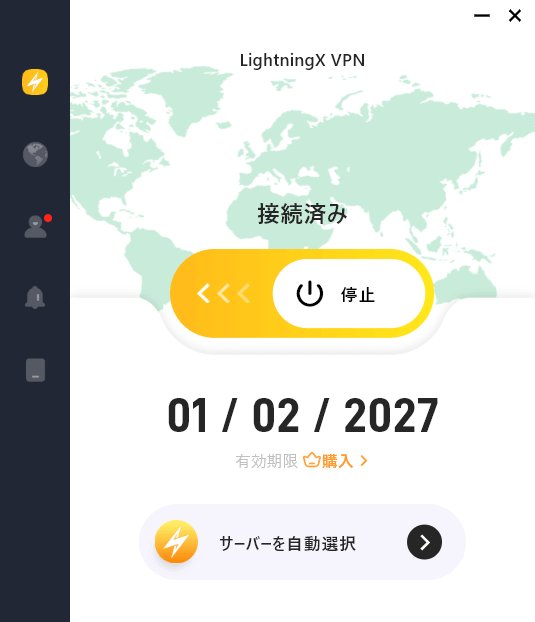
お住まいの地域でDiscordがブロックされている場合、接続状態がずっと「接続中」のままになる可能性があります。VPNを使用すると、実際のIPアドレスを隠し、地理的制限を解除できます。ただし、すべてのVPNが有効というわけではありません。LightningX VPNを試してみてください。最高のVPNプロトコルを備え、どこからでもDiscordのブロックを解除し、高いセキュリティで保護します。
- 2,000以上のサーバーを70ヶ国以上に展開(米国、カナダ、インド、日本を含む)。
- Windows、iOS、Android、Apple TV、Android TV、Linuxデバイスに対応。
- Chrome/Edge/Firefoxをサポート。
- 無制限の帯域幅とデータ通信量を提供。
解決策3. ファイアウォールやアンチウイルスソフトでDiscordを許可する
ファイアウォールがアプリケーションをマルウェアと誤認識し、アクセス不能になる場合があります。Discordがファイアウォールでブロックされている場合、「RTC接続中」エラーが発生する可能性があります。Discordをファイアウォールのホワイトリストに追加してください。手順は以下の通りです:
ステップ1. WindowsキーとSキーを同時に押します。「ファイアウォール」と入力し、検索結果から「Windows Defenderファイアウォール」をクリックします。
ステップ2. 左メニューで「アプリまたは機能をWindows Defender ファイアウォールで許可する」をクリックします。
ステップ3. ウィンドウ右上の「設定の変更」をクリックします。
ステップ4. アプリと機能のリストからDiscordを探します。
ステップ5. Discordの横にある2つのチェックボックス(プライベートネットワークとパブリックネットワーク)にチェックを入れ、許可します。その後OKをクリックして変更を保存します。
修復4. DNSサーバーを変更して「RTC接続中」を修正
Discordが接続状態に固まる問題を解決するには、DNSサーバーの変更を試みてください。DNSはドメイン名をIPアドレスに変換する上で重要であり、クライアントが目的のサーバーに正確に到達するかを左右します。場合によっては、競合や誤ったDNSサーバーがネットワーク速度や正確性に影響を与え、Discordの「RTC接続中」問題を引き起こす可能性があります。
信頼性が高く広く利用されているサーバー(例:Google DNSサーバー)に変更できます。その後、DNSキャッシュのクリアとIP設定のリセットを行ってください。
解決策5. ネットワークドライバの更新
ネットワークドライバが古い場合、Discordで「RTC接続中」が発生する可能性があります。ドライバー更新ソフトウェアをPCにインストールして、ネットワークドライバーを最新の状態に保つことができます。
PCメーカーのウェブサイトにアクセスして最新のドライバーソフトウェアを確認することも可能です。PC上のすべてのドライバーを更新すると、ゲームや動画視聴の体験が向上します。
ネットワークドライバーを手動で更新する方法は以下の通りです:
- WindowsキーとRキーを同時に押して「ファイル名を指定して実行」ダイアログを開きます。
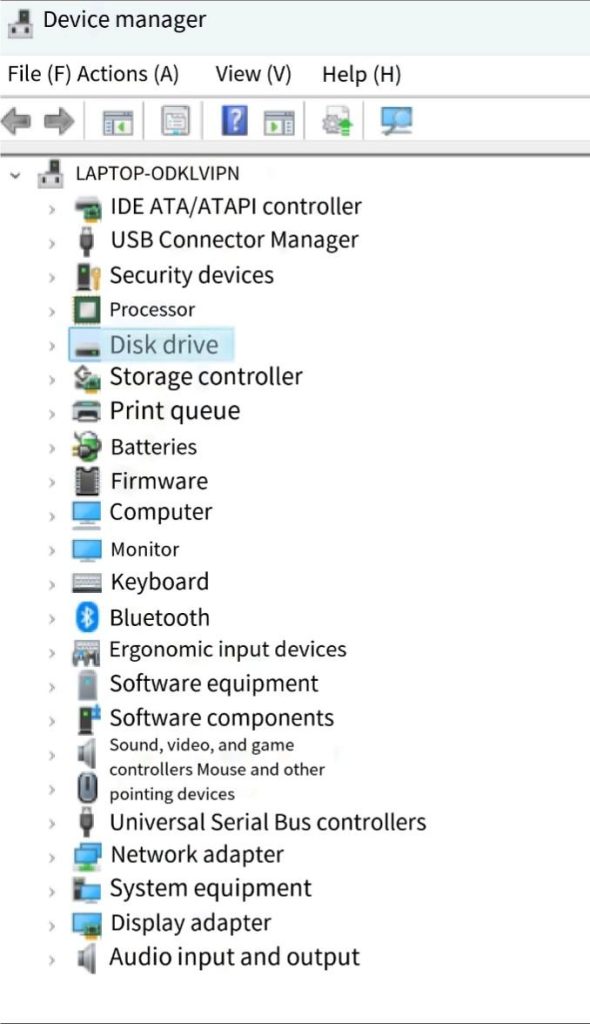
- 「devmgmt.msc」と入力し、[OK]をクリックしてデバイスマネージャーを開きます。
- デバイス一覧からネットワークアダプターを見つけ、ダブルクリックしてオプションを展開します。
- ネットワークアダプターを右クリックし、「ドライバーの更新」を選択します。
- 「ドライバーを自動的に検索する」をクリックします。更新が完了するまで待ちます。
解決策 6. Discordカスタマーサポートに連絡する
「RTC接続中」の問題が継続する場合は、Discord カスタマーサポートにお問い合わせください。
Discord アカウントの詳細(メールアドレスやユーザー名など)の提供が必要になる場合があります。
Discord「RTC接続中」の一般的な原因
Discord 接続に影響を与える要因は複数あります。幸い、ほとんどの場合は対処可能です。
- 遅いネットワーク接続:DiscordのRTC接続はネットワーク関連の問題です。ネットワーク速度が遅い、または利用できない場合、Discordのボイスチャットに接続できません。
- ブロックされたIPアドレス:お住まいの地域でDiscordがブロックされている場合、接続状態が「接続中」のままになります。
- 不正なDNSサーバー:DNSサーバーに競合や問題がある場合、Discordはボイスチャンネルに接続できない可能性があります。
- ファイアウォールまたはアンチウイルスソフトによるブロック:Discordがマルウェアと誤認識された場合、ファイアウォールやアンチウイルスソフトがネットワーク接続を制限する可能性があります。
- 古いネットワークドライバ:ネットワークドライバが古い場合、Discordがボイスチャンネルに接続できない原因となる可能性があります。
まとめ
Discordの「RTC接続中」エラーを修正するには、ネットワーク接続の確認、VPNの使用、DNSサーバーキャッシュのクリア、アンチウイルスソフトの一時停止、またはネットワークドライバの更新を試みてください。上記の方法がすべて無効な場合は、Discordカスタマーサポートにお問い合わせください。






