


携帯電話でアプリを開こうとしたら突然消えてしまったという経験はありませんか?
誤って削除してしまったのかもしれませんし、システムアップデート後に消えてしまったのかもしれません。いずれにしても、必要なアプリが見つからないのはイライラするものです。
このガイドでは、iPhone と Android デバイスの両方で最近削除されたアプリを表示する方法と、削除されたアプリを復元する方法を説明します。
iPhoneで最近削除されたアプリを確認するにはどうすればいいですか?
iPhone でアプリを削除するのは簡単ですが、誤って削除してしまうこともよくあります。
ただし、AppleはApple IDを使ってダウンロードしたすべてのアプリの記録を保持しています。アプリを削除した場合でも、いつでも見つけて再インストールできます。
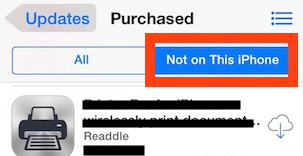
iPhone で最近削除されたアプリを見つける方法は次のとおりです。
ステップ 1: iPhone で App Store を起動します。
ステップ 2:右上隅にあるプロフィール アイコンをタップします。
ステップ3:「購入済み」をタップします。Apple IDに関連付けられているすべてのアプリのリストが表示されます。
ステップ4:「このiPhone上にない」をタップします。これで、デバイスにインストールされていないアプリが表示されます。
この方法を使用すると、どのアプリが削除されたかをすぐに確認し、復元するかどうかを決定できます。
続きを読む: iPhoneで削除されたメッセージを表示および復元する方法は? 5つの方法!
iPhoneで削除されたアプリを復元するにはどうすればいいですか?
iPhone で最近削除したアプリを表示する方法がわかったので、次は iPhone で削除したアプリを復元する方法を学びましょう。
方法1:App Storeから削除したアプリを再インストールする
- App Storeを開きます。
- 右上隅にあるプロフィールアイコンをタップします。
- 「購入済み」を選択します。
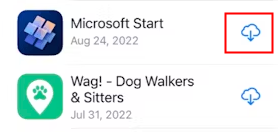
- 削除されたアプリを表示するには、「このiPhone上にありません」をタップします。
- 必要なアプリを見つけて、クラウド アイコンをタップして再インストールします。
- Face ID、Touch ID、またはパスワードを使用して Apple ID を確認するように求められる場合があります。
- ダウンロードが完了すると、アプリの横に「開く」ボタンが表示され、インストールが成功したことが示されます。
方法2:App Storeで削除されたアプリを検索する
アプリの名前を覚えている場合は、これが最も速い方法です。
- App Storeを開きます。
- 検索アイコンをタップします。
- アプリ名を入力します。
- クラウドアイコンまたは「ダウンロード」ボタンをタップします。
App Store は Apple ID に関連付けられたアプリを自動的に認識するため、削除されたアプリを復元するために再度料金を支払う必要はありません。
方法3:iTunesを使用して削除されたアプリを復元する
iTunes の以前のバージョン (バージョン 12.7 より前) では、Apple はユーザーがコンピューターから直接 iPhone アプリを管理および再インストールできる「Apps」タブを提供していました。
- iPhoneをコンピュータに接続します
- iTunesを開く
- デバイスを選択してください
- 「アプリ」セクションへ移動
- 復元したい削除したアプリの横にある「インストール」をクリックします
アプリケーションをより安全にダウンロードしたい場合は、LightningX VPNが最適です。
2000台以上のサーバーを備え、無制限の帯域幅を提供します。また、Shadowsocks、VLESS、WireGuardなどの高度なプロトコルをサポートしているため、アプリケーションのダウンロードや制限されたコンテンツへのアクセス時にプライバシーを保護できます。
無料でダウンロードして、無料ノードと 30 日間の返金保証をお楽しみください。
Android で最近削除されたアプリを確認するにはどうすればいいですか?
Androidデバイスから誤ってアプリを削除してしまった場合は、Androidユーザーの皆さん、今すぐ対処しましょう。Google Playストアは、ダウンロードおよび削除したすべてのアプリの履歴を完全に保存しています。Androidで削除したアプリを見つける方法をご確認ください。
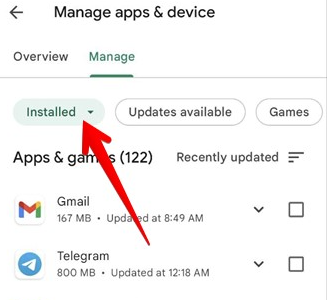
- Google Play ストア アプリを起動し、Google アカウントでサインインします。
- アプリのホーム画面で、左上にある 3 本の水平線をタップしてメニューを開きます。
- 「アプリとゲームの管理」を選択し、「すべて」タブに移動します
- リストをスクロールして、削除したアプリを見つけます。
注意すべき点として、一部のAPKファイルなど、すべてのアプリがGoogle Playストアからインストールされるわけではない点があります。これらのアプリを復元するには、元のAPKファイルを見つけるか、バックアップソリューションを使用する必要がある場合があります。
上記の手順に従うと、Android で最近削除されたアプリを簡単に確認できます。
Androidで削除されたアプリを復元するにはどうすればいいですか?
ほとんどの場合、削除されたアプリは Google Play ストアから直接見つけて再インストールできます。
ただし、アプリがストアから削除された場合、地域制限がかけられている場合、または APK ファイルとして手動でインストールされた場合は、Play ストアの履歴に表示されなくなる可能性があります。
このような場合、サードパーティの回復ツールを使用すると、Android デバイスで削除されたアプリを回復できます。
- サードパーティの回復ツールをコンピューターにインストールして開きます。
- 「データ復旧」に進み、「デバイスからのディープ復旧」を選択します。
- 「APKファイル」を選択し、「開始」をクリックします。
- Android スマートフォンをコンピューターに接続し、もう一度「開始」をクリックします。
- 画面上の指示に従ってルートアクセスを許可します。
- 削除された APK ファイルをプレビューし、復元するファイルを選択します。
- アプリをデバイスに復元するか、コンピューターに保存します。
iPhone/iPadですべてのアプリを見つけるにはどうすればいいですか?
iPhoneやiPadでアプリが見つからない場合、誤って削除してしまったり、置き忘れてしまったりした可能性があります。アプリを見つけるにはいくつかの方法があります。
方法1:ホーム画面ですべてのアプリを見つける
iPhoneには複数の「ホーム画面」があり、画面をスワイプすることで切り替えることができます。デフォルトでは、新しくダウンロードしたアプリは「最近使ったホーム画面」の次の空き位置に追加されます。
この設定を無効にして新しいアプリがホーム画面に表示されるようにするには、設定アプリ > ホーム画面に移動し、「ホーム画面に追加」をタップします。
方法2:アプリライブラリと検索バー
アプリライブラリには、携帯電話にインストールされているすべてのアプリが表示され、フォルダーに分類されます。
この画面にアクセスするには、左にスワイプして最後のページまで移動します。アプリライブラリの上部には検索バーがあります。これをタップすると、アプリがリストに表示されます。アプリ名を入力するか、リストから検索して、必要なアプリを見つけることができます。
方法3:Siriを使ってすべてのアプリを見つける
Siriの検索バーは、どの画面からでも下にスワイプすることでアクセスできます。検索クエリを入力するか、マイクアイコンをタップして音声認識機能を使うことで、iPhoneから削除されたアプリを見つけることができます。
これら 3 つの方法を使用すると、新しくダウンロードされたアプリ、非表示のアプリ、削除したと思っていたアプリなど、iPhone 上のあらゆるアプリを見つけることができます。
iPhoneで「使用していないアプリのオフロード」をオフにする方法は?
削除していないのに、コレクションからアプリが消えてしまうことがあります。なぜでしょうか?
iOS 11.0 以降、Apple は、しばらく使用していないアプリを削除してスペースを解放する「未使用のアプリのオフロード」という機能を導入しました。
この自動機能が気に入らない場合は、簡単にオフにすることができます。
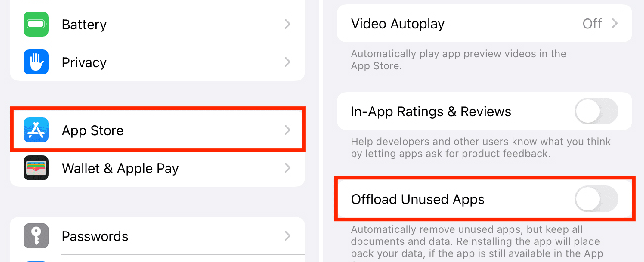
- 「設定」を開き、「App Store」をタップします。
- 下にスクロールして、「未使用のアプリをオフロードする」オプションを見つけます。
- 「未使用のアプリのオフロード」機能をオフにする
以下の 3 つの簡単な手順に従うことで、アプリが自動的にアンインストールされるのを防ぎ、消えたアプリをすぐに取り戻すことができます。
アプリが消えてしまうのはなぜですか?
iPhone または iPad アプリが消える原因としては、次のようなことが考えられます。
- 誤って削除してしまいました。
- ホーム画面を並べ替えました。
- それらはあなたまたは他の誰かによって隠されました。
- バックアップの有無にかかわらず、デバイスを復元しました。
Android では、誤って削除したり、工場出荷時の設定にリセットしたり、ウイルス攻撃などの問題により、アプリが消えてしまうことがあります。
結論は
以上です!Androidで最近削除したアプリを表示する方法を知りたい場合でも、iPhoneで削除したアプリを復元したい場合でも、このガイドが役に立ちます。
デバイスから削除されたアプリを見つける方法から、iPhoneの自動削除をオフにする方法まで、あらゆることをお手伝いしました。このガイドを使えば、どんなアプリでも簡単に復元できます。






