



数十億本の動画があらゆるトピックを網羅するTikTokは、強力なビジュアル発見エンジンへと進化しました。手軽な料理チュートリアル、率直なテックレビュー、話題のライフスタイル術など、TikTok検索をマスターすればコミュニティ主導の膨大な知識源を活用できます。
TikTok検索バーが効果的な理由
TikTok検索バーの強みは、ユーザーの意図を理解し結果をパーソナライズする高度なアルゴリズムにあります。正確なシステムは非公開ですが、検索結果は以下のプラットフォーム上での活動に大きく影響されます:
- インタラクション – いいね、コメント、共有した動画
- リテンション – 長時間視聴したコンテンツ
- 保存 – 後で再視聴するためにブックマークした動画
TikTok公式ガイダンスによれば、これらのシグナルがユーザーごとに異なる検索結果を形成します。現在、検索機能で発見できるのは:
- 特定のユーザーアカウントや個別動画
- トレンドのハッシュタグや人気楽曲
- クリエイティブなフィルター・エフェクト、さらにはスポンサーコンテンツ
TikTok検索の使い方(ステップバイステップガイド)
TikTokの検索バーは、動画・アカウント・ハッシュタグ・サウンド・クリエイティブツールを発見する主要ツールです。ログインなしで限定的なアカウント検索は可能ですが、アカウントにサインインすると、活動履歴に基づくパーソナライズされたおすすめを含む完全な検索結果が利用可能になります。
以下はTikTokでの検索方法に関する完全ガイドです。
TikTokアカウントの検索方法
ユーザー名やプロフィールIDが分かっている場合、TikTokアカウントの検索は簡単です。正確な名前を覚えていなくても、関連キーワード、サウンド、またはTikTokの視聴履歴を使ってクリエイターを見つけることができます。
TikTokアプリの場合:
- 虫眼鏡アイコン(右上)をタップします。
- 検索バーにユーザー名またはプロフィールIDを入力します。
- ユーザータブを選択して、結果をアカウントのみに絞り込みます。
TikTok Web:
- ユーザー名またはIDを入力。
検索結果からユーザーカテゴリを選択。
TikTokでハッシュタグを検索する方法
ハッシュタグの発見は、トレンドやニッチ分野、バズるチャレンジを探る上で特に強力なTikTok検索機能の一つです。
TikTokアプリの場合:
- TikTokの検索ツールを開く。
- キーワードを入力(「#」の入力は任意)。
- ハッシュタグタブをタップして関連ハッシュタグ結果を表示。
TikTok Web版の場合:
デスクトップ版には専用のハッシュタグタブは表示されません。TikTok Webでハッシュタグを検索するには:
- 検索バーにキーワードを入力。
- 検索結果の任意の動画をクリック。
- 動画の説明欄にあるハッシュタグリンクを選択し、関連コンテンツをすべて探索。
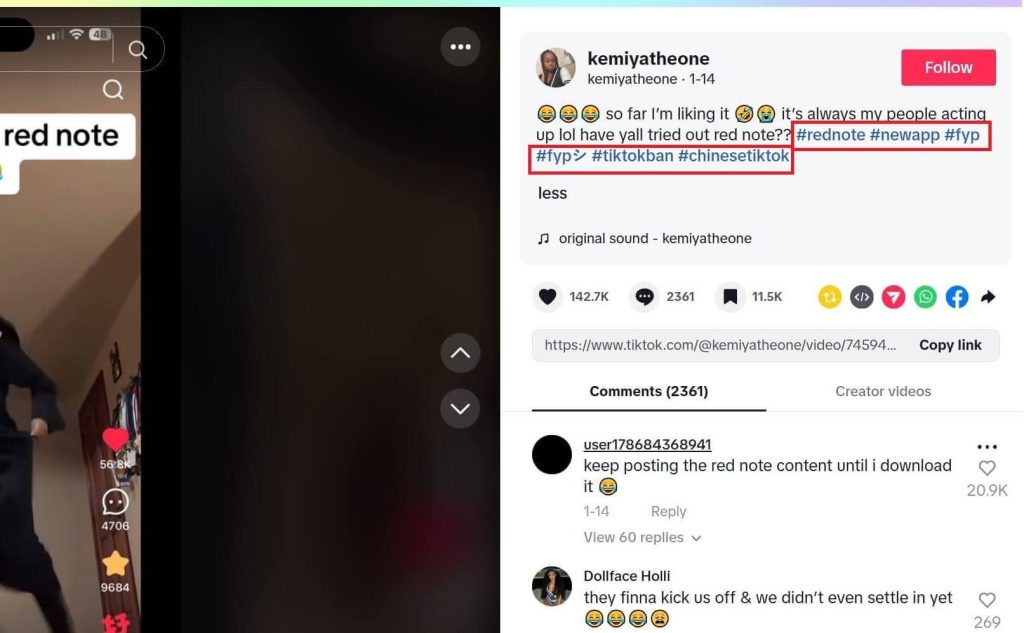
TikTokの検索バーでハッシュタグを検索すると、プラットフォーム内のトレンドトピックや高頻度キーワードを特定できます。
TikTok動画の検索方法
特定の動画を探している場合、TikTokの検索機能は従来の検索エンジンと同様に動作します。
検索バーの使用方法:
- 関連キーワードを検索バーに入力(アプリでは右上、Webでは左上)。
- より正確な結果を得るには具体的なフレーズを使用。
- トップ、動画、ユーザータブを切り替えて結果を絞り込みます。
過去に視聴した動画の探し方:
検索結果で見つからない場合:
- アカウント設定内のTikTok視聴履歴に移動します。
- 過去に視聴したコンテンツをスクロールして動画を復元します。
キーワードを最適化すると、TikTok動画検索結果の精度が向上します。
TikTokフィルターとステッカーの検索方法
フィルターやステッカーなどのクリエイティブツールは、モバイルアプリ内でのみ検索可能です。
直接検索方法:
- 検索バーにフィルター名を入力します。
- 検索結果ページから該当フィルターを選択します。
作成モード方法:
- (+) 作成ボタンをタップします。
- フィルターライブラリ(左下)を開きます。
- 内蔵検索機能で閲覧または検索します。
動画から検索:気に入ったフィルターを見つけたら、クリエイター名の上にあるフィルター名をタップして即時試せます。
TikTokステッカーの検索方法
- (+) 作成ボタンをタップ。
- メディアを撮影またはアップロード。
- 右ツールバーのステッカーアイコンをタップ。
- 検索機能でステッカーを探して追加。
TikTok検索でフィルターやステッカーを探すことで、クリエイターは流行の視覚効果を素早く再現できます。
ヒント:
TikTokが禁止されている地域では、VPNを使用してアプリのブロックを解除できます。LightningX VPNが最良の選択肢です。70ヶ国以上に2,000台以上のサーバーを保有。Windows、macOS、Linux、iOS、Android、Apple TV、Android TVで利用可能です。
FaceTime通話中にTikTok検索結果を共有する方法
FaceTime通話中に非公開で検索したい場合は、TikTokアプリを開いて通常通り閲覧してください。リアルタイムで動画を一緒に視聴したい場合は、SharePlayを有効にして画面を共有できます。
開始前に、以下の項目が最新であることを確認してください:
- iOSバージョン: iPhoneまたはiPadはiOS 15.1以降を実行している必要があります。
- TikTokアプリ:最新のバージョンをインストールし、スムーズな再生と互換性を確保してください。
FaceTimeでTikTokを共有する方法
- 通話を開始:FaceTimeを開き、連絡先を選択して通話を開始します。
- 通話コントロールを開く:通話中に画面をタップしてコントロールオプションを表示します。
- 画面を共有:コンテンツを共有をタップし、画面を共有を選択します。
- TikTokを開く: ホーム画面に戻り、TikTokを起動し、一緒に視聴したい動画を探します。
TikTokクリエイター検索インサイトの理解
アカウントの成長を目指す場合、クリエイター検索インサイトツールは非常に有用です。ユーザーが積極的に検索している内容を裏側から把握でき、プラットフォーム上の現在の需要やトレンドの興味をより深く理解するのに役立ちます。
クリエイター検索インサイトへのアクセス方法
この機能へのアクセスは簡単です:
- 直接検索する: アプリの検索バーに「クリエイター検索インサイト」と入力し、表示をタップしてダッシュボードを開きます。
- 利用可能か確認する: この機能はまだ展開中であるため、特定の地域や一部のアカウントでのみ利用可能かもしれません。
- アプリを更新する: 新しくリリースされたクリエイターツールに確実にアクセスできるよう、最新バージョンを実行していることを確認してください。
クリエイター検索インサイトを活用する理由
- トレンドの特定:ユーザーがリアルタイムで検索しているトピックを発見できます。
- コンテンツアイデアの創出:視聴者の関心や検索行動に沿った動画を作成できます。
- 競争優位性の獲得:ブランドはTikTokビジネスセンターのツールと組み合わせ、検索需要を追跡し製品プロモーション戦略を改善できます。
注:この機能が見つからない場合、お住まいの地域ではまだ利用できない可能性があります。
TikTok検索が機能しない理由と対処法
検索バーが結果を表示しない、または空白の場合、一時的な不具合や接続問題が原因です。以下の手順で正常動作を回復してください。
インターネット接続の確認:検索機能には安定した通信環境が必要です。モバイルデータ通信が遅い、または不安定な場合は、信頼性の高いWi-Fiネットワークに切り替えて再試行してください。
アプリの更新:古いバージョンでは不具合や機能不足が発生する可能性があります。デバイスの公式アプリストアで利用可能な更新をインストールし、既知の問題を解決してください。
非公式バージョンの回避:サードパーティ製や改変版アプリはクラッシュや機能不全の原因となることが多いため、常に公式版をダウンロードして使用し、正常な動作を確保してください。
アプリの再起動または再インストール:
- 簡易解決策:アプリを完全に閉じて再度起動してください。改善しない場合は端末を再起動してください。
- 詳細な解決策:アプリを削除して再インストールしてください。これによりキャッシュデータがクリアされ、コンテンツ設定が更新されるため、継続的な不具合が解消される場合があります。
TikTokサポートへ連絡:上記手順を試しても問題が解決しない場合は、アプリのサポートセクションから直接問題を報告し、さらなる支援を受けてください。
TikTok検索に関するよくある質問
Q1: TikTokで検索した内容は他人に閲覧されますか?
いいえ、検索履歴は非公開であり、他のユーザーには表示されません。プラットフォーム上での検索内容はあなた自身のみが閲覧可能です。ただし、動画への「いいね」、コメント、共有などの操作を行った場合、プライバシー設定に応じてフォロワーにその操作が可視化される可能性があります。
Q2: アカウントなしでTikTok検索できますか?
はい、ウェブブラウザからアカウントにログインせずにTikTok検索が可能です。ただし、TikTokアプリのようにフォロー、コメント、メッセージの送信はできません。
Q3: 電話番号でTikTokユーザーを検索できますか?
はい、相手の電話番号が端末の連絡先登録済みで、かつアカウントを連携している場合、電話番号を使ったTikTokアカウント検索が可能です。端末の連絡先をTikTokに同期するには:
1. TikTokアプリを開き、画面下部のプロフィールをタップします。
2. プロフィールを共有の横にある友達を追加ボタンを選択します。
3. 次に、以下のいずれかのオプションを選択します:
- 連絡先を初めて同期する場合は、連絡先の横にある検索をタップし、画面の指示に従ってデバイスの連絡先へのアクセスを許可します。
- 連絡先が既に同期されている場合は、連絡先をタップするだけです。
4. つながりたい人の横にあるフォローをタップします。






