


Discord には 5 億人を超える登録ユーザーがいますが、多くの学校や国では、生徒の集中力を維持し、物議を醸すコンテンツへのアクセスを防ぐために Discord をブロックしています。
このガイドでは、VPN、DNS の変更、Chrome 拡張機能などのさまざまな方法を使用して Discord のブロックを解除する方法を説明します。
Discordのブロックを解除する6つの方法
方法1:VPNでDiscordのブロックを解除する
Discordのブロックを安全に解除したいなら、VPNが最適です!VPNはあなたのIPアドレスをDiscordにアクセスできる他の国に変更し、オンラインアクティビティのプライバシーを確保するのに役立ちます。
Discordに最適なVPNであるLightningX VPNは、2000以上のノードを提供し、どの国でもDiscordのブロックを解除できます。ShadowsocksやVlessなどの高度なセキュリティ技術を採用し、プライバシーとセキュリティを確保します。
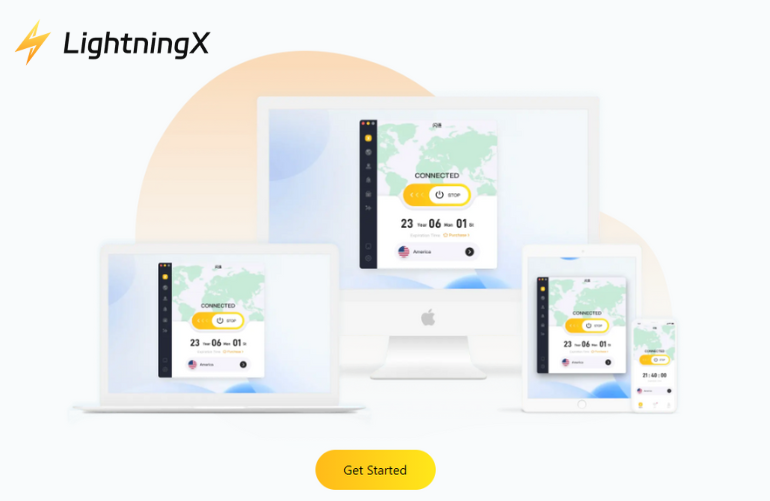
ステップ 1: 上記のボタンをクリックしてLightningX VPNをダウンロードしてインストールし、無料のノードと30 日間の返金保証をお楽しみください。
ステップ2:LightningX VPNを開き、サーバーリストを確認します。米国など、Discordにアクセスできる場所のサーバーを選択します。
ステップ3:Discordを開きます。ログインして友達とチャットを始めましょう!
VPN を使用すると、インターネット トラフィックを暗号化されたパス経由でルーティングできるため、別の場所からブラウジングしているように見えます。
方法2:Discordブロック解除Chrome拡張機能を使用する

VPN を使用して Discord のブロックを解除するだけでなく、Chrome 拡張機能を使用して Discord のブロックを解除することもできます。
- Google Chrome を開き、Discord Unblocked 拡張機能を追加します。
- Discord Web アプリにアクセスして直接使用してください。
注意: この拡張機能は Discord の Web バージョンでのみ機能し、ネットワーク ブロックを回避したり、パブリック サーバー上の個人情報を保護したりすることはできません。
方法3:Webプロキシを使用してブロックを解除する
Webプロキシ サーバーは、インターネット トラフィックをプロキシ サーバー経由でルーティングします。これにより、IP アドレスがマスクされ、Discord など、お住まいの地域で制限されている可能性のある Web サイトにアクセスできるようになります。
- 信頼できる Web プロキシにアクセスします。
- Discord URL ( https://discord.com/login ) をコピーし、プロキシ サイトに貼り付けます。
- ボタンをクリックすると接続され、Discord Web アプリにリダイレクトされます。ログインしてチャットを開始してください。
方法4:IPアドレスをコピーする(Windows)
一部の学校では、キーワードベースのコンテンツ ブロッカーを使用しています。「discord」と入力すると、ブロックされます。この種類のブロックでは、Web サイトの IP アドレスを使用して、これらのブロッカーを回避できます。
- スタートメニューをクリックし、「コマンドプロンプト」と入力して開きます。
- discord.comと入力してEnterキーを押します。
- IP アドレスをコピーしてブラウザのアドレスバーに貼り付けます。Enter キーを押すと、Discord にアクセスできるようになります。
方法5:DNSを変更してDiscordのブロックを解除する
サードパーティのDNSサーバーに切り替えると、ローカルDNS制限を回避してDiscordのブロックを解除できる場合があります。以下の手順に従って、異なるデバイスでDNS設定を変更してください。
ステップ 1: Google、Cloudflare、AdGuard などの信頼できる DNS サーバーを選択します。
ステップ2: DNS設定を変更する:
- Windowsの場合:「コントロールパネル」>「ネットワークと共有センター」>「アダプターの設定の変更」に進みます。ネットワークを右クリックし、「プロパティ」を選択します。「インターネットプロトコルバージョン4(TCP/IPv4)」を選択し、「プロパティ」をクリックします。「次のDNSサーバーのアドレスを使う」を選択し、DNSサーバーのアドレスを入力します。
- Macの場合:「システム環境設定」>「ネットワーク」に移動します。ネットワーク接続を選択し、「詳細」をクリックします。「DNS」タブに移動し、新しいDNSサーバーのアドレスを追加します。
- モバイルの場合: Wi-Fi 設定に移動し、ネットワークをタップして、DNS 設定を変更します。
ステップ3: Discordを再起動する
変更を保存した後、Discord を再度開き、サービスにアクセスできるかどうかを確認します。
注意: DNS を変更すると、基本的なネットワーク ブロックの解除に役立つ場合がありますが、より厳しい制限を回避することはできません。
方法6:Discord Web版を使用する
Discord デスクトップ アプリがブロックされているかインストールできない場合は、Web バージョンがシンプルで効果的な代替手段となります。
ステップ 1: 任意の Web ブラウザーを開き、Discord の公式 Web サイトにアクセスします。
ステップ 2: Discord アカウントの資格情報でサインインします。
ステップ3:ブラウザで直接Discordを使い始めましょう。ウェブ版はデスクトップアプリと同様に、テキストメッセージ、音声通話、ビデオチャットをサポートしています。
この方法はほとんどのデバイスでうまく機能し、ソフトウェアのインストールは必要ありません。
Discord がブロックされているのはなぜですか?
Discordは、様々な理由から、学校、職場、あるいは特定の地域でブロックされることがよくあります。学校側は、生徒が授業中に集中し、気を散らされることを防ぐため、生徒のDiscordへのアクセスを制限することがあります。また、このプラットフォームではファイルの共有や公開サーバーへのアクセスも可能であり、学校側が避けたい危険なリンクやコンテンツが含まれている可能性があります。
一部の国では、政治、宗教、その他の規制対象トピックを含むデリケートな議論への懸念から、Discordへのアクセスが制限されています。これらの制限により、ユーザーは代替手段を用いずにDiscordのブロックを解除することが困難になっています。
Discordとは何ですか?
Discordは、世界中で5億人以上の登録ユーザーを抱える人気のコミュニケーションプラットフォームです。元々はゲーマー向けに設計されましたが、オンラインコミュニティ、勉強会、リモートチームなどで利用される多用途アプリケーションへと進化しました。
ユーザーは、テキスト メッセージを送信したり、音声通話やビデオ通話に参加したり、共通の関心事に基づいて構築された大規模なサーバーに参加したりできます。
Discord Unblocked に関する FAQ
1. 学校で Discord のブロックを解除するにはどうすればよいですか?
学校や大学のネットワークで Discord がブロックされている場合は、VPN、DNS、または上記の方法のいずれかを試してください。
2. Discord で誰かのブロックを解除するにはどうすればいいですか?
Discord で誰かのブロックを解除するには:
- 友達リストに移動します。
- [ブロック]タブをクリックします。
- ブロックを解除したいユーザーを見つけます。
- 名前の横にある「ブロック解除」ボタンをクリックします。
Discord でのユーザーのブロック、ブロック解除、ミュート、キック、禁止に関する詳細については、このガイドをご覧ください: Discord で誰かをブロックするには?






