


メッセージのやり取り、コミュニティ、ビジネスコミュニケーションなどでTelegramを日常的に利用している場合、最新のアップデートをインストールすることで、アプリがスムーズかつ安全に動作するようになります。
このガイドでは、さまざまなデバイスでTelegramをアップデートする方法と、アップデートが正常に完了しない場合の具体的な解決策をご紹介します。
さまざまなデバイスでのTelegramのアップデート方法
Telegramのアップデート手順は、使用しているデバイスによって異なります。以下に、最も一般的な方法を紹介します。
1. AndroidでTelegramを更新する方法
ほとんどのAndroidユーザーは、Google PlayストアからTelegramをインストールしています。更新手順は簡単です。
AndroidでTelegramを更新する手順:
- お使いのデバイスでGoogle Playストアを開きます。
- 右上隅にあるプロフィールアイコンをタップします。
- アプリとデバイスの管理を選択します。
- 利用可能なアップデートのリストからTelegramを探します。
- Telegramの横にある「更新」をタップします。
別の方法:TelegramのAPKをダウンロードしてTelegramを更新する
Google Playにアクセスできない場合は、手動でTelegramを更新できます。この方法なら、アプリストアが利用できない場合でもTelegramを更新できます。
- ブラウザでTelegramの公式サイトにアクセスします。
- 最新のTelegram APKファイルをダウンロードします。
- 設定で「不明なソースからのインストール」を有効にします。
- APKファイルをインストールします。
2. iPhone(iOS)でTelegramを更新する方法
iOSデバイスでのTelegramの更新も同様に簡単です。
- App Storeを開きます。
- Apple IDのプロフィールをタップします。
- 「利用可能なアップデート」までスクロールします。
- Telegramを見つけて「更新」をタップします。
インストールが完了すると、最新のTelegramバージョンが有効になります。
定期的にTelegramのアップデートを確認することで、アプリが最新のiOSバージョンに最適化された状態を維持できます。
3. Telegram Desktopの更新方法
TelegramはWindows、macOS、Linuxでも広く利用されています。
Telegram Desktopは多くの場合、自動的に更新されます。ただし、手動で更新することも可能です:
- Telegram Desktopを開きます。
- メニューアイコン(3本の線)をクリックします。
- 設定に移動します。
- 詳細設定をクリックします。
- 「バージョンと更新」までスクロールします。
- 「更新を確認」をクリックします。
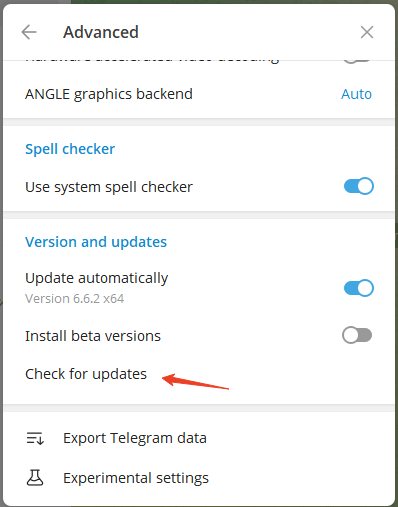
アップデートが利用可能な場合、Telegramからすぐにアップデートするよう促されます。
組み込みのアップデート機能が動作しない場合は、公式サイトから最新バージョンをダウンロードすることもできます。
Telegramがアップデートできない?よくある原因と解決策
しかし、多くのユーザーがTelegramのアップデート時に、ダウンロードエラー、互換性の問題、地域制限などの問題に直面しています。
以下に、最も一般的な原因と解決策を挙げます。
1. インターネット接続の問題
インターネット接続が遅い、または不安定な場合、Telegramの更新ダウンロードが中断される可能性があります。
考えられる解決策:
- 安定したWi-Fiネットワークに切り替える
- ルーターを再起動する
- VPNを使用している場合は、VPNサーバーの場所を変更してみる
- 一時的にVPNを無効にする
接続が改善したら、再度Telegramの更新を試みてください。
2. ストレージ容量不足
デバイスのストレージ容量がほぼ満杯の場合、Telegramの更新に失敗する可能性があります。
解決策は以下の通りです:
- 使用していないアプリを削除する
- 容量の大きいファイルや動画を削除する
- キャッシュデータを消去する
空き容量を確保すれば、問題なくTelegramを更新できるはずです。
3. アプリストアのエラー
Google PlayストアやApple App Storeが正常に動作しない場合があります。
以下の対処法を試してください:
- アプリストアを再起動する
- Playストアのキャッシュを消去する(Android)
- GoogleアカウントまたはApple IDから一度ログアウトし、再度ログインする
公式ストア経由でTelegramを更新できない場合、これらの手順で問題が解決することがよくあります。
関連記事:Googleプレイストアが開かない/動作しない:10の解決策
4. デバイスの互換性の問題
古いスマートフォンの場合、最新のTelegramアップデートに対応していない可能性があります。
その場合、以下の2つの選択肢があります:
- 互換性のある以前のバージョンをインストールする
- デバイスのオペレーティングシステムをアップデートする
OSをアップデートすることで、Telegramの更新が正常に行えるようになる場合があります。
5. 地域制限
一部の地域では、ネットワークポリシーや検閲により、アップデートのダウンロードが制限されている場合があります。
このような場合、ユーザーからは標準のアプリストア経由でTelegramを更新できないという報告が頻繁に寄せられます。
考えられる解決策は以下の通りです:
- 代替アプリストアの利用
- 公式APKファイルのダウンロード
- 別のネットワーク経由での接続
- VPNを利用して制限を回避してみてください。LightningX VPNは、Android、iOS、PC、Mac、Linux、Chrome、Firefox、Edgeに対応したVPNです。70カ国以上に高速サーバーを提供しています。
これらの方法は、地域的な制限が適用されている場合でも、ユーザーがTelegramを更新するのに役立ちます。
関連記事:テレグラムが動作しない問題の解決方法: 10の解決策
6. Telegramのキャッシュを消去する
大きなキャッシュファイルは、更新の妨げになることがあります。
手順:
- スマートフォンの設定を開く
- アプリをタップする
- Telegramを選択する
- ストレージを選ぶ
- キャッシュを消去をタップする
キャッシュを消去した後、再度Telegramの更新を試みてください。
7. Telegramを再インストールする
Telegramを更新できない場合、アプリの再インストールも有効な解決策です。
手順:
- デバイスからTelegramをアンインストールする
- スマートフォンを再起動する
- 最新バージョンをダウンロードする
- 最新のTelegramアップデートをインストールする
Telegramはメッセージをクラウドに保存するため、チャット内容は安全に保持されます。
8. オペレーティングシステムを更新する
問題がTelegram自体ではなく、デバイスのソフトウェアにある場合もあります。
お使いのデバイスが最新のシステムバージョンを実行していることを確認してください:
- Android: 設定 > システム > ソフトウェアアップデート
- iPhone: 設定 > 一般 > ソフトウェアアップデート
デバイスのソフトウェアが最新になったら、もう一度Telegramの更新を試みてください。
ヒント:Telegramサポートに連絡して助けを求めることもできます。
まとめ
Telegramのアップデートは、パフォーマンスとセキュリティを向上させる最も簡単な方法の一つです。Android、iPhone、デスクトップ端末のいずれでも、手順は迅速かつ簡単です。
Telegramをアップデートできない場合、その原因は通常、ネットワークの問題、ストレージの容量不足、アプリストアのエラー、または互換性の問題によるものです。このガイドに記載されているトラブルシューティングの手順に従えば、Telegramを正常にアップデートし、中断することなくアプリを使い続けることができるはずです。






