


「Valorantが開かない」という問題や、Riot ClientでValorantがフリーズしてしまう問題に直面している場合、このガイドでは、その問題を解決するための10の詳細かつ実証済みの方法を順を追って解説します。
「Valorantが開かない」原因とは?
Valorantが起動しない場合、以下の原因が考えられます:
- Riot Vanguardが正常に動作していない
- ゲームファイルの破損または欠落
- グラフィックドライバの古さ
- Windowsの互換性に関する競合
- ウイルス対策ソフトやファイアウォールによるアクセスブロック
1. コンピュータの再起動(基本的ですが効果的)
場合によっては、「Valorantが開かない」という問題は、一時的なシステムの不具合や、ゲームの動作を妨げるバックグラウンドプロセスによって引き起こされることがあります。
これが効果的な理由:
コンピュータを再起動すると、RAMがクリアされ、フリーズしたプロセスが停止し、Riot Vanguardなどのシステムサービスがリセットされます。
手順:
- 実行中のアプリケーションをすべて閉じます。
- スタートメニューをクリックします。
- 電源 > 再起動を選択します。
- PCが完全に再起動するまで待ちます。
- RiotクライアントからValorantを再度起動します。
ヒント:再起動後、Valorantを起動する前にアプリをあまり多く開かないようにしてください。
2. Valorantを管理者として実行する
権限関連の問題は、Valorantが開かない非常に一般的な原因です。
これが効果的な理由:
ValorantとRiot Vanguardは、正常に機能するためにシステムレベルの権限を必要とします。
手順:
- デスクトップ上のValorantのショートカットを右クリックします。
- 管理者として実行を選択します。
- 確認メッセージが表示されたら、はいをクリックします。
- これで動作する場合は、恒久的に設定します:
- ショートカットを右クリック > [プロパティ]。
- [互換性] タブに移動します。
- [このプログラムを管理者として実行する] にチェックを入れます。
- [適用] をクリックします。
3. Riot Vanguard が正常に動作していることを確認する
Riot Vanguard は不可欠です。無効になっているか、不具合がある場合、Valorant が起動しない問題が発生します。
これが有効な理由:
Valorant は Vanguard のアンチチートサービスなしでは起動できません。
手順:
- Windows + R キーを押します。
- services.msc と入力し、Enter キーを押します。
- 下にスクロールして vgc を探します。
- 右クリック > 開始 を選択します。
- もう一度右クリック > プロパティ。
- スタートアップの種類 を 自動 に設定します。
- 適用 > OK をクリックします。
- PCを再起動します。
ヒント:サービスが見つからない場合は、Vanguardを再インストールしてください(修正方法9を参照)。
関連記事:Valorantで地域を変更する方法:簡単なチ ュートリアル
4. グラフィックドライバーを更新する
古いGPUドライバーは、Valorantが起動しない、またはクラッシュする主な原因です。
これが効果的な理由:
新しいドライバーは互換性の問題を修正し、ゲームの安定性を向上させます。
手順:
- スタートメニューを右クリック > デバイスマネージャーを開きます。
- ディスプレイアダプタを展開します。
- お使いのグラフィックカードを右クリックします。
- ドライバーの更新を選択します。
- 「ドライバーを自動的に検索する」をクリックします。
別の方法:
- 各GPUメーカーの公式サイトにアクセスしてください:
- NVIDIA
- AMD
- Intel
- グラフィックドライバーの最新版を手動でダウンロードします。
ヒント:可能であれば、グラフィックドライバーをクリーンインストールしてください。
5. ウイルス対策ソフトまたはファイアウォールを一時的に無効にする
セキュリティソフトがValorantをブロックし、「Valorantが開かない」というエラーを引き起こすことがあります。
これが有効な理由:
ウイルス対策ソフトが、Riot Vanguardを誤って脅威として検知している可能性があります。
手順:
- ウイルス対策ソフトを開きます。
- リアルタイム保護を一時的に無効にします。
- Windows セキュリティ > ファイアウォールを開きます。
- ファイアウォールを一時的にオフにします。
- Valorantを再度起動します。
動作した場合:
- ウイルス対策ソフトまたはファイアウォールの例外に以下を追加します:
- Valorant
- Riot Client
- Riot Vanguard
ヒント:テスト後は必ず保護機能を再有効化してください。
6. ゲームファイルの修復または検証
ゲームファイルの破損や欠落は、Valorantが起動しない原因となる可能性があります。
これが有効な理由:
修復ツールは破損したファイルをスキャンして置き換えます。
手順:
- Riot Clientを開きます。
- プロフィールアイコン(右上)をクリックします。
- 設定に移動します。
- Valorantを選択します。
- 修復をクリックします。
- 検証が完了するまで待ちます
ヒント:お使いのシステムによっては、数分かかる場合があります。
7. Windowsを最新バージョンに更新する
システムが古いと互換性の問題が発生し、Valorantが開かなくなる原因となります。
これが有効な理由:
Windowsの更新プログラムには、ドライバーやシステムコンポーネント向けの重要なパッチが含まれています。
手順:
- Windows + Iキーを押して設定を開きます。
- 更新とセキュリティに移動します。
- Windows Updateをクリックします。
- 更新プログラムの確認を選択します。
- すべての更新プログラムをダウンロードしてインストールします
- PCを再起動します
8. Riot Vanguardを再インストールする(非常に効果的な対処法)
Vanguardが破損している場合、Valorantが起動しない可能性があります。
これが有効な理由:
再インストールを行うと、アンチチートシステムが完全にリセットされます。
手順:
- Windows + Rキーを押し、appwiz.cplと入力します。
- Riot Vanguardを探します。
- アンインストールをクリックします。
- コンピュータを再起動します。
- Valorantを起動します。
- Vanguardが自動的に再インストールされます。
- プロンプトが表示されたら、再度再起動します。
9. Valorantを完全に再インストールする
他のすべてが失敗した場合、「Valorantが開けない」という問題に対する最善の解決策は、完全な再インストールです。
これが有効な理由:
破損したファイルをすべて削除し、設定をリセットします。
手順:
- Windows + R キーを押し、control と入力して Enter キーを押し、コントロールパネルを開きます。
- プログラム へ移動します。
- Valorant をアンインストールし、Riot Client をアンインストールします。
- 残ったフォルダを削除します:
- C:\Riot Games
- C:\Program Files\Riot Vanguard
- PCを再起動します。
- Valorantの公式サイトから最新のインストーラーをダウンロードします。
- インストールして起動します。インストール中は安定したインターネット接続を確保してください。
10. VPNを試す
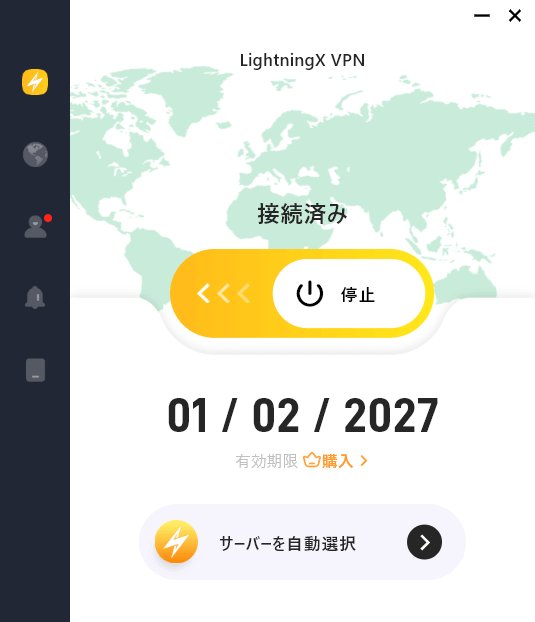
学校やオフィス、一部のWi-Fi環境ではゲームサービスがブロックされている場合があります。Valorantを開けない場合は、VPNを使用してこれらの制限を回避できます。
LightningX VPNは、PC、Mac、Android、iOSなどに対応した高速で安定したVPNです。70カ国以上に高速サーバーを保有しており、世界中のゲーム、アプリ、ウェブサイト、サービスの制限を簡単に解除するのに役立ちます。
関連記事:Valorant用VPN:レイテンシーを低下させ、ロケーションを変更する
ヒント:それでもValorantを開けない場合は、Valorantサポートに連絡して、さらにトラブルシューティングを行うことを検討してください。






