


Chromeブラウザが頻繁にフリーズしたり、動作が遅くなったり、ウェブページの読み込みが極端に遅くなったりしていませんか?簡単なタスクを実行するだけでもChromeが遅くなるのはなぜでしょうか?
このガイドでは、Chrome のパフォーマンスが遅くなる最も一般的な理由を詳細に分析し、Chrome の速度を向上させるのに役立つ実用的で簡単に実装できるソリューションをいくつか紹介します。
Chromeはなぜこんなに遅いのか?7つの理由
Chromeの読み込みが遅くなる原因は数多くあります。最も一般的な7つの要因を以下に示します。
1. 開いているタブが多すぎる
Chromeはメモリを大量に消費することで知られています。数十個のタブを同時に開いている場合、実際に使用していない場合でも、各タブはバックグラウンドでシステムリソースを消費します。
2. キャッシュと一時ファイルの蓄積
Chromeはウェブサイトの読み込み速度を上げるためにキャッシュと一時ファイルを保存します。しかし、これらのファイルを長期間削除しないと、ブラウザの速度が低下する可能性があります。
3. バックグラウンドで実行されている拡張機能が多すぎる
拡張機能は便利ですが、それぞれの拡張機能はバックグラウンドプロセスを実行します。多くの拡張機能をインストールすると、Chromeの速度が大幅に低下する可能性があります。
4. Chromeのバージョンが古い
古いバージョンの Chrome を実行すると、パフォーマンスの問題、エラー、新しい Web サイトとの互換性の問題が発生する可能性があります。
5. ネットワーク接続が不安定または弱い
Chrome のパフォーマンスが遅い場合、ブラウザの問題ではなく、ネットワーク接続に問題がある可能性があります。Wi-Fi の信号が弱い場合やネットワークが混雑している場合、ページの読み込みが遅くなることがあります。
6. 低品質の無料VPNの使用
多くの無料VPNはサーバー数が限られており、同じ接続を共有するユーザーが多すぎます。その結果、Chromeでのブラウジング速度が低下する可能性があります。
続きを読む: 無料 VPN は安全ですか? 知っておくべき 5 つのリスク!
7. マルウェアとウイルス
マルウェアやアドウェアはバックグラウンドで静かに実行され、CPU とメモリを消費し、Chrome の速度と全体的なシステム パフォーマンスに影響を与える可能性があります。
Google Chromeを高速化する9つの簡単な方法
Chrome ブラウザの動作が遅い場合は、次の手順を試してスムーズな動作を復元してください。

1. インターネット速度を確認する
場合によっては、Chrome のパフォーマンスが遅いのは Chrome のせいではなく、インターネット接続の問題であることがあります。
Speedtestなどのツールを使用して接続速度を確認してください。インターネットサービスプロバイダー(ISP)が保証する速度よりも大幅に遅い場合は、ルーターを再起動するか、ネットワークを変更してみてください。それでも速度が遅い場合は、ISPに連絡してトラブルシューティングを行う必要があります。
2. Google Chromeを最新バージョンに更新する
古いブラウザは、パフォーマンスの低下、エラー、セキュリティ上の問題を引き起こす可能性があります。Chromeは通常自動的に更新されますが、しばらく再起動していない場合は、保留中の更新が残っている可能性があります。
Chrome を更新するための簡単なガイドは次のとおりです。
- 保留中のアップデートが表示されている場合は、3点メニューの横にあるボタンをクリックします。ポップアップから「再起動」を選択すると、Chromeが再起動し、アップデートが適用されます。
- 再起動の準備ができていない場合、「今はしない」を選択してください。次回 Chrome を開いたときに更新が適用されます。
Chrome のバージョンを確認し、手動で更新する場合:
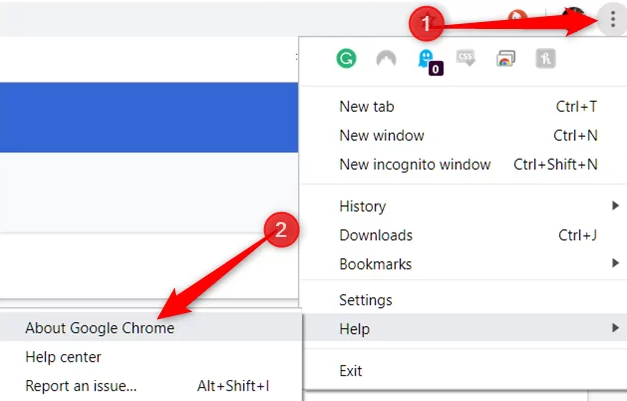
- Chromeを開きます。
- 「詳細」の縦に並んだ3つのドットをクリックします。
- 「ヘルプ」>「Google Chromeについて」に移動します。
- Chrome はアップデートを確認し、アップデートが必要な場合は再起動するように要求します。
3. 不要なChrome拡張機能を削除する
Chrome のパフォーマンスが遅くなる最も一般的な理由の 1 つは、バックグラウンドで実行されている拡張機能が多すぎることです。
ここに簡単なガイドがあります:
- Chrome の右上隅にある 3 つのドットをクリックして、「その他」にアクセスします。
- 「拡張機能」に移動して、拡張機能の管理ページを開きます。
- 削除または非アクティブ化する拡張機能を見つけます。
- 「削除」をクリックして削除するか、トグルをオフにして非アクティブにします。
4. 最高のVPNを使う
Chromeに最適なVPNは、豊富なノードと無制限の帯域幅および速度サービスを提供し、制限なくインターネットにアクセスできます。さらに、VPNはIPアドレスを非表示にすることで、ISPによるインターネット速度制限を回避できます。

LightningX VPNは2000以上のノード、無制限の帯域幅、そして速度を提供します。Chromeで国を選択すると、詳細情報が表示されます。
ネットワークをしっかりと保護し、プライバシーを維持し、インターネットアクティビティを安全に保護するのに最適なVPNです。今すぐLightningX VPNをダウンロードして、無料ノードと30日間の返金保証をご利用ください。
5. ChromeのCookieとキャッシュを消去する
時間の経過とともにキャッシュファイルとCookieが蓄積され、Chromeの動作が遅くなります。以下の手順に従って、ChromeのCookieとキャッシュを消去してください。
- Chrome の右上にある 3 つのドットをクリックして、「その他」にアクセスします。
- 「その他のツール」を選択し、「閲覧履歴データを消去」を選択します。
- 期間を選択します。完全な消去には「全期間」が最適です。「データを消去」をクリックして完了です。
6. ハードウェアアクセラレーションを有効にする
ハードウェア アクセラレーションにより、Chrome はパソコンの GPU を使用してパフォーマンスを向上できます。
- 「設定」→「システム」に進みます。
- 「ハードウェアアクセラレーションが利用可能な場合は使用する」を有効にする
- Chromeを再起動
7. マルウェアを見つけて削除する
マルウェアや不要なソフトウェアがシステム リソースを無意識のうちに消費し、Chrome の動作が遅くなったり不安定になったりする可能性があります。
信頼できるウイルス対策ソフトまたはマルウェア対策ソフトでスキャンを実行し、疑わしいコンテンツを削除してください。これにより、Chromeとシステム全体が保護されます。
続きを読む: マルウェアの駆除方法 [初心者向けガイド]
8. 広告ブロッカー
広告が多すぎる Web ページでは、Chrome の速度が大幅に低下する可能性があります。
Chrome に最適な広告ブロッカーを使用すると、ページの読み込み時間が短縮され、応答性が向上し、よりスムーズなブラウジング体験が実現します。
9. Chromeをリセットする
それでも Chrome の動作が遅い理由がわからない場合は、Chrome をリセットすると解決する可能性があります。
これにより、Chrome がデフォルト設定に復元され、拡張機能、テーマ、カスタム設定が削除されます。
- 「設定」を開く
- 「設定をリセット」に進みます。
- 「設定を元のデフォルトに戻す」をクリックします。
FAQ: Chrome が遅いのはなぜですか
1. Firefox の動作が遅いのはなぜですか?
Firefoxの動作が遅い場合は、アクセスしたウェブサイトのCookieやキャッシュが蓄積されている可能性があります。Firefoxのキャッシュを定期的にクリアし、不要になったアドオンを削除することは、最適なブラウジング速度を維持するための効果的な解決策です。
2. Chromebook が遅いのはなぜですか?
Chromebook の動作が遅い場合、いくつかの要因が考えられます。
Chromebookの拡張機能を過剰にインストールすると、動作が遅くなる可能性があります。また、タブを多数開いたままにしたり、Chromebookを定期的にシャットダウンしなかったり、ストレージ容量が不足したりすることも、パフォーマンスの低下につながる可能性があります。






