


자녀가 온라인에서 부적절한 콘텐츠를 볼까 봐 걱정되는 부모님이라면 시크릿 모드를 끄거나 비활성화하는 것이 도움이 될 수 있습니다.
이 가이드는 다양한 브라우저와 기기에서 시크릿 모드를 끄고 비활성화하는 방법을 안내하여 , 검색 기록을 쉽게 모니터링하고 공유 기기에서 시크릿 모드 사용을 방지할 수 있도록 도와줍니다.
크롬, 사파리, 엣지, 파이어폭스에서 시크릿 모드를 끄는 방법은 무엇인가요?
아래에서는 주요 브라우저에서 시크릿 모드를 끄는 방법을 단계별로 안내해 드리겠습니다.
크롬에서 시크릿 모드 끄기
크롬에서 시크릿 모드를 완전히 끄려면 다음의 간단한 단계를 따르세요.
데스크톱(Windows 및 Mac)에서
- 구글 크롬을 여세요.
- 시크릿 모드 창을 찾아보세요.
- 시크릿 모드 창을 닫기만 하면 됩니다.
- 평소처럼 웹 브라우징을 계속하려면 새 Chrome 창을 여세요.
그게 전부입니다. 시크릿 모드 창이 닫히면 시크릿 모드가 꺼집니다.
모바일 기기(안드로이드 및 아이폰)에서 사용 가능
- 구글 크롬을 여세요.
- 탭 전환 아이콘을 탭하세요.
- 시크릿 모드 탭 그룹으로 전환하세요.
- “닫기”를 탭하거나 시크릿 탭을 모두 닫으세요.
시크릿 탭을 모두 닫으면 Chrome은 자동으로 일반 브라우징 모드로 돌아갑니다.
팁: 시크릿 모드를 켜는 방법을 알고 싶다면 “다양한 브라우저에서 시크릿 모드를 켜는 방법“을 읽어보세요.
사파리에서 시크릿 모드를 끄세요
사파리에서는 시크릿 모드를 개인 정보 보호 브라우징이라고 부르지만, 개념은 같습니다.
Mac에서
- 사파리를 여세요.
- 상단 메뉴에서 “파일”을 클릭하세요.
- “새 창”을 선택하세요.
일반 창을 열면 시크릿 브라우징 모드가 꺼집니다.
iPhone/iPad에서
- 사파리를 여세요.
- 탭 개요 아이콘(겹쳐진 두 개의 사각형)을 탭하세요.
- 개인 정보 보호 모드를 해제하려면 “개인 정보 보호”를 탭하세요.
- “탭”을 선택하고 “+” 아이콘을 탭하여 일반 탭을 엽니다.
일반 탭으로 돌아오면 시크릿 모드가 비활성화됩니다.
Edge에서 시크릿 모드 끄기
데스크톱에서:
- Microsoft Edge를 엽니다.
- 오른쪽 상단에 있는 점 세 개(⋯) 아이콘을 클릭하세요.
- InPrivate 브라우징 모드를 종료하고 일반 브라우징 세션을 시작하려면 ‘새 창’을 클릭하세요.
모바일에서:
- Microsoft Edge를 엽니다.
- 하단의 탭 아이콘을 탭하세요.
- “프라이빗 모드”에서 “탭 모드”로 전환하세요.
- “+” 아이콘을 탭하여 일반 탭을 여세요.
위의 단계를 따르면 Microsoft Edge에서 InPrivate 브라우징 기능을 쉽게 끌 수 있습니다.
파이어폭스에서 시크릿 모드 끄기
데스크톱용:
- 파이어폭스를 여세요.
- 개인 정보 보호 모드 창을 닫으세요.
- 메뉴 아이콘(☰)을 클릭하고 “새 창”을 선택하세요.
모바일용:
- 파이어폭스를 여세요.
- 탭 아이콘을 탭하세요.
- 개인 정보 보호(마스크 아이콘) 탭 보기에서 일반 탭 보기로 전환합니다.
- “+” 아이콘을 탭하여 일반 브라우징 탭을 여세요.
온라인 개인정보 보호와 보안을 강화하고 싶다면 VPN을 사용하는 것이 현명한 선택입니다.
LightningX VPN은 인터넷 트래픽을 암호화하고 70개국 이상의 안전한 서버를 통해 전송합니다. 이를 통해 실제 IP 주소를 숨기고 공용 Wi-Fi에서 민감한 데이터를 보호할 수 있습니다.
다운로드하시면 무료 노드와 30일 환불 보장 혜택을 받으실 수 있습니다.
시크릿 모드를 해제하는 방법은 무엇인가요?
시크릿 모드를 더 이상 사용하고 싶지 않으시다면 , 주요 브라우저에서 시크릿 모드를 비활성화하는 방법을 안내해 드리겠습니다.
크롬에서 시크릿 모드 비활성화
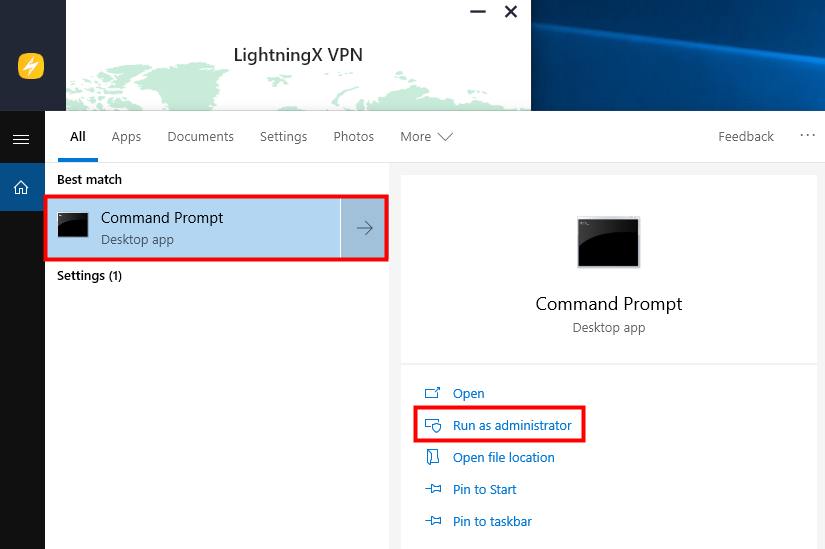
PC용 Google Chrome에서 시크릿 모드를 완전히 비활성화하려면 Windows와 Mac 모두에서 다음 단계를 따르세요.
Windows에서
- 데스크톱의 홈 페이지로 이동하세요.
- 시작 버튼을 클릭하거나 Windows 버튼을 누르세요.
- “CMD”를 입력하세요.
- 명령 프롬프트 앱을 마우스 오른쪽 버튼으로 클릭하고 “관리자 권한으로 실행”을 선택하세요.
- 명령 프롬프트 창에 다음 명령을 입력하십시오. REG ADD HKLM\SOFTWARE\Policies\Google\Chrome /v IncognitoModeAvailability /t REG_DWORD /d 1
- Google Chrome을 다시 시작하세요.
Mac에서
- Finder > 이동 > 유틸리티로 이동하여 터미널을 엽니다.
- 아래 명령어를 입력하고 Enter 키를 누르세요: defaults write com.google.chrome IncognitoModeAvailability -integer 1
- 유틸리티 폴더에서 터미널 앱을 엽니다.
사파리에서 시크릿 모드 비활성화
Safari에는 “개인 정보 보호 브라우징 비활성화”라는 직접적인 스위치가 없지만, iPhone과 macOS 모두에서 스크린 타임을 사용하여 이를 차단할 수 있습니다.
아이폰 사파리에서 개인 정보 보호 브라우징 모드 끄기
- “설정”을 엽니다.
- “스크린 타임”을 탭하세요. 활성화되어 있지 않으면 “스크린 타임 켜기”를 탭하세요.
- “이 아이폰은 내 아이의 아이폰입니다.”를 선택하세요.
- 화면 사용 시간 암호를 설정하세요.
- “콘텐츠 및 개인정보 보호 제한”을 탭하고 활성화하세요.
- “콘텐츠 제한 > 웹 콘텐츠”로 이동하세요.
- “성인 웹사이트 제한”을 선택하세요.
이 설정을 활성화하면 Safari의 시크릿 모드가 비활성화됩니다.
macOS의 Safari에서 개인 정보 보호 브라우징을 비활성화하는 방법
- 애플 로고를 클릭하고 “시스템 설정”을 여세요.
- “화면 사용 시간”을 선택하세요.
- “콘텐츠 및 개인정보 보호”를 클릭하세요.
- “콘텐츠 및 개인정보 보호 제한”을 켜세요.
- “콘텐츠 제한”을 엽니다.
- “웹 콘텐츠 접근”에서 “성인 웹사이트 제한”을 선택하세요.
- 완료를 클릭하세요.
사파리의 개인 정보 보호 브라우징 옵션은 더 이상 사용할 수 없습니다.
Edge에서 시크릿 모드 비활성화
Windows에서 Microsoft Edge의 InPrivate 브라우징 기능을 비활성화하려면 Windows 레지스트리를 수정해야 합니다.
- “Windows + R” 키를 누르고 “regedit”를 입력한 다음 “Enter” 키를 누르십시오.
- 다음 경로로 이동하십시오: HKEY_LOCAL_MACHINE\SOFTWARE\Policies\Microsoft .
- Microsoft를 마우스 오른쪽 버튼으로 클릭하고 새로 만들기 > 키를 선택한 다음 이름을 MicrosoftEdge로 지정합니다 .
- MicrosoftEdge를 마우스 오른쪽 버튼으로 클릭 → 새로 만들기 → 키를 선택하고 이름을 Main으로 지정합니다 .
- 메인 메뉴에서 마우스 오른쪽 버튼을 클릭하고 새로 만들기 > DWORD(32비트) 값을 선택합니다.
- 이름을 AllowInPrivate로 지정하세요.
- 더블클릭하고 값을 0으로 설정하세요.
- 확인을 클릭하고 컴퓨터를 다시 시작하세요.
파이어폭스에서 시크릿 모드 비활성화
Firefox는 개인 정보 보호 브라우징 기능을 “개인 모드”라고 부릅니다. 이 기능을 비활성화하는 기본 설정은 없지만, 확장 프로그램을 사용하여 비활성화할 수 있습니다. 다음 단계를 따르세요.
- 파이어폭스를 여세요.
- 메뉴 아이콘(☰)을 클릭하고 추가 기능을 선택하세요.
- Private Begone을 검색하세요.
- Firefox에 추가를 클릭하세요.
- 설치를 확인하세요.
- 파이어폭스를 다시 시작하세요.
시크릿 모드를 해제했으니 이제 어떻게 하면 웹 브라우징을 더 안전하게 할 수 있을까요?
시크릿 모드 끄기와 비활성화의 차이점은 무엇일까요?
시크릿 모드를 끄는 것과 시크릿 모드를 비활성화하는 것은 다릅니다. 두 기능의 차이점을 이해하려면 다음 내용을 참고하세요.
- 시크릿 모드 끄기: 시크릿 브라우징 세션을 시작한 후 종료하려면 브라우저를 완전히 닫기만 하면 됩니다. 다음에 브라우저를 열면 시크릿 모드가 해제됩니다.
- 시크릿 모드 비활성화: 다른 사람이 내 기기의 시크릿 모드를 사용하지 못하게 하려면 시크릿 모드를 영구적으로 비활성화해야 합니다. 이 과정은 몇 가지 추가 단계를 거쳐야 하며, 사용하는 브라우저와 운영체제에 따라 방법이 다를 수 있습니다.
시크릿 모드 끄기에 대한 FAQ
1. Incognito는 100% 안전한가요?
아니요, 시크릿 모드는 100% 안전하지 않습니다. 시크릿 모드는 기기에 검색 기록이 저장되는 것을 막아주지만, 웹사이트나 인터넷 서비스 제공업체(ISP)에게 사용자의 활동 내역을 완전히 숨겨주지는 않습니다.
그들은 여전히 당신의 IP 주소를 확인하고 인터넷 검색 기록을 추적할 수 있습니다.
2. Incognito는 사용자를 추적합니까?
네, 시크릿 모드는 데이터 흔적을 남깁니다. 기기에 검색 기록을 저장하지는 않지만, 인터넷 서비스 제공업체(ISP), 고용주 또는 웹사이트로부터 사용자의 활동 내역을 숨길 수는 없습니다.
3. 시크릿 모드는 IP 주소를 숨기나요?
아니요. 시크릿 모드는 IP 주소를 숨기지 않습니다. 단지 브라우저가 검색 기록, 쿠키, 검색 내역과 같은 로컬 데이터를 저장하지 못하도록 할 뿐입니다.






