


디스코드가 장치에서 열리지 않는 경우, 이 게시물의 14가지 솔루션을 확인하여 Windows 10/11 PC, Mac, Android 또는 iOS에서 “디스코드 안켜짐” 문제를 해결하세요. 자세한 문제 해결 단계가 제공됩니다.
왜 디스코드 안켜짐?
디스코드가 장치에서 열리지 않는 경우, 이 문제의 원인에는 여러 가지가 있을 수 있습니다. 아래에 이 오류의 일반적인 원인을 몇 가지 나열합니다.
- 인터넷 연결 문제.
- 오래된 디스코드 버전.
- 시스템 호환성 문제.
- 손상된 디스코드 앱 파일.
- 소프트웨어 충돌.
- 디스코드 서버 문제.
- 지역 제한.
디스코드가 안켜짐 않는 문제를 해결하는 방법
해결책 1: 장치를 재시작하고 디스코드를 다시 열기
컴퓨터 또는 모바일 장치를 간단히 재시작하고 디스코드를 다시 실행해 보세요.
장치를 재시작하면 시스템을 새로 고쳐서 충돌하는 소프트웨어나 프로세스를 닫을 수 있습니다. 이는 디스코드 안켜짐 오류를 포함한 많은 소프트웨어 문제를 해결하는 데 도움이 될 수 있습니다.
해결책 2: 디스코드를 강제 종료하고 다시 시작하기
디스코드가 시작 시 멈췄다면, 디스코드를 강제 종료하고 다시 열어보세요.
- Windows 10/11 PC에서는 Ctrl + Shift + ESC를 눌러 작업 관리자를 시작합니다. Mac에서는 Spotlight를 통해 활동 모니터를 검색하고 엽니다.
- 프로세스 탭에서 실행 중인 디스코드 프로세스를 찾아 선택하고 작업 끝내기를 클릭하여 앱을 강제 종료합니다.
- 그런 다음 디스코드를 다시 열어보세요.
해결책 3: 인터넷 연결 확인하기
약하거나 불안정한 인터넷 연결은 디스코드를 원활하게 여는 것을 방해할 수 있습니다.
- 장치가 좋은 인터넷 연결을 가지고 있는지 확인하세요. 다른 장치들이 인터넷 연결을 가지고 있는지 확인하세요.
- 라우터와 모뎀을 다시 시작해 보세요.
- 필요에 따라 다른 네트워크로 변경하고 디스코드를 다시 시작해 보세요.
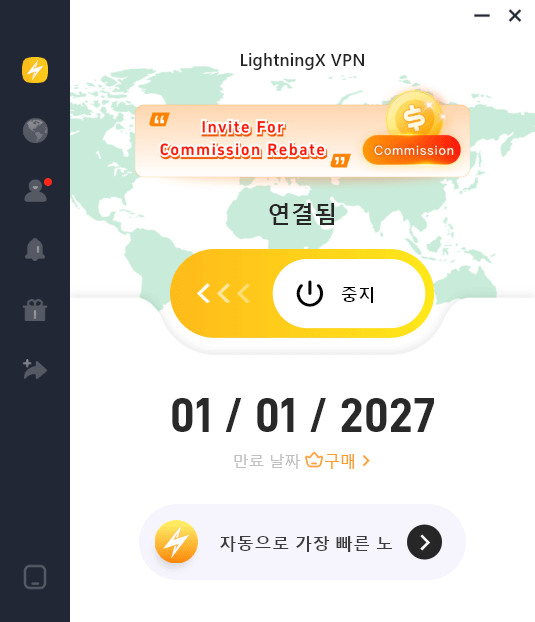
해결책 4: 디스코드에 VPN 사용하기
디스코드가 지역에서 제한되거나 사용 불가능한 경우, VPN을 사용하면 문제를 쉽게 해결할 수 있습니다.
LightningX VPN은 Windows, Mac, Android, iOS, TV, Linux, Chrome, Firefox, Edge 등에서 사용할 수 있는 선도적인 VPN 서비스입니다.
70개 이상의 국가에 2000개 이상의 서버를 제공합니다, 여러 개의 무료 서버와 함께. 원하는 서버를 선택하여 연결할 수 있습니다. 이 VPN은 빠르고 안정적이며, 안전하고 신뢰할 수 있으며 사용하기 쉽습니다.
이 VPN을 사용하면 Discord, Steam, YouTube, TikTok, Disney+, Netflix, HBO, Hulu, ChatGPT 등 지리적으로 제한된 앱, 웹사이트, 서비스를 이용할 수 있습니다.
해결책 5: 관리자 권한으로 디스코드 실행 시도하기
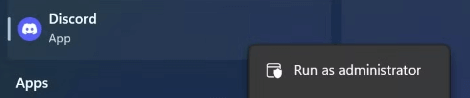
Windows 10/11 또는 Mac에서 디스코드 안켜짐 경우, 오른쪽 클릭하여 “관리자 권한으로 실행”을 선택할 수 있습니다. 이는 디스코드의 권한 관련 문제를 해결하는 데 도움이 됩니다.
해결책 6: 디스코드가 일시적으로 다운되었는지 확인하기
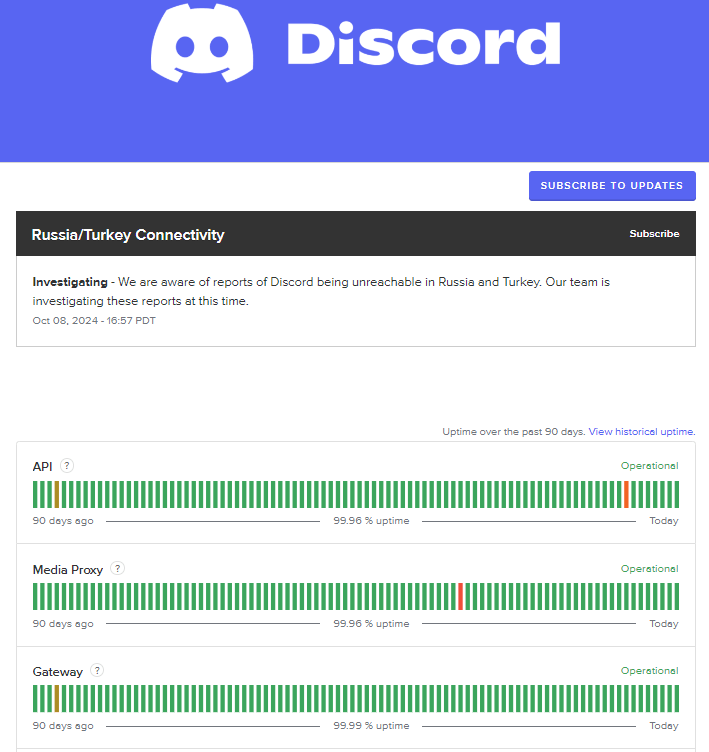
브라우저에서 https://discordstatus.com/ 을 방문하여 디스코드가 서버 다운 문제를 겪고 있는지 확인하세요.
해결책 7: 디스코드 앱 캐시 및 데이터 지우기
손상된 앱 파일이 디스코드 안켜짐 문제를 초래할 수 있습니다. 디스코드 앱의 캐시와 데이터를 지우고 다시 열어보세요.
Windows에서:
- Windows + R을 누릅니다.
- 실행 대화 상자에 %appdata%를 입력하고 Enter를 누릅니다.
- 디스코드 폴더를 찾아 오른쪽 클릭하고 삭제를 선택합니다.
- 여전히 실행 상자에 %localappdata%를 입력하고 Enter를 누릅니다. “Discord” 폴더를 찾아 삭제합니다.
Mac에서:
- Mac에서 Finder를 엽니다.
- 메뉴 바에서 “이동”과 “폴더로 이동”을 클릭합니다.
- ~/Library/Application Support/discord를 입력하고 Enter를 누릅니다.
- “Cache” 폴더를 찾아 삭제합니다.
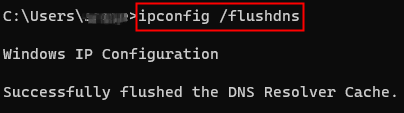
해결책 8: 장치의 DNS 캐시 지우기
- 시작을 클릭하고 cmd를 입력한 다음, 명령 프롬프트를 오른쪽 클릭하여 “관리자 권한으로 실행”을 선택합니다.
- ipconfig /flushdns를 입력하고 Enter를 눌러 PC의 DNS 캐시를 지웁니다.
해결책 9: 디스코드 업데이트 또는 다시 설치하기
디스코드를 업데이트하여 디스코드 안켜짐 문제를 해결할 수 있는지 확인할 수도 있습니다.
Windows 또는 Mac에서:
디스코드는 앱을 실행할 때 자동으로 업데이트를 확인하도록 설계되었습니다. 업데이트가 감지되면 자동으로 다운로드하고 설치합니다.
Android에서:
- Google Play 스토어를 엽니다.
- 프로필 아이콘을 탭하고 “앱 및 기기 관리”를 선택합니다.
- “사용 가능한 업데이트”를 탭합니다.
- 디스코드가 목록에 있으면 “업데이트”를 탭합니다.
iPhone/iPad에서:
- App Store를 엽니다.
- 프로필 아이콘을 탭합니다.
- 보류 중인 업데이트를 확인합니다. 디스코드가 보이면 “업데이트”를 탭합니다.
또는 디스코드를 제거하고 공식 웹사이트나 앱 스토어에서 디스코드(최신 버전)를 다운로드할 수 있습니다.
관련 기사: 디스코드 업데이트 실패 (루프) 오류를 수정하는 방법 – 10가지 방법
해결책 10: 장치 시스템 업데이트하기
운영 체제를 업데이트해 보세요. 이는 “디스코드가 열리지 않음” 오류를 초래하는 호환성 문제를 해결하는 데 도움이 될 수 있습니다.
Windows에서는 시작 > 설정 > 업데이트 및 보안 > Windows 업데이트 > 업데이트 확인으로 이동합니다.
Mac에서는 Apple > 시스템 설정 > 소프트웨어 업데이트로 이동하여 macOS 업데이트를 확인합니다.
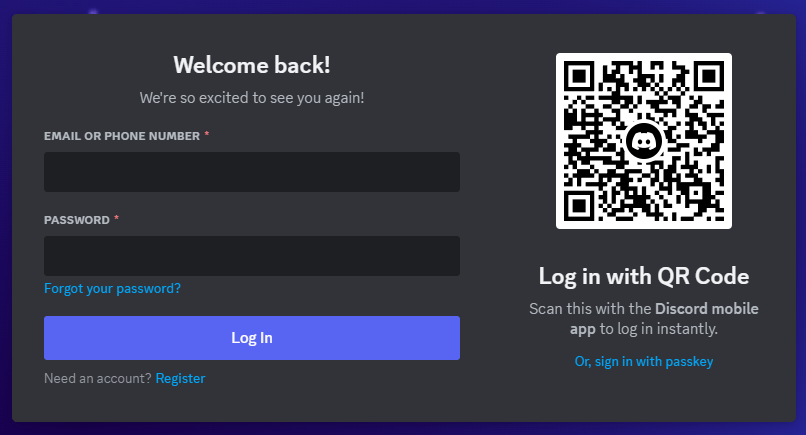
해결책 11: 디스코드 웹 버전 사용 시도하기
Windows 10/11, Mac, Android 또는 iOS에서 디스코드 앱을 열 수 없는 경우, Discord 웹 버전을 사용해 볼 수 있습니다.
- 브라우저에서 https://discord.com/ 을 방문합니다.
- 오른쪽 상단의 로그인 버튼을 클릭하고 디스코드 로그인 정보를 입력하여 계정에 로그인합니다.
- 디스코드 사용을 시작합니다.
해결책 12: 손상된 시스템 파일 확인 및 복구하기
- Windows + R을 누르고 cmd를 입력한 다음, Ctrl + Shift + Enter를 눌러 관리자 권한으로 명령 프롬프트를 실행합니다.
- sfc /scannow 명령을 입력하고 Enter를 눌러 손상된 시스템 파일을 확인하고 복구합니다.
해결책 13: 방화벽 또는 안티바이러스 일시적으로 비활성화하기
다른 앱들이 디스코드에 간섭할 수 있습니다. 이를 닫아보세요.
또한, 장치의 방화벽이나 안티바이러스를 일시적으로 비활성화한 다음, 디스코드를 열어 원활히 열리는지 확인해 보세요.
해결책 14: 디스코드 지원에 문의하기
마지막으로, 도움을 받기 위해 디스코드 지원에 문의하는 것을 고려해 보세요.






