


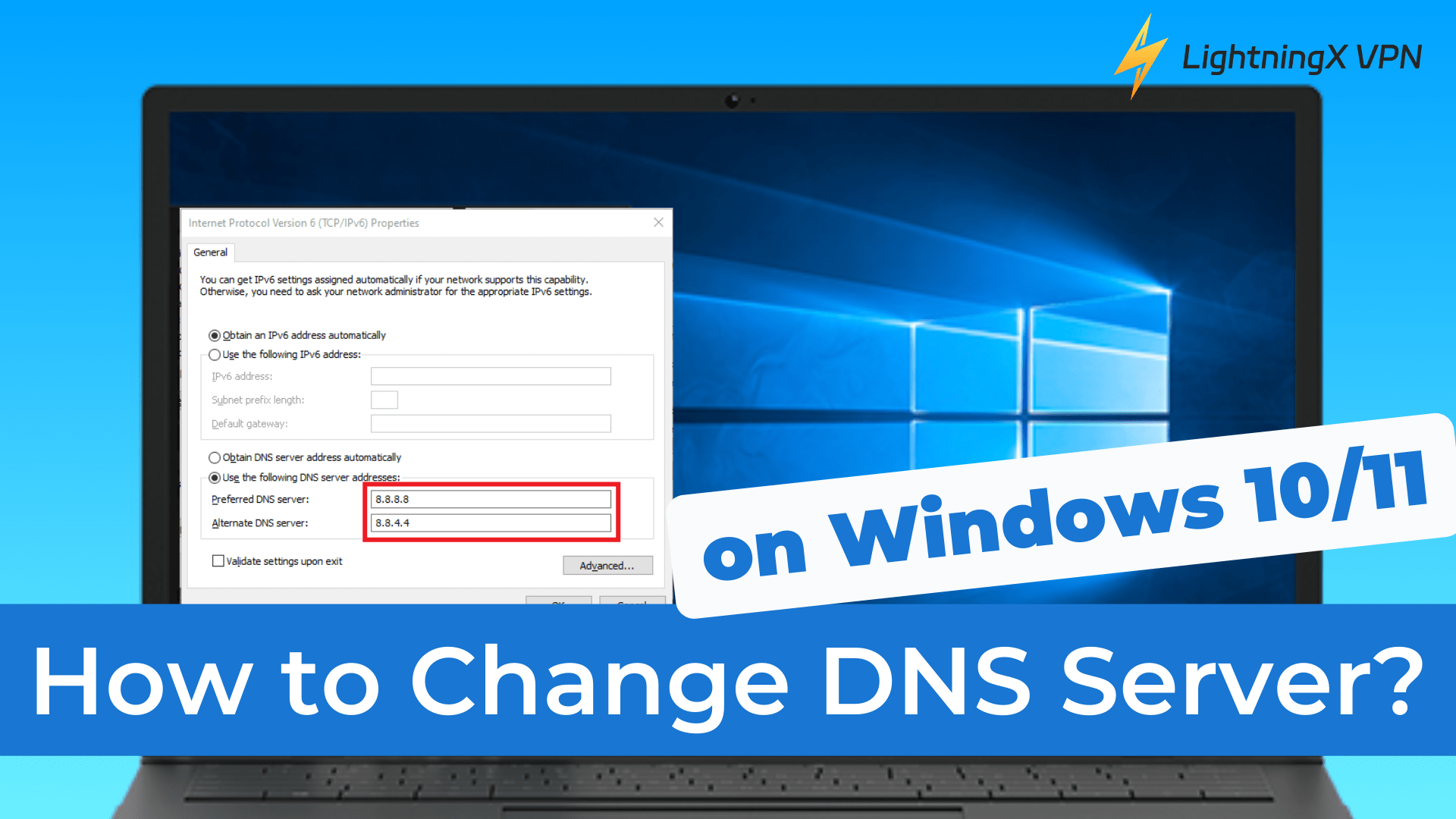
많은 윈도우 사용자는 기본 DNS 서버가 웹 브라우징 속도, 개인 정보 보호 및 보안에 영향을 미칠 수 있다는 사실을 모르고 있습니다. 그렇다면 윈도우에서 DNS 서버를 변경하는 방법은 무엇일까요 ?
이 가이드에서는 Windows 10 및 Windows 11에서 DNS 서버를 변경하는 단계를 안내합니다. 또한 타사 DNS 서버로 전환하면 온라인 환경이 향상되는 이유도 설명합니다.
내 DNS 서버는 무엇인가요?
DNS는 인터넷의 전화번호부와 같습니다.
웹사이트에 접속하려면 일반적으로 lightningxvpn.com과 같은 도메인 이름을 입력합니다. DNS는 이 도메인 이름을 브라우저가 이해하고 웹사이트에 접속할 수 있는 IP 주소로 변환합니다.
그렇다면 DNS 서버는 무슨 일을 할까요?
인터넷 요청을 보내는 서버는 “lightningxvpn.com”과 같은 도메인 이름을 이해하지 못합니다. 서버는 104.17.101.99와 같은 숫자 IP 주소 또는 더 긴 최신 IPv6 주소 만 인식합니다 .
DNS 작동 방식을 이해하고 나면, DNS 서버 설정을 변경하는 방법을 배우는 것이 속도, 개인 정보 보호 및 안정성을 향상시키는 데 얼마나 도움이 되는지 훨씬 쉽게 알 수 있습니다.
윈도우 10에서 DNS 서버를 변경하는 방법은 무엇인가요?
DNS 서버가 어떤 역할을 하는지 알았으니, 이제 Windows 10에서 DNS 서버를 변경하는 방법을 살펴보겠습니다.
1단계: 네트워크 설정 열기
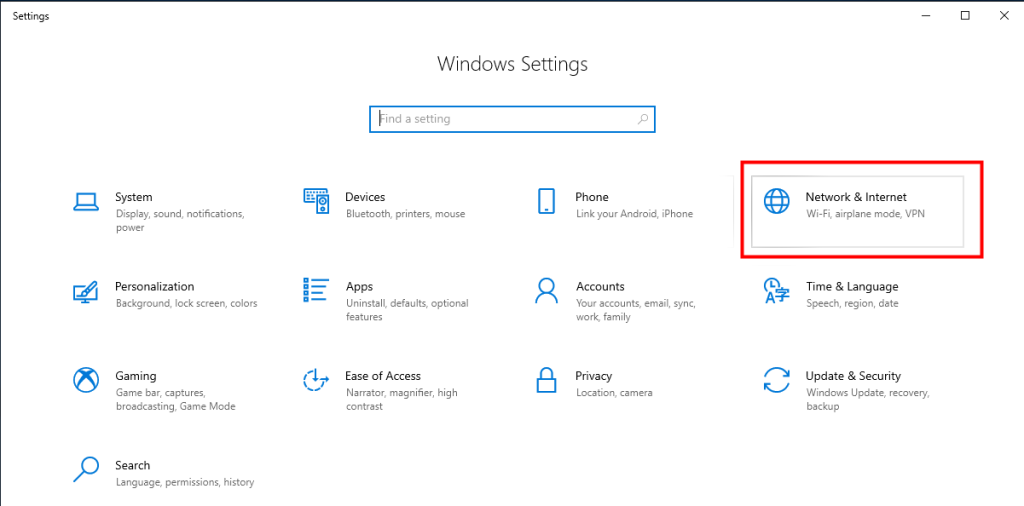
“시작” 메뉴를 클릭하고 “설정” 아이콘을 선택하세요. 거기에서 “네트워크 및 인터넷”을 선택하세요.
2단계: 어댑터 옵션 열기
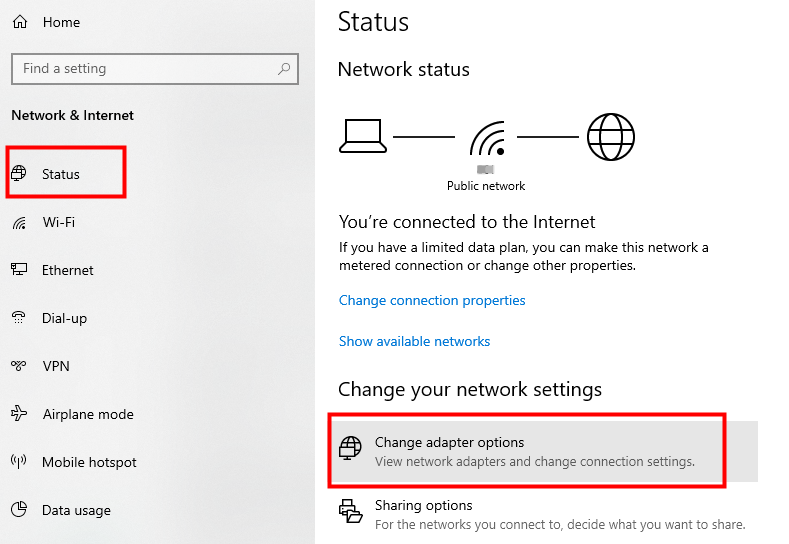
아래로 스크롤하여 “네트워크 설정 변경”을 찾은 다음 “어댑터 옵션 변경”을 클릭하세요.
팁: 이 옵션이 바로 보이지 않으면 왼쪽 메뉴에서 “상태”를 먼저 클릭하세요.
3단계: 연결 속성을 엽니다.
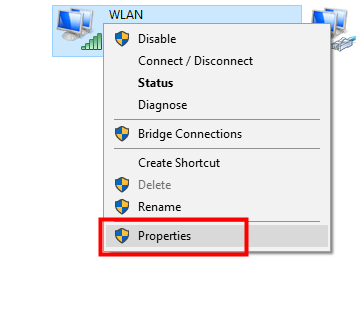
변경하려는 활성 연결(Wi-Fi 또는 이더넷)을 마우스 오른쪽 버튼으로 클릭한 다음 “속성”을 선택합니다.
4단계: IPv4 설정 편집
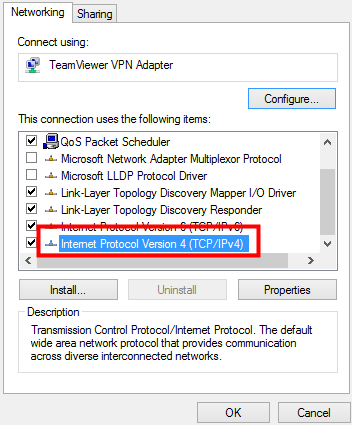
목록에서 아래로 스크롤하여 “인터넷 프로토콜 버전 4(TCP/IPv4)”를 두 번 클릭합니다.
5단계: 새 DNS 서버 주소 입력
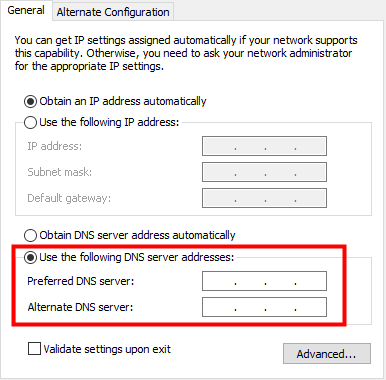
“다음 DNS 서버 주소 사용”을 선택하세요. 첫 번째 필드에 원하는 DNS 서버를 입력하고, 두 번째 필드에 선택 사항인 보조 DNS 서버를 입력하세요. 완료되면 “확인”을 클릭하여 변경 사항을 저장하세요.
자, 이제 윈도우 10에서 DNS 서버 설정을 변경하는 방법을 성공적으로 배우셨습니다! 새 DNS 서버는 즉시 작동하며 웹 브라우징 속도, 보안 또는 특정 웹사이트 접속 개선에 도움이 될 수 있습니다.
어떤 DNS 서버 주소를 사용할 수 있습니까?
다음은 선택할 수 있는 몇 가지 최적의 DNS 서버 주소 입니다 .
1. Google Public DNS:
기본 DNS: 8.8.8.8
보조 DNS: 8.8.4.4
2. Cloudflare DNS:
기본 DNS: 1.1.1.1
보조 DNS: 1.0.0.1
3. OpenDNS:
기본 DNS: 208.67.222.222
보조 DNS: 208.67.220.220
관련 항목: DNS 서버가 응답하지 않습니다 Windows 10/11, Mac, PS5/PS4, Xbox
윈도우 11에서 DNS 서버를 변경하는 방법은 무엇인가요?
Windows 11을 사용 중이라면 DNS 서버 변경은 매우 간단합니다. 아래는 Windows 11에서 DNS 서버 설정을 단 몇 분 만에 변경하는 방법을 단계별로 안내하는 간단한 가이드입니다.
1단계: 고급 네트워크 설정을 엽니다.
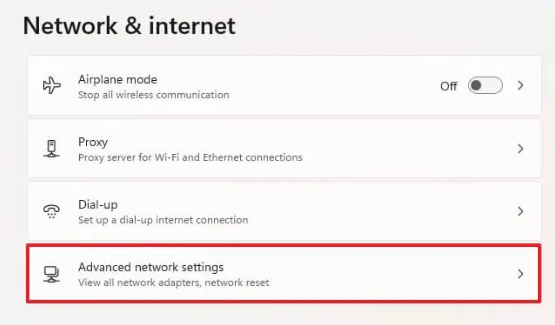
“시작” 메뉴를 클릭하고 “설정”을 엽니다. “네트워크 및 인터넷”으로 이동한 다음 “고급 네트워크 설정”을 선택합니다.
2단계: 네트워크 속성 보기
- 수정할 연결 유형(이더넷 또는 Wi-Fi)을 선택하세요.
- 추가 속성 보기를 클릭하세요.
3단계: DNS 서버 설정 편집
- 속성 화면에서 DNS 서버 할당 섹션을 찾고 편집 버튼을 클릭합니다.
- DNS 설정 편집 창에서 드롭다운 메뉴를 자동(DHCP)에서 수동으로 변경합니다.
4단계: IPv4를 활성화하고 DNS 주소를 입력합니다.
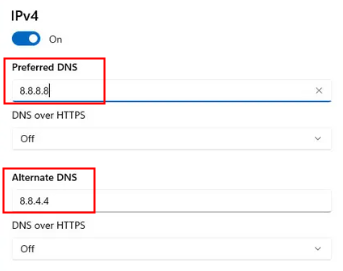
- 해당 필드에 기본 및 보조 DNS 서버 주소를 입력하십시오.
- 변경 사항을 적용하려면 저장을 클릭하세요.
이게 전부입니다. 이제 윈도우 11에서 DNS 서버를 변경하는 방법을 배웠습니다. DNS 서버 변경은 웹 브라우징 속도, 보안 및 특정 웹사이트 접속을 개선하는 데 도움이 될 수 있습니다.
보안 및 성능 향상을 위해 DNS 서버를 변경하는 것 외에도 VPN을 사용하여 온라인 활동을 보호할 수 있습니다.
LightningX VPN은 고급 암호화 프로토콜을 사용하여 데이터의 개인 정보와 보안을 보장합니다. 70개국 이상에 빠르고 안정적인 서버를 갖추고 있어 속도 저하 걱정 없이 원활한 웹 브라우징, 스트리밍 및 다운로드를 즐길 수 있습니다.
지금 다운로드하시면 무료 노드와 30일 환불 보장 혜택을 누리실 수 있습니다.
DNS 서버를 변경해야 하는 이유는 무엇일까요?
DNS 서버를 변경하는 방법을 알았으니, 이제 왜 변경하는 것이 유용한지 궁금하실 겁니다. 많은 사용자가 DNS 서버를 변경하는 데에는 다음과 같은 몇 가지 이유가 있습니다.
1. 더 빠른 브라우징 속도
인터넷 서비스 제공업체 (ISP) 에서 제공하는 기본 DNS 서버가 항상 가장 빠른 옵션은 아닙니다. 더 빠르고 안정적인 DNS 서버로 변경하면 이러한 지연을 줄이고 더욱 원활한 웹 브라우징 환경을 만들 수 있습니다.
2. 더욱 강화된 개인정보 보호
ISP에서 제공하는 많은 DNS 서버는 사용자 개인 정보 보호를 우선시하지 않으며 심지어 사용자의 인터넷 검색 활동을 추적할 수도 있습니다.
타사 DNS 제공업체를 사용하면 개인 정보 보호가 강화되고 불필요한 리디렉션이 줄어드는 경우가 많습니다.
3. 더욱 안정적인 캐싱
타사 DNS 서버는 일반적으로 더 큰 네트워크와 더 나은 캐싱 시스템을 갖추고 있습니다. 따라서 도메인 이름을 더 빠르고 안정적으로 확인할 수 있습니다.
IPv6 주소를 변경해야 할까요?
DNS 서비스를 변경하면 IPv4와 IPv6 주소를 모두 찾을 수 있습니다. 그렇다면 IPv6 주소도 동시에 변경해야 할까요?
IPv4 주소가 고갈됨에 따라 인터넷에서 IPv4에서 IPv6로의 전환이 점점 더 보편화되고 있습니다. 하지만 주의해야 할 몇 가지 중요한 사항이 있습니다.
- IPv6는 IPv4에 비해 더 넓은 범위의 주소를 제공합니다.
- 대부분의 ISP는 아직 IPv6를 지원하지 않거나 테스트 단계에 있습니다.
- 인터넷 서비스 제공업체(ISP)가 IPv6를 지원하는지 확인하려면 Test-IPv6 웹사이트를 방문하세요. 이 웹사이트에서 현재 연결이 IPv6와 호환되는지 여부를 확인할 수 있습니다.
마지막으로
이게 전부입니다! 윈도우 10을 사용하든 윈도우 11을 사용하든, DNS 서버 설정을 변경하는 것만으로도 인터넷 사용 환경이 완전히 달라질 수 있습니다.
이제 타사 DNS 서버로 전환하여 더 빠른 웹 브라우징 속도를 경험할 수 있습니다.






