


스트리밍 재생은 디스코드에서 가장 인기 있는 활동 중 하나이며, 넷플릭스는 수많은 사용자들이 선호하는 플랫폼임에 틀림없습니다. 디스코드에서 넷플릭스 화면을 공유하는 방법을 찾고 계시다면, 바로 이곳이 답입니다. 단계별 실행 방법을 상세히 안내해 드리며, 재생 중 발생하는 화면 검은색 문제 해결을 위한 실용적인 팁도 함께 제공합니다.
디스코드에서 넷플릭스 화면 공유:컴퓨터와 휴대폰 사용법
휴대폰, 태블릿 또는 PC에서 디스코드로 넷플릭스를 스트리밍할 수 있습니다. 단계별 튜토리얼을 따라 넷플릭스 화면 공유를 시작하세요.
디스코드에서 넷플릭스 화면 공유하기: PC 및 Mac
다음은 디스코드의 ‘Go Live’ 기능을 사용하여 PC 또는 Mac에서 넷플릭스 화면을 공유하는 방법입니다:
1. 넷플릭스 웹사이트로 이동하여 계정에 로그인하세요. 좋아하는 시리즈나 영화를 선택하세요.
2. 컴퓨터에서 Discord를 실행하세요.
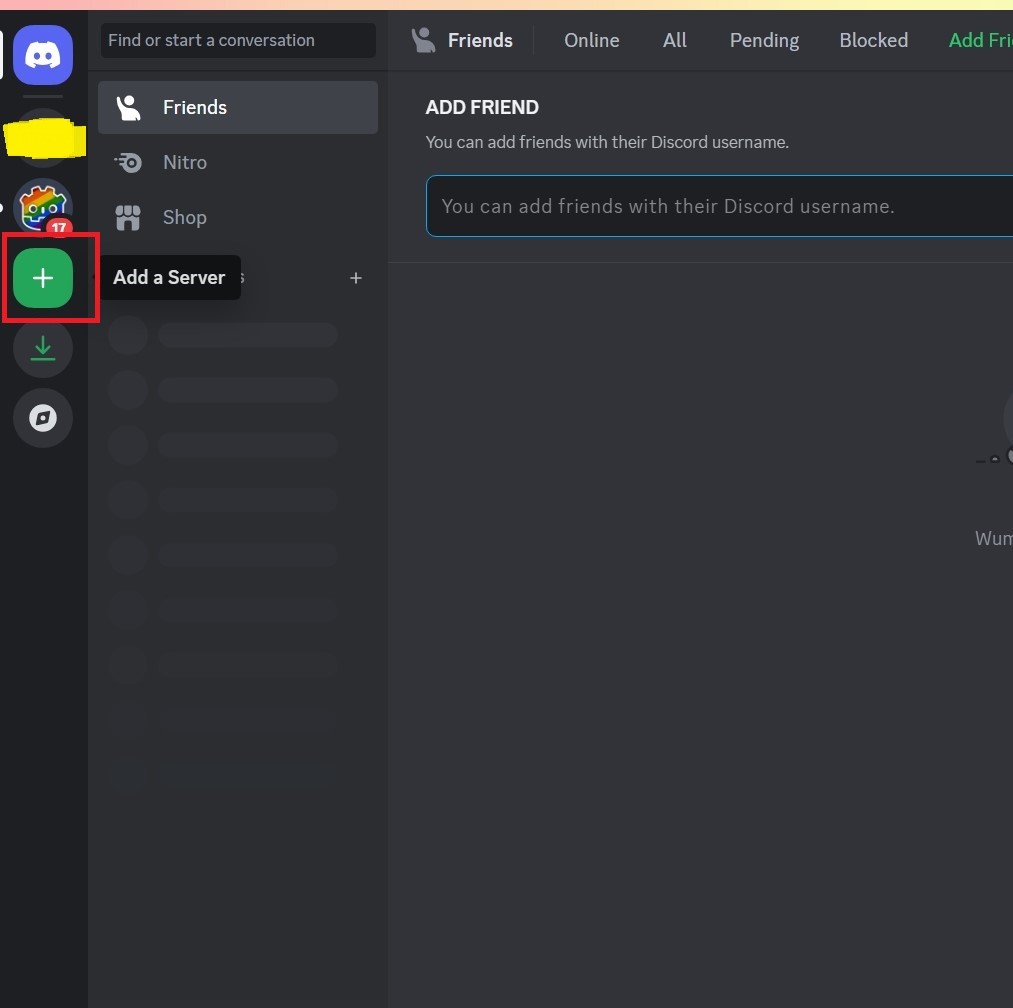
3. Discord 서버를 생성하거나 기존 서버에 참여하세요. Discord에 서버를 추가하려면 왼쪽 패널의 +(서버 추가) 버튼을 클릭하세요.
4. 오른쪽 하단의 톱니바퀴 아이콘(사용자 설정)을 클릭하세요.
5. 활동 설정에서 등록된 게임을 선택하세요.
6. “원하는 게임이 보이지 않나요?” 옆의 추가를 클릭하세요. 드롭다운 메뉴가 열립니다.
7. Netflix 앱 또는 Netflix를 실행하는 웹 브라우저를 선택하세요.
8. 프로필 상단 좌측의 라이브 시작 아이콘을 클릭하세요.
9. 해상도와 프레임 속도를 조정한 후 라이브 시작 버튼을 클릭하여 Discord에서 Netflix 스트리밍을 시작하세요.
관련 내용: 디스코드에서 영화 화면공유 방법 (단계별 안내)
모바일(안드로이드 및 iOS)에서 디스코드로 넷플릭스 화면 공유하는 방법
휴대폰, 아이패드 또는 기타 태블릿에서 디스코드로 넷플릭스를 스트리밍하려면 아래 단계를 따르세요.
1. 모바일 기기에서 넷플릭스를 실행하세요.
2. 디스코드를 열고 원하는 음성 채널로 이동하세요.
3. 선택한 음성 채널에서 화면 하단을 위로 스와이프하여 도구 모음을 엽니다.
4. “화면 공유”를 탭하고 “지금 시작”을 선택합니다. 카메라 권한을 활성화해야 할 수 있습니다.
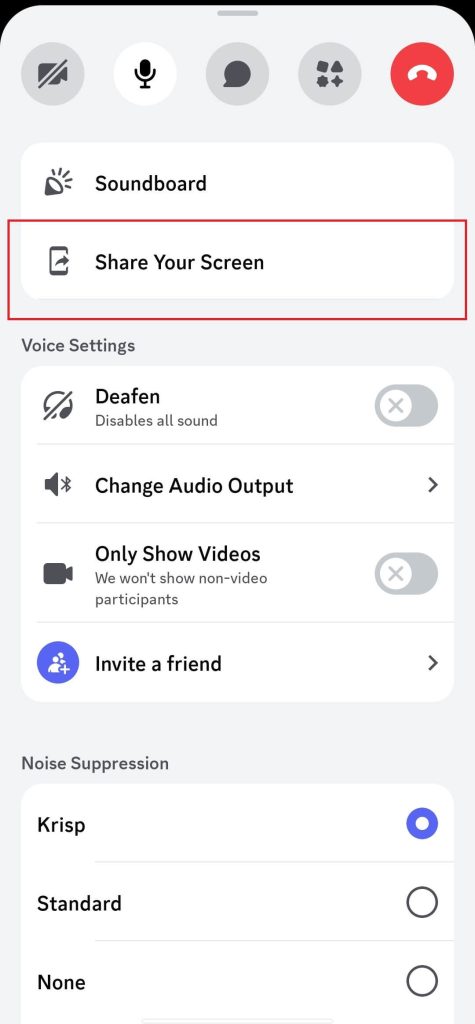
5. Netflix 페이지로 이동하여 원하는 시리즈나 영화를 스트리밍합니다. 화면 공유를 종료하려면 Discord 앱 화면에서 “공유 중지”를 탭하세요.
디스코드에서 넷플릭스 화면 공유 시 검은 화면이 나타나는 문제 해결 방법
디스코드에서 넷플릭스를 재생할 때 검은 화면이 나타나는 경우, DRM, 디스코드의 하드웨어 가속 충돌 또는 그래픽 카드 드라이버 문제로 인해 발생할 수 있습니다. 다음 해결 방법을 시도해 보세요:
해결 방법 1. 하드웨어 가속화 비활성화
디스코드와 브라우저(크롬, 파이어폭스)에서 하드웨어 가속화를 비활성화하는 방법은 아래 단계를 확인하세요.
디스코드에서
- 디스코드로 이동하여 왼쪽 하단의 톱니바퀴 아이콘을 탭하여 설정으로 들어갑니다.
- 왼쪽 메뉴에서 “고급”을 탭합니다.
- 하드웨어 가속 옵션을 끕니다.
Google Chrome에서
- Chrome 브라우저 오른쪽 상단의 점 세 개 메뉴를 클릭합니다.
- “설정”을 선택합니다.
- 왼쪽 사이드바에서 “시스템”을 선택하세요.
- “사용 가능한 경우 하드웨어 가속 사용”을 비활성화하세요. 그런 다음 Chrome 브라우저를 재시작하세요.
Mozilla Firefox에서
- 오른쪽 상단의 점 세 개 메뉴를 클릭하고 “설정”을 선택하세요.
- 왼쪽 사이드바에서 “일반”을 선택하세요. 그런 다음 오른쪽 패널에서 “성능” 섹션까지 아래로 스크롤하세요.
- “권장 성능 설정 사용”과 “가능할 때 하드웨어 가속 사용”을 끕니다.
해결 방법 2. 화면 공유 대신 Discord Go Live 사용
Discord 화면 공유 시 Netflix에서 검은 화면이 나타난다면, 대신 Go Live를 사용해 보세요. Go Live는 Discord의 게임 스트리밍 시스템을 사용하며 DRM 보호 콘텐츠에 더 안정적입니다.
해결 방법 3. 전체 화면이 아닌 애플리케이션 창 공유
화면을 공유할 때는 항상 전체 화면 대신 애플리케이션 창(넷플릭스를 재생 중인 브라우저)을 선택하세요. 전체 화면 공유는 DRM 제한으로 인해 검은 화면이 발생할 가능성이 더 높습니다.
스트리밍 보호를 위해 LightningX VPN 사용
디스코드에서 넷플릭스를 스트리밍할 때 VPN을 사용하면 인터넷 트래픽을 암호화하고 온라인 데이터를 보호할 수 있습니다. LightningX VPN과 같은 강력한 VPN을 사용할 수 있습니다. LightningX VPN의 핵심 기능은 다음과 같습니다.
- AES-256-GCM 및 ChaCha20-Poly1305와 같은 고급 알고리즘을 사용합니다.
- 무제한 대역폭과 데이터를 제공합니다.
- 70개 이상의 국가에 2,000개 이상의 서버를 보유하고 있습니다.
- Windows/macOS/iOS/Android/Linux/Apple TV/Android TV/Chrome/Edge/Firefox를 지원합니다.
마무리
디스코드에서 넷플릭스 화면을 공유하는 것은 웹 브라우저나 앱을 통해 가능합니다. 재생 중 화면이 검게 변하는 경우, 디스코드 또는 브라우저의 하드웨어 가속 기능을 끄거나, ‘Go Live’ 기능을 사용하거나, 직접 애플리케이션 창을 공유해 보세요.






