


때로는 온라인 개인정보 보호 및 보안을 위해, 추적을 방지하기 위해, 지역 제한을 우회하기 위해, 온라인에서 익명성을 유지하기 위해, 소프트웨어를 테스트하기 위해 기기에 랜덤 IP 주소를 생성하고 싶을 수 있습니다.
랜덤 IP 주소를 생성하는 방법은 무엇일까요? 이 게시물에서는 2가지 방법을 소개합니다.
랜덤 IP 주소를 생성하는 2가지 방법
방법 1: VPN을 사용하여 랜덤 IP 생성
기기에 랜덤 IP 주소를 생성하는 가장 쉬운 방법은 VPN 도구를 사용하는 것입니다.
LightningX VPN은 Windows, Mac, Android, iPhone/iPad, Linux, TV, Chrome, Firefox 및 Edge에서 가장 인기 있는 VPN 중 하나입니다.
LightningX VPN을 사용하면 쉽게 랜덤 가상 IP를 얻고 실제 IP 숨기기 방법 수 있습니다. 이를 통해 온라인에서 익명성을 유지하고 온라인 개인정보를 보호할 수 있습니다.
이 VPN을 사용하면 YouTube, Facebook, Twitter, ChatGPT, Steam, Netflix, Disney+, HBO, Hulu 등 다양한 플랫폼이나 서비스를 쉽게 우회하여 접근할 수 있습니다.
LightningX VPN은 70개국 이상에 2000개 이상의 서버를 제공합니다. 안드로이드 및 iOS 기기 사용자를 위해 몇 개의 무료 서버를 제공하며, 무료로 이용할 수 있습니다.
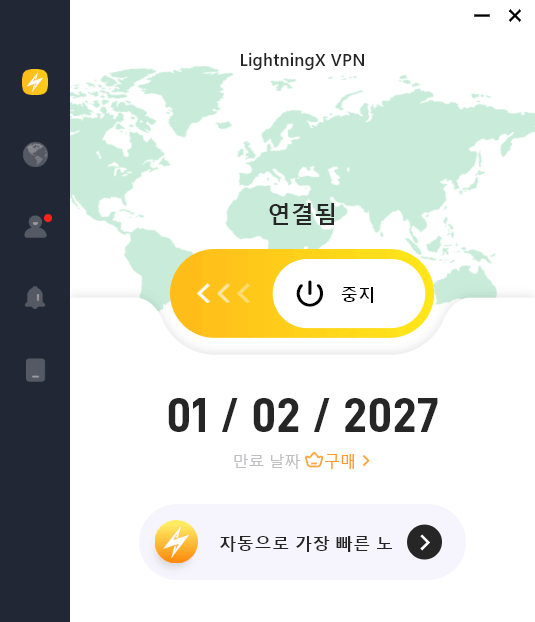
- 설치 후 LightningX VPN을 실행합니다.
- “시작”을 탭하여 자동으로 가장 빠른 서버에 연결합니다.
- 서버에 연결되면 IP가 다른 것으로 변경됩니다. (관련 기사: IP 주소 확인 방법)
관련 기사: PC/Mac/iPhone/Android에서 새 IP 주소 얻는 방법: 7가지 방법
방법 2: 온라인 랜덤 IP 생성기 사용
프로페셔널한 온라인 랜덤 IP 주소 생성기를 찾아보면, 여러 랜덤 IP 주소 목록을 생성할 수 있습니다. 아래에 참고할 만한 인기 도구들을 소개합니다.
IPVOID Random IP Generator
- 랜덤 IP 주소를 생성하기 위해 설계된 온라인 도구입니다. IPv4와 IPv6 주소 모두 생성할 수 있습니다.
- 필요한 IP 주소 수를 지정하고, 수동으로 생성하지 않고 IP 주소 목록을 생성하여 시간과 노력을 절약할 수 있습니다.
- 실제 IP 주소를 가려서 익명성과 개인정보 보호를 유지하도록 도와줍니다.
- 개발자와 네트워크 관리자들은 다양한 IP 주소로 애플리케이션, 서비스 및 네트워크 구성을 테스트할 수 있습니다.
- 간단한 인터페이스로 기술적 전문 지식이 필요 없습니다.
다른 인기 랜덤 IP 생성기에는 다음이 포함됩니다:
- IPlocation 랜덤 IP 생성기
- Browserling 랜덤 IP 생성기
- IP Logger 랜덤 IP 생성기
- Codify Formatter 랜덤 IP 생성기
- Catonmat 랜덤 IP 생성기
관련 기사: Windows 11/10에서 IPv6를 비활성화하는 방법: 단계별 가이드
랜덤 IP 주소로 기기를 설정하는 방법
아래는 Windows 또는 Mac에서 수동으로 IP 주소를 설정하는 단계별 가이드입니다.
Windows 10/11에서:
- Windows + I를 눌러 설정을 엽니다.
- “네트워크 및 인터넷”을 클릭합니다.
- 무선 연결을 사용하는 경우 “Wi-Fi”를 클릭하고, 유선 연결을 사용하는 경우 “이더넷”을 클릭합니다.
- “어댑터 옵션 변경”을 클릭합니다.
- 현재 네트워크(예: 이더넷 또는 Wi-Fi)를 마우스 오른쪽 버튼으로 클릭하고 속성을 선택합니다.
- 속성 창에서 “인터넷 프로토콜 버전 4(TCP/IPv4)”를 선택하고 속성을 선택합니다.
- “다음 IP 주소 사용”을 선택합니다.
- 원하는 IP 주소, 서브넷 마스크 및 기본 게이트웨이를 입력합니다. 예를 들어, IP 주소: 192.168.1.100; 서브넷 마스크: 255.255.255.0; 기본 게이트웨이: 192.168.1.1.
- 설정을 저장하고 종료하려면 확인을 클릭합니다.
Mac에서:
- Apple 로고를 클릭하고 시스템 설정을 선택합니다.
- “네트워크”를 클릭합니다.
- 왼쪽 목록에서 구성하려는 네트워크를 선택합니다.
- 오른쪽 아래의 “고급” 버튼을 클릭합니다.
- TCP/IP 탭에서 “IPv4 구성” 옆의 드롭다운 메뉴를 선택하고 “수동”을 선택합니다.
- 원하는 IP 주소, 서브넷 마스크 및 기본 게이트웨이를 입력합니다.
- DNS 탭으로 전환하여 기본 및 대체 DNS 서버 주소를 추가합니다.
- 설정을 저장하려면 확인을 클릭합니다.
- 변경 사항을 적용하려면 적용을 클릭합니다.
IP 주소의 구조
- 4개의 옥텟으로 구성되며, 점으로 구분됩니다(예: 192.168.0.1).
- 각 옥텟은 8비트 숫자이며, 범위는 0에서 255입니다.
- 4개의 16진수 숫자로 구성된 8개의 그룹으로 구성되며, 콜론으로 구분됩니다(예: 2001:0db8:85a3:0000:0000:8a2e:0370:7334).
- IPv4 주소 고갈 문제를 해결하기 위해 설계되었습니다.
IP 주소의 유형
- 인터넷 서비스 제공자(ISP)에 의해 할당되며, 인터넷 전체에서 고유합니다.
- 외부 통신에 사용됩니다.
- 사설 네트워크 내에서 사용되며, 인터넷에서는 라우팅되지 않습니다.
- 일반적으로 사용되는 범위(RFC 1918에 정의됨): 10.0.0.0 ~ 10.255.255.255, 172.16.0.0 ~ 172.31.255.255, 192.168.0.0 ~ 192.168.255.255.
- 수동으로 할당되며, 시간이 지나도 변경되지 않습니다.
- 서버 및 일정한 IP 주소가 필요한 장치에 적합합니다.
- DHCP 서버에 의해 자동으로 할당되며, 시간이 지나면서 변경될 수 있습니다.
- 스마트폰 및 노트북과 같은 클라이언트 장치에 일반적으로 사용됩니다.
랜덤 IP 주소 – FAQs
1. 랜덤 IP 주소란 무엇입니까?
랜덤 IP 주소는 특정 패턴이나 시퀀스 없이 생성된 IP 주소입니다. 테스트, 익명화 또는 교육적 연습 등 다양한 목적으로 사용할 수 있습니다.
2. IPv4 및 IPv6 주소를 모두 생성할 수 있습니까?
네, 전문 IP 생성 도구를 사용하면 IPv4와 IPv6 주소를 쉽게 생성할 수 있습니다.
3. 랜덤 IP 주소를 사용하는 것이 합법입니까?
랜덤 IP 주소를 테스트 및 개발 목적으로 사용하는 것은 합법입니다. 그러나 불법 활동을 위해 신원을 숨기기 위해 사용하는 것은 금지되어 있습니다.
4. 생성된 IP 주소가 유효한지 어떻게 알 수 있습니까?
IPv4는 4개의 옥텟으로 구성되며, 각 옥텟의 범위는 0에서 255입니다. IPv6는 4개의 16진수 숫자로 구성된 8개의 그룹으로 구성되며, 콜론으로 구분됩니다. 온라인 IP 검증 도구를 사용하여 IP 주소의 유효성을 확인할 수 있습니다.
5. 랜덤 IP 주소 사용에 제한이 있습니까?
모든 랜덤 IP가 네트워크 구성과 호환되는 것은 아닙니다. 랜덤 IP를 사용할 때는 현지 법률을 준수해야 합니다.






