


다른 기기에서 트위치 계정을 활성화하는 방법을 알고 계신가요? 스마트 TV, Xbox, PlayStation, Roku와 같은 기기에서 트위치 계정에 로그인하려면 전용 활성화 코드를 사용할 수 있습니다. 본 문서에서는 상세한 연결 방법과 관련 문제 해결 방안을 제공합니다.
“트위치 활성화”란 무엇인가요?
트위치(Twitch) 활성화(Activate) 또는 연결은 스마트 TV, PlayStation, Xbox, Roku 등 사용자 이름/비밀번호 직접 입력이 불편한 기기에서 트위치 계정을 인증하는 과정입니다.
PS5, PS4, Xbox 또는 TV에서 트위치 앱을 열고 로그인을 시도하면 시스템이 코드 문자열을 표시합니다.
이후 휴대폰이나 컴퓨터 브라우저에서 트위치 계정에 로그인한 후, Twitch 활성화 페이지로 이동하여 지정된 필드에 이 코드를 입력하면 해당 기기에 대한 계정 인증이 완료됩니다.
이 활성화 방식을 사용하면 TV나 게임 콘솔에 계정 정보를 직접 입력할 필요가 없어 편리할 뿐만 아니라 계정 보안도 강화됩니다.
계정을 연결한 후에는 트위치 계정을 사용하여 모든 인증된 기기에서 스트리밍하거나 콘텐츠를 시청할 수 있습니다.
트위치 활성화: TV/게임 콘솔/Roku 가이드
스마트 TV, PS5/4, Xbox, Roku에 트위치 계정을 연결하는 과정은 매우 유사합니다. 자세한 단계는 다음과 같습니다.
방법 1: 활성화 코드를 사용한 트위치 계정 활성화
1단계. 스마트 TV, Xbox, PlayStation 또는 Roku 기기에서 트위치 앱을 다운로드하여 실행합니다.
2단계. Twitch 앱 내 “로그인” 버튼을 탭하세요. 화면에 Twitch 활성화 코드가 표시됩니다.
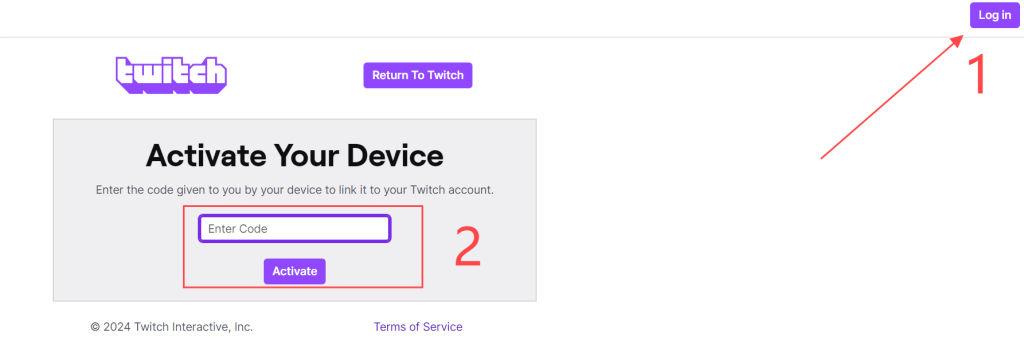
3단계. PC 또는 모바일 브라우저에서 https://www.twitch.tv/activate로 이동하여 오른쪽 상단 모서리의 “로그인” 버튼을 클릭해 Twitch 계정에 로그인하세요.
4단계. Twitch 계정 활성화 페이지에서 기기에 표시된 활성화 코드를 입력하고 “활성화”를 클릭하세요. 완료되면 Twitch 계정이 현재 기기에 성공적으로 연결됩니다. 이제 이 기기에서 Twitch 홈페이지를 이용하고 좋아하는 라이브 스트림을 시청할 수 있습니다.
방법 2: QR 코드 스캔으로 트위치 계정 활성화
기기 화면에 표시된 QR 코드를 스캔하여 “트위치 활성화” 절차를 완료할 수도 있습니다. 다음 단계를 따르세요:
- TV, 게임 콘솔, Roku 기기 등에서 트위치 앱을 열고 “로그인”을 탭하세요.
- 트위치 계정 활성화를 위한 QR 코드가 화면에 나타납니다.
- 휴대폰이나 태블릿을 엽니다.
- Google, Safari 또는 다른 브라우저의 내장 QR 코드 스캐너를 사용하여 이 QR 코드를 스캔합니다.
- 화면의 안내에 따라 트위치 계정을 기기에 연결합니다.
팁: Twitch 활성화용 QR 코드가 작동하지 않으면 만료되었을 수 있습니다. 기기의 Twitch 로그인 페이지로 돌아가 QR 코드를 새로 고칩니다. 문제가 지속되면 기기가 정상적으로 작동하는 네트워크에 연결되어 있는지 확인하세요.
“트위치 활성화” 중 발생하는 일반적인 문제 해결
트위치 계정이 기기에 연결되지 않는 경우가 있습니다. 기기, 앱 또는 네트워크 문제 때문일 수 있습니다. 걱정하지 마세요—해결 방법은 다음과 같습니다.
방법 1. 더 나은 Wi-Fi 네트워크로 전환하기
PlayStation, TV, Roku 또는 Xbox가 Wi-Fi 또는 인터넷에 연결되지 않으면 Twitch 활성화 코드가 표시되지 않습니다. 기기를 정상 작동하는 Wi-Fi 네트워크에 연결하면 이 문제를 해결할 수 있습니다.
방법 2. Twitch 활성화를 위해 IP 주소 변경
해당 국가에서 트위치가 제한된 경우 기기에 Twitch를 다운로드하거나 활성화할 수 없습니다. VPN을 사용하여 지역 제한을 우회할 수 있습니다. LightningX VPN은 안전하고 신뢰할 수 있는 VPN입니다. 다양한 서버 노드에 연결 시 초고속 속도를 제공합니다. 주요 기능은 다음과 같습니다.
WireGuard 및 Shadowsocks와 같은 강력한 암호화 프로토콜을 지원합니다. 70개 이상의 국가에 위치한 2,000개 이상의 서버로 IP 주소를 변경할 수 있습니다.
Apple TV, Android TV, macOS, Android, iOS, Windows 등 다양한 플랫폼에서 직접 앱을 검색할 수 있습니다.
- LightningX VPN은 Chrome, Edge, Firefox 확장 프로그램 스토어도 지원합니다.
- 30일 환불 보장을 제공합니다.
방법 3. 활성화 코드 확인 및 공백 제거
PlayStation 5/4에 표시된 Twitch Activate 코드에 공백이 포함될 수 있습니다. 그러나 Twitch.tv/activate 웹사이트에서 이 코드를 입력할 때는 공백을 제거해야 합니다.
방법 4. 다른 브라우저로 Twitch 활성화하기
사용 중인 브라우저가 충돌하거나 로딩에 실패하면 Twitch Activate를 지원하지 않습니다. 브라우저를 변경하여 Twitch 활성화 사이트에 접속하면 문제가 해결될 수 있습니다.
트위치 계정 등록 방법
아직 트위치 계정이 없다면 PC 또는 모바일 기기에서 등록할 수 있습니다. 자세한 단계는 다음과 같습니다.
1단계. https://www.twitch.tv로 이동합니다. 모바일에서는 App Store 또는 Google Play Store에서 Twitch 앱을 다운로드하세요.
2단계. 페이지 오른쪽 상단의 “Sign Up(가입)” 버튼을 클릭하세요. 사용자 이름, 비밀번호, 생년월일, 전화번호 입력란이 표시된 창이 나타납니다.
3단계. 해당 입력란에 정보를 입력하고 하단의 “Sign Up(가입)” 버튼을 클릭하세요. 그러면 휴대폰으로 인증 코드가 전송됩니다.
4단계. 6자리 코드를 입력란에 입력하고 “제출”을 클릭하세요. 이제 기기에 Twitch 계정이 성공적으로 등록됩니다.
5단계. 후속 연동을 위해 Twitch 계정에 로그인하세요.
결론
다른 기기에서 트위치 활성화는 간단합니다. 활성화 코드를 획득한 후 Twitch 활성화 웹사이트에 입력하기만 하면 됩니다. 이 과정을 완료하면 다른 기기에서 향상된 시청 경험을 즐길 수 있습니다.






