


Jika VPN anda sentiasa terputus, anda boleh meneliti sebab-sebab biasa dan penyelesaian yang mungkin di bawah.
Mengapa VPN Saya Sentiasa Terputus?
Jika VPN anda kerap terputus dan bersambung semula pada peranti anda, ia mungkin disebabkan oleh faktor-faktor berikut:
- Sambungan internet yang tidak stabil atau perlahan.
- Versi perisian VPN anda sudah lapuk.
- Sambungan internet tempatan anda tidak disambungkan.
- Gangguan daripada perisian lain seperti antivirus.
- Akaun VPN anda telah mencapai had peranti.
- Pelayan VPN yang anda gunakan terlalu sesak.
- Pelayan VPN mempunyai kependaman (latensi) yang sangat tinggi.
- Lokasi pelayan VPN terlalu jauh.
- Tetapan VPN pada peranti anda tidak betul.
Cara Mengatasi VPN Kerap Terputus – 8 Penyelesaian
1. Periksa Sambungan Internet Anda
Pertama, periksa sambungan internet anda untuk memastikan ia stabil dan berfungsi dengan baik.
Anda boleh memutuskan sambungan VPN dan melayari laman web untuk melihat sama ada terdapat masalah. Anda juga boleh menggunakan alat dalam talian seperti Speedtest.net untuk memeriksa kelajuan dan kestabilan internet.
Selain itu, dekatkan peranti anda dengan penghala (router) untuk memastikan sambungan lebih kuat. Sambungan internet yang lemah boleh menyebabkan VPN kerap terputus dan bersambung semula.
Jika perlu, mulakan semula modem dan penghala anda untuk menetapkan semula sambungan rangkaian, atau tukar kepada sambungan berwayar. Sambungan Ethernet berwayar biasanya lebih stabil dan lebih pantas berbanding Wi-Fi, dan boleh membantu mengurangkan masalah VPN terputus.
Baca juga: 5 VPN Percuma Terbaik untuk Android (Pantas dan Stabil)
2. Tukar ke Pelayan VPN Lain
Jika VPN anda tidak dapat disambungkan, nod VPN mungkin terlalu sesak atau mempunyai latensi tinggi. Anda boleh bertukar ke pelayan VPN lain yang lebih laju dan pilih pelayan yang lebih dekat dengan lokasi fizikal anda. Buka senarai pelayan dalam aplikasi VPN anda dan cuba pelayan lain.
3. Kemas Kini VPN ke Versi Terkini
Jika perisian VPN anda sudah lapuk, ia boleh menyebabkan masalah sambungan. Kemas kini aplikasi VPN anda ke versi terkini.
Kemas kini berkala boleh membaiki pepijat (bug) dalam perisian VPN dan meningkatkan kestabilan.
Biasanya, anda boleh pergi ke akaun atau tetapan VPN dan cari pilihan “Semak Kemas Kini” untuk menyemak versi terkini. Sebagai alternatif, anda boleh melawat laman web penyedia VPN untuk memuat turun dan memasang versi terkini.
4. Tukar kepada Penyedia VPN Lain
Jika klien VPN anda masih kerap terputus, anda boleh mempertimbangkan untuk menukar kepada penyedia VPN lain.
LightningX VPN ialah VPN yang pantas, stabil dan selamat. Ia menawarkan lebih daripada 2000 pelayan VPN berkelajuan tinggi di seluruh dunia, meliputi lebih 70 negara. Ia juga menyediakan beberapa pelayan percuma.
Anda boleh menggunakan VPN ini untuk mengakses YouTube, Instagram, Facebook, Twitter, TikTok, ChatGPT, Netflix, Disney+, Hulu, HBO, dan lain-lain dari mana-mana sahaja.
Ia menyembunyikan alamat IP sebenar anda dan memberikan alamat IP maya baru untuk peranti anda supaya anda kekal tidak dikenali dalam talian.
LightningX VPN serasi dengan Windows, macOS, Android, iOS, TV, Linux, Chrome, Firefox, Edge, dan lain-lain.
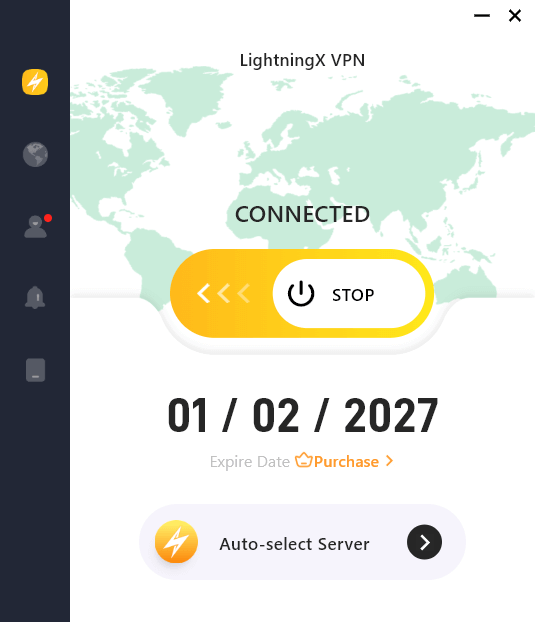
5. Nyahpasang dan Pasang Semula Perisian VPN
Jika sambungan VPN terus terputus pada peranti anda, anda boleh cuba nyahpasang aplikasi VPN dan memasangnya semula.
Nyahpasang perisian VPN di PC:
- Tekan Windows + R, taip “appwiz.cpl”, kemudian tekan Enter.
- Cari perisian VPN dan klik kanan padanya.
- Pilih “Uninstall” untuk menghapuskannya dari PC anda.
Padam program VPN di Mac:
- Buka Finder pada Mac anda.
- Klik dua kali folder “Applications” di bar sisi.
- Cari aplikasi VPN anda dan seret ke Tong Sampah.
- Klik kanan ikon Tong Sampah dan pilih “Kosongkan Tong Sampah” untuk memadam VPN sepenuhnya.
Padam aplikasi VPN di iPhone atau iPad:
- Tekan dan tahan ikon aplikasi VPN sehingga ia bergetar.
- Ketik ikon “X” atau “-”, kemudian pilih “Padam”.
Padam aplikasi VPN di Android:
- Tekan dan tahan ikon VPN pada skrin Android anda, kemudian pilih “Nyahpasang”.
Selepas memadam VPN, anda boleh memuat turun dan memasang versi terbaharu pada peranti anda.
6. Baiki Gangguan Firewall atau Antivirus
Periksa tetapan firewall dan antivirus anda untuk memastikan VPN tidak disekat. Jika perlu, anda boleh melumpuhkan antivirus buat sementara waktu dan periksa sama ada VPN berfungsi dengan baik.
Baca juga: Cara Menyediakan VPN Percuma pada Windows, Mac, iPhone, Android
7. Periksa Sama Ada Akaun VPN Anda Mencapai Had Peranti
Jika akaun VPN anda menyokong log masuk pada beberapa peranti, semak sama ada akaun anda telah mencapai had peranti. Jika ya, anda mungkin perlu beralih ke akaun lain.
8. Hubungi Sokongan Penyedia VPN Anda
Jika anda mengalami masalah sambungan dengan VPN anda, hubungi pasukan sokongan penyedia VPN. Mereka boleh memberikan langkah penyelesaian masalah yang disesuaikan untuk anda.
Kesimpulan
Artikel ini menyediakan 8 penyelesaian yang mungkin untuk membantu anda mengatasi masalah VPN yang sering terputus di Windows 10/11, Mac, Android atau iOS. Diharapkan kini anda dapat menikmati sambungan VPN yang lebih stabil dan selamat.





