


Dalam catatan ini, anda akan mempelajari punca “VPN tidak bersambung” dan mencari penyelesaian untuk membetulkan masalah sambungan VPN pada PC Windows 10/11, Mac, Android, atau iPhone anda.
Mengapa VPN Tidak Bersambung?
Jika VPN tidak dapat bersambung pada peranti anda, ia mungkin disebabkan oleh sebab-sebab berikut:
- Perisian VPN sudah lapuk.
- Konfigurasi tetapan VPN yang salah.
- Router rosak atau sambungan rangkaian lemah/terputus.
- Pelayan VPN mengalami gangguan/terlalu sesak atau disekat.
- Firewall atau program antivirus anda mungkin menyekat aplikasi VPN.
- Sesetengah rangkaian mungkin menyekat protokol VPN tertentu, menyebabkan sambungan gagal.
- Tetapan rangkaian yang tidak betul boleh menghalang sambungan VPN.
- Sesetengah ISP (Penyedia Perkhidmatan Internet) mungkin mengehadkan penggunaan VPN.
- Masalah khusus peranti boleh menjejaskan sambungan VPN.
VPN Tidak Bersambung di PC/Mac/Android/iPhone? – Cara Penyelesaian
Selepas mengetahui punca yang mungkin, anda boleh cuba penyelesaian berikut:
1. Periksa Sambungan Internet Anda
Mula-mula, periksa sama ada rangkaian anda berfungsi dengan baik. Semak ikon rangkaian pada peranti dan pastikan Wi-Fi bersambung dengan isyarat kuat.
Anda boleh putuskan sambungan rangkaian dan sambung semula. Mulakan semula router dan modem jika perlu. Cuba sambung ke Wi-Fi lain dan cuba sambung semula ke VPN.
2. Sahkan Maklumat Log Masuk VPN
Jika VPN memerlukan akaun untuk log masuk, pastikan anda telah memasukkan nama pengguna dan kata laluan yang betul. Kemas kini maklumat log masuk yang disimpan jika telah ditukar.
Baca juga: Cara Menyediakan VPN Percuma pada Windows, Mac, iPhone, Android
3. Mulakan Semula Peranti dan VPN
Jika VPN tidak bersambung, cuba mulakan semula peranti dan aplikasi VPN. Kemudian cuba sambung semula ke perkhidmatan VPN.
4. Periksa Status Pelayan VPN
Jika pelayan VPN yang digunakan sedang mengalami gangguan atau terlalu sesak, tukar ke pelayan lain. Semak lokasi pelayan dalam aplikasi VPN dan pilih pelayan lain.
5. Kemas Kini VPN ke Versi Terkini
Kadangkala versi perisian VPN yang lama boleh menyebabkan masalah sambungan dan isu keserasian. Pastikan VPN anda dikemas kini ke versi terkini.
Anda boleh menyemak kemas kini dalam aplikasi atau melalui App Store / Google Play Store pada peranti mudah alih anda, kemudian pasang versi terbaru VPN tersebut.
Baca juga: VPN Terus Putus Sambungan pada Windows 11, Android, iPhone
6. Cuba Nyahaktifkan Sementara Firewall atau Antivirus
Masalah VPN tidak bersambung mungkin disebabkan oleh gangguan daripada firewall atau antivirus. Anda boleh cuba mematikan firewall buat sementara waktu untuk menguji sama ada VPN boleh bersambung.
- Tekan Windows + R, taip control, dan tekan Enter untuk membuka Control Panel.
- Klik System and Security > Windows Defender Firewall.
- Klik “Turn Windows Defender Firewall on or off” di panel kiri.
- Pilih “Turn off Windows Defender Firewall”.
Selepas selesai menguji, pastikan anda menghidupkan semula firewall untuk melindungi keselamatan peranti anda.
7. Kemas Kini Sistem Operasi Anda
Masalah pada sistem operasi boleh menyebabkan VPN tidak dapat bersambung. Contohnya, jika peranti anda tidak menyokong versi VPN yang lebih baharu, sambungan mungkin gagal.
Anda boleh mengemas kini peranti anda ke versi terkini untuk memastikan ia menyokong aplikasi VPN.
- Windows: Start > Settings > Update & Security > Windows Update > Check for updates
- Mac: Apple > System Settings > General > Software Update
- iPhone/iPad: Settings > General > Software Update
- Android: Settings > System / About Phone > Software Update / System Update
8. Tukar Protokol VPN
Jika VPN menyokong pelbagai protokol, anda boleh cuba menukar protokol (seperti OpenVPN, L2TP, IKEv2, dan lain-lain) untuk melihat sama ada ia dapat menyelesaikan masalah sambungan. Biasanya pilihan ini terdapat dalam tetapan VPN.
9. Nyahpasang dan Pasang Semula Aplikasi VPN
Jika masih tidak berjaya, cuba nyahpasang dan pasang semula aplikasi VPN.
- Windows: Tekan Windows + R > taip appwiz.cpl > tekan Enter > klik kanan VPN > Uninstall
- Mac: Finder > Applications > seret aplikasi VPN ke Trash > kosongkan Trash
- Android/iPhone: Tekan lama ikon aplikasi VPN > pilih Delete App / Uninstall
10. Tetapkan Semula Tetapan Rangkaian
Tetapan rangkaian yang tidak betul boleh menghalang VPN daripada bersambung dengan baik. Anda boleh menetapkan semula tetapan rangkaian untuk cuba menyelesaikan masalah ini.
11. Hubungi Penyedia Perkhidmatan VPN
Jika anda telah mencuba semua kaedah di atas tetapi masih gagal, hubungi penyedia perkhidmatan VPN untuk mendapatkan bantuan daripada pasukan sokongan mereka. Mereka mungkin dapat memberikan penyelesaian profesional.
12. Tukar kepada VPN Lain
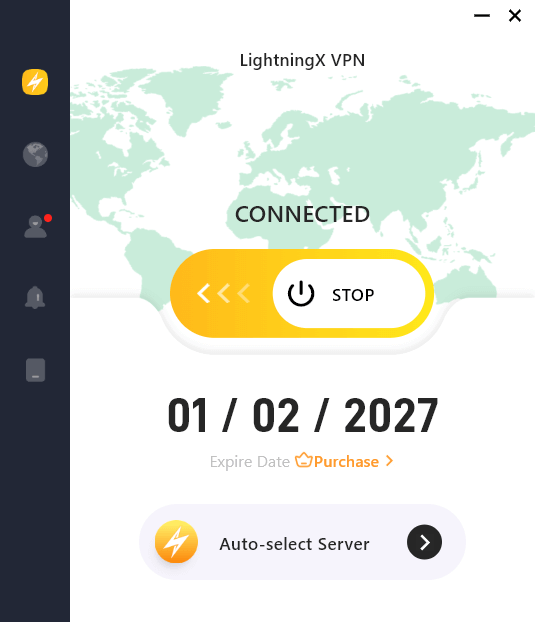
Jika VPN masih tidak bersambung atau kerap terputus, anda boleh mempertimbangkan untuk beralih kepada alat VPN lain yang lebih stabil, seperti LightningX VPN.
LightningX VPN ialah VPN yang pantas, stabil, selamat, dan boleh dipercayai untuk Windows, Mac, Android, iOS, TV, Linux, Chrome, Firefox, Edge, dan lain-lain. VPN ini menawarkan lebih daripada 2000 pelayan berkelajuan tinggi di 70+ negara, termasuk beberapa pelayan percuma.
Anda boleh menggunakannya untuk mengakses aplikasi dan laman web global seperti YouTube, TikTok, Instagram, Facebook, Twitter, Netflix, Disney+, HBO, Hulu, Discord, dan banyak lagi. Ia juga dilengkapi dengan penyulitan yang kuat, polisi tanpa log yang ketat, serta perlindungan privasi.
Kesimpulan
Artikel ini menyediakan beberapa penyelesaian untuk membantu anda membaiki masalah VPN yang tidak dapat bersambung pada PC, Mac, iPhone, dan Android. Diharapkan kini VPN anda berfungsi dengan baik dan anda boleh melayari internet secara global tanpa sebarang masalah.





