


Ingin melindungi rangkaian dalam talian anda dan kekal selamat di internet? Salah satu cara paling mudah dan berkesan adalah dengan menukar alamat IP anda.
Dalam panduan ini, kami akan menunjukkan kepada anda 6 cara percuma untuk menukar alamat IP anda , daripada menggunakan VPN kepada pelayan proksi dan banyak lagi.
Apakah Alamat IP Saya?
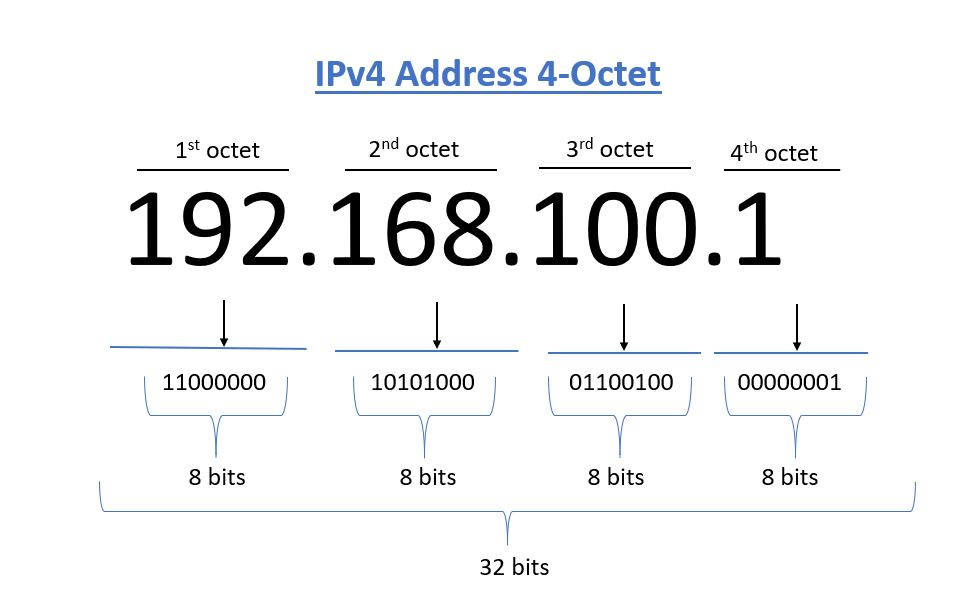
Alamat IP adalah seperti alamat rumah digital anda di Internet. Ia merupakan rentetan nombor unik yang diberikan kepada peranti anda oleh Penyedia Perkhidmatan Internet (ISP) anda, yang membolehkannya berkomunikasi dengan peranti lain dalam talian.
Apabila anda menaip nama laman web ke dalam pelayar anda, komputer anda akan menukarkannya kepada alamat IP untuk mencari dan memuatkan laman web tersebut.
Alamat IP anda, yang mungkin berubah bergantung pada sambungan dan rangkaian anda, memberikan maklumat umum tentang lokasi anda, seperti bandar atau negara anda, tetapi bukan alamat tepat anda.
Bagaimana untuk Menukar Alamat IP Anda?
Cara 1: Menggunakan VPN untuk Menukar Alamat IP Anda
Bolehkah VPN benar-benar menukar alamat IP anda? Sudah tentu! Jika pembekal VPN anda menawarkan berbilang lokasi pelayan, anda boleh bertukar kepada alamat IP dengan mudah di mana-mana negara dan menikmati akses tanpa had kepada kandungan global.
LightningX VPN ialah cara yang andal dan selamat untuk menukar alamat IP anda . Dengan lebih 2,000 pelayan di seluruh dunia, kelajuan tanpa had dan penyulitan yang mantap, LightningX VPN memastikan aktiviti dalam talian anda sulit dan selamat.
Berikut ialah cara menukar alamat IP anda dengan LightningX VPN:
Langkah 1: Daftar
- Lawati laman web LightningX VPN.
- Cipta kata laluan yang selamat dan pilih pelan langganan anda.
Langkah 2: Muat turun dan pasang
- Klik butang “Dapatkan LightningX VPN”.
- Muat turun dan pasang aplikasi pada peranti anda.
Langkah 3: Sambungkan dan tukar IP anda
- Buka LightningX VPN dan log masuk.
- Gunakan ciri sambung satu klik untuk akses segera atau pilih lokasi pelayan untuk mendapatkan alamat IP daripada negara tertentu.
Dengan LightningX VPN, anda boleh menikmati sambungan internet yang pantas, selamat dan stabil hanya dalam beberapa langkah mudah. Tukar alamat IP anda, buka kunci kandungan global dan lindungi privasi dalam talian anda dengan mudah.
Cara 2: Menggunakan Pelayar Tor untuk Menukar Alamat IP Anda
Pelayar Tor, yang biasanya dikenali sebagai Tor, ialah pelayar yang berfokuskan privasi yang direka untuk menyukarkan sesiapa sahaja untuk menjejaki aktiviti dalam talian anda. Ia juga membolehkan anda menukar alamat IP anda dengan mudah.
Jika ini kali pertama anda menggunakan Tor, ia akan bersambung ke rangkaian secara automatik dan memberikan alamat IP baharu kepada anda.
Langkah 1: Layari laman web rasmi Tor dan muat turun pelayar web tersebut.
Langkah 2: Ikut arahan pemasangan untuk peranti anda.
Langkah 3: Buka Pelayar Tor. Ia akan bersambung secara automatik ke rangkaian Tor, memberikan anda alamat IP baharu.
Petua Bonus: Dapatkan Alamat IP Baharu
- Jika anda telah menggunakan Tor dan mahukan IP yang berbeza, klik tiga garisan mendatar di penjuru kanan sebelah atas dan pilih “Identiti Baharu”.
- Tor akan meminta anda menutup semua tetingkap dan tab. Sahkan, dan apabila pelayar dimulakan semula, anda akan mempunyai alamat IP baharu.
Cara 3: Menggunakan Pelayan Proksi
Pelayan proksi merupakan satu lagi cara yang berkesan untuk menukar alamat IP anda dan mengakses kandungan dari lokasi yang berbeza. Tidak seperti VPN, proksi tidak menyulitkan sambungan anda, jadi ia mungkin kurang selamat, tetapi ia cepat dan mudah untuk disediakan.
Berikut ialah cara menggunakan pelayan proksi pada komputer anda:
Langkah 1: Klik ikon Wi-Fi dan Pilih Tetapan Rangkaian & Internet, dan pergi ke Proksi.
Langkah 2: Hidupkan suis untuk “Kesan tetapan secara automatik”.
Langkah 3: Jika perlu, masukkan alamat skrip di bawah “Gunakan skrip persediaan”.
Setelah disediakan, sambungan anda akan dihalakan melalui proksi, memberikan anda alamat IP baharu. Ingat, proksi boleh membantu anda mengakses kandungan terhad, tetapi ia tidak menyediakan tahap penyulitan dan privasi yang sama seperti VPN.
Cara 4: Tukar Alamat IP Anda dengan Mencabut Palam Penghala Anda
Cara cepat dan mudah untuk menukar alamat IP anda adalah dengan mencabut penghala anda. Kebanyakan sambungan internet rumah menggunakan alamat IP dinamik, yang boleh berubah secara berkala. Berikut ialah cara untuk melakukannya:
Langkah 1: Putuskan sambungan kuasa ke modem atau penghala anda.
Langkah 2: Bersabar dan tunggu beberapa minit.
Langkah 3: Pasangkan semula kuasa dan mulakan semula modem atau penghala anda.
Apabila peranti anda menyambung semula, ia mungkin diberikan alamat IP baharu. Walau bagaimanapun, perlu diingat bahawa tiada jaminan anda akan mendapat IP yang baharu sepenuhnya setiap kali, tetapi ia berbaloi untuk dicuba untuk perubahan pantas.
Cara 5: Beralih kepada Data Mudah Alih
Jika anda mahukan cara terpantas untuk menukar alamat IP anda, hanya tukar ke rangkaian mudah alih anda. Kaedah ini adalah segera dan tidak memerlukan sebarang alat khas.
Langkah 1: Matikan sambungan Wi-Fi anda.
Langkah 2: Dayakan data mudah alih pada peranti anda.
Itu sahaja! Hanya dengan dua langkah, alamat IP anda akan berubah. Ia merupakan helah mudah untuk mendapatkan IP baharu dengan cepat, sesuai jika anda memerlukan anonimiti sementara atau ingin memintas sekatan rangkaian tertentu.
Cara 6: Tukar Alamat IP Anda Secara Manual
Tukar Alamat IP Anda pada Windows
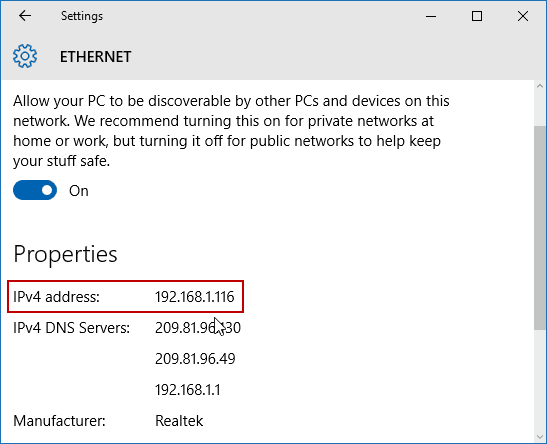
- Klik pada menu Mula dan buka “Tetapan”.
- Pilih “Rangkaian & Internet.”
- Pilih “Wi-Fi” atau “Ethernet”, bergantung pada sambungan anda.
- Klik pada “Tugasan IP”.
- Pilih “Manual” dan masukkan alamat IP baharu anda.
Tukar Alamat IP Anda pada Mac
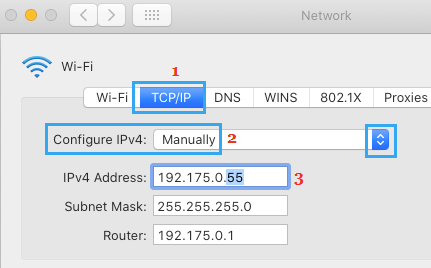
- Klik ikon Apple di penjuru kiri sebelah atas dan pergi ke “Keutamaan Sistem”.
- Pilih “Rangkaian” dan cari perkhidmatan rangkaian anda.
- Klik “Lanjutan”, kemudian pergi ke tab “TCP/IP”.
- Pilih “Secara Manual” dan masukkan alamat IP baharu anda.
Tukar Alamat IP Anda pada iPhone.
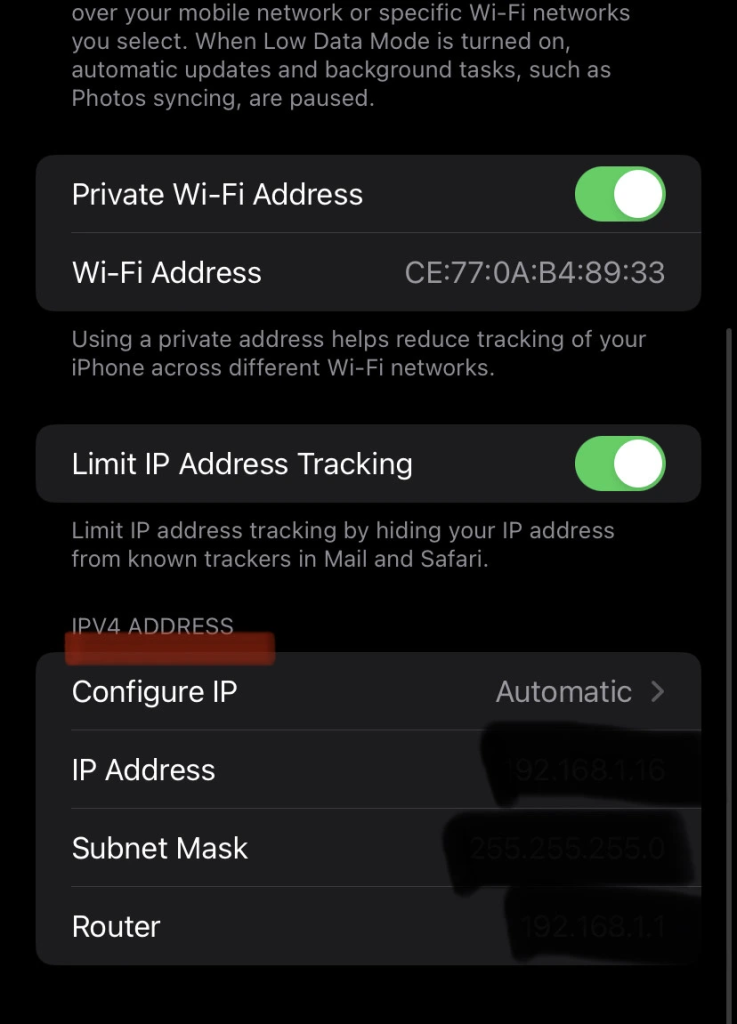
- Pergi ke “Tetapan” dan ketik pada “Wi-Fi”.
- Ketik ikon maklumat di sebelah rangkaian anda yang disambungkan.
- Pilih “Konfigurasikan IP” dan tukar kepada “Manual”.
- Masukkan alamat IP yang anda inginkan.
Tukar Alamat IP Anda pada Android
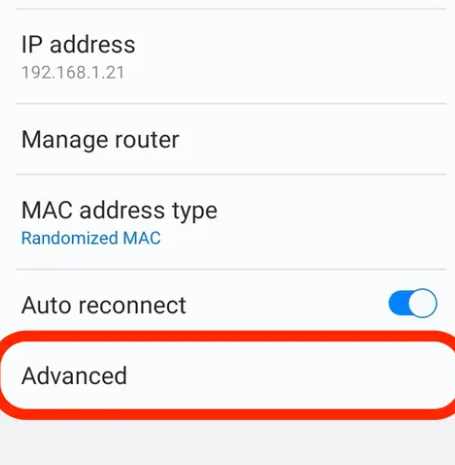
- Pergi ke “Tetapan” dan ketik pada “Wi-Fi”.
- Tekan lama rangkaian anda yang disambungkan dan pilih “Ubah suai rangkaian”.
- Pilih “Statik” dan masukkan alamat IP baharu anda.
Walaupun menukar alamat IP anda secara manual adalah mudah, menggunakan VPN adalah pilihan yang lebih baik untuk melindungi privasi anda dan menyemak imbas dengan selamat.
1. Tukar Alamat IP pada Android
- Pergi ke “Tetapan” telefon anda.
- Cari dan ketik pada “Sambungan”.
- Ketik pada “Wi-Fi” dan pilih rangkaian yang anda sambungkan.
- Ketik ikon berbentuk gear di sebelah rangkaian anda.
- Tatal ke bawah dan ketik “Lanjutan.”
- Ketik “Tetapan IP” dan pilih “Statik.”
Itu sahaja! Anda telah menukar alamat IP anda pada Android secara manual.
2. Tukar Alamat IP pada iPhone
- Pergi ke “Tetapan” pada peranti anda.
- Pilih “Wi-Fi”.
- Ketik pada rangkaian yang anda sambungkan.
- Ketik ikon “i” di sebelah rangkaian anda.
- Di bawah bahagian Alamat IPv4, ketik “Konfigurasikan IP”.
- Pilih “Manual”.
- Taip alamat IP baharu yang anda ingin gunakan.
Mengapa Anda Perlu Menukar Alamat IP Anda?
Tertanya-tanya mengapa anda mungkin perlu menukar alamat IP anda? Berikut adalah beberapa sebab penting:
- Lindungi maklumat peribadi anda: Menukar IP anda membantu menghalang laman web daripada menjejaki anda dan mengurangkan risiko iklan yang disasarkan atau pemprofilan dalam talian.
- Akses kandungan yang disekat: Sesetengah laman web, tapak penstriman atau perkhidmatan dalam talian mungkin menyekat akses berdasarkan lokasi anda. IP baharu membolehkan anda memintas sekatan geografi ini.
- Tingkatkan keselamatan: Menukar IP anda secara berkala menyukarkan penjenayah siber untuk mengumpul maklumat peribadi anda atau menjejaki aktiviti dalam talian anda.
Pendek kata, menukar alamat IP anda adalah cara yang mudah tetapi berkesan untuk mengekalkan privasi dalam talian, meningkatkan keselamatan, mengakses kandungan global dan melayari internet secara tanpa nama.
Bagaimanakah Anda Memeriksa Sama ada Alamat IP Telah Berubah?
Ingin tahu sama ada alamat IP anda telah berjaya ditukar? Berikut ialah panduan langkah demi langkah yang mudah:
- Semak Alamat IP Semasa Anda: Anda boleh melakukan ini dengan mencari di Google “Apakah alamat IP saya” atau menggunakan mana-mana alat carian IP dalam talian.
- Sambung ke VPN: Hidupkan perkhidmatan VPN anda, seperti LightningX VPN dan sambung ke pelayan pilihan anda.
- Semak Semula Alamat IP Anda: Ulangi langkah pertama selepas menyambung ke VPN dan semak alamat IP anda.
- Bandingkan Alamat IP: Bandingkan alamat IP sebelum dan selepas bersambung ke VPN. Jika alamat IP berubah, anda telah berjaya menukar IP anda menggunakan VPN.
Soalan Lazim tentang Tukar Alamat IP
1. Bolehkah VPN Percuma Menukar Alamat IP Anda?
Ya, VPN percuma boleh menukar alamat IP anda , tetapi ia mempunyai beberapa kekurangan:
- Mereka mungkin merekodkan data anda dan berkongsinya dengan pihak ketiga.
- Sesetengah kandungan yang disekat secara geografi mungkin tidak boleh diakses.
- Lebih sedikit pilihan pelayan yang tersedia.
- Iklan mungkin muncul semasa menyemak imbas.
VPN percuma berfungsi untuk kegunaan asas, tetapi untuk privasi, kelajuan dan akses yang lebih baik kepada lebih banyak kandungan, VPN berbayar biasanya merupakan pilihan yang lebih selamat.
2. Adakah Alamat IP Saya Akan Berubah Apabila Saya Menggunakan VPN?
Ya, VPN bermaksud menyambung ke pelayan web lain yang akan mengubah alamat IP anda.





