


Menetapkan VPN pada peranti anda boleh menyulitkan trafik internet anda dan melindungi privasi serta keselamatan anda. Lebih penting lagi, VPN membolehkan akses kepada kandungan dan perkhidmatan yang mungkin disekat atau tidak tersedia di rantau anda, seperti platform penstriman, media sosial, dan lain-lain.
Di sinilah timbul persoalan: Bagaimana cara menetapkan VPN? Pos ini menyediakan panduan langkah demi langkah untuk membantu anda dengan mudah menetapkan VPN pada PC, Mac, Android, iPhone/iPad.
Cara Menyediakan VPN Percuma di Windows
Kaedah 1. Muat Turun dan Pasang Aplikasi VPN Percuma
Langkah 1. Pilih penyedia VPN yang boleh dipercayai.
LightningX VPN ialah salah satu VPN percuma yang popular untuk PC, Mac, iPhone, Android, Linux, TV, Chrome, Firefox, dan Edge.
Ia membolehkan anda mengakses pelbagai platform dan melayari laman web dari seluruh dunia dengan mudah. Ia juga menyembunyikan alamat IP anda supaya anda boleh melayari internet secara anonim serta melindungi privasi dalam talian anda.
Ia menyediakan lebih daripada 2000 pelayan di lebih 70 negara (termasuk 3 pelayan percuma). Ia menawarkan kelajuan yang pantas, sambungan yang stabil, dan mudah digunakan.
Langkah 2. Muat turun dan sediakan LightningX VPN pada PC anda.
Muat turun dan pasang LightningX VPN pada peranti anda. Jalankan pemasang dan ikuti arahan pada skrin untuk melengkapkan proses pemasangan.
Langkah 3. Sambung ke VPN.
Klik “Start” untuk menyambung ke VPN.
Atau klik “Mode and Locations” dan pilih pelayan yang ingin anda sambungkan, biasanya berdasarkan lokasi pelayaran yang anda inginkan (contohnya pelayan di Amerika Syarikat jika anda ingin mengakses kandungan dari AS).
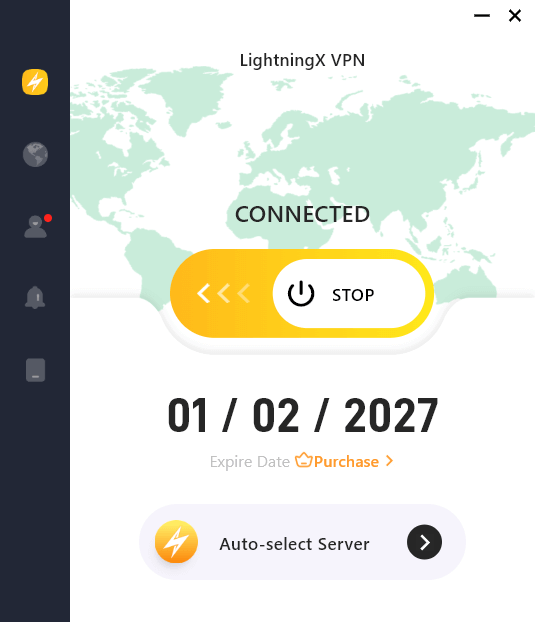
Setelah anda memilih pelayan, anda akan disambungkan ke VPN secara automatik. Sambungan internet anda kini akan dialihkan melalui pelayan VPN, dan alamat IP sebenar anda akan disembunyikan.
Kaedah 2. Cara Menyediakan VPN Secara Manual pada PC
Langkah 1. Dapatkan alamat pelayan, nama pengguna, kata laluan, dan jenis VPN (seperti IKEv2, IPSec, atau L2TP) daripada penyedia VPN anda.
Langkah 2. Buka tetapan VPN pada PC anda. Klik Start > Settings > Network & Internet > VPN > Add a VPN Connection.

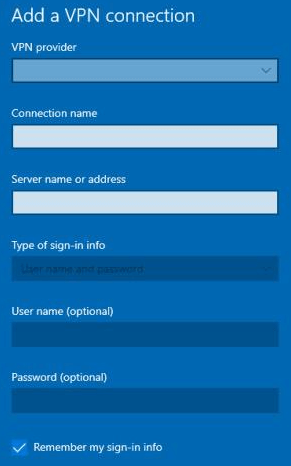
Langkah 3. Isi maklumat VPN.
Dalam tetingkap ini, anda perlu memasukkan maklumat berikut:
- VPN provider: Pilih Windows (built-in) daripada senarai juntai bawah.
- Connection name: Berikan nama untuk sambungan anda (contohnya “My VPN”).
- Server name or address: Masukkan alamat pelayan yang diberikan oleh penyedia VPN anda (contohnya vpn.example.com atau alamat IP).
- VPN type: Pilih jenis VPN yang digunakan oleh penyedia anda. Pilihan yang biasa termasuk:
PPTP: Point-to-Point Tunneling Protocol (lebih lama dan kurang selamat).
L2TP/IPsec: Layer 2 Tunneling Protocol dengan penyulitan IPsec.
SSTP: Secure Socket Tunneling Protocol.
IKEv2: Internet Key Exchange versi 2 (disyorkan untuk keselamatan).
- Type of sign-in info: Pilih Username and password, Smart card, atau pilihan lain berdasarkan keperluan penyedia VPN anda.
- Username: Masukkan nama pengguna yang diberikan oleh perkhidmatan VPN anda.
- Password: Masukkan kata laluan VPN anda.
Langkah 4. Simpan dan sambung ke VPN.
Selepas mengisi semua maklumat yang diperlukan, klik Save untuk menyimpan tetapan sambungan.
Untuk menyambung ke VPN, klik sambungan VPN yang baru dibuat di bahagian VPN dalam aplikasi Settings, kemudian klik Connect.
Tip: Untuk mematikan VPN, kembali ke tetapan VPN, pilih sambungan VPN yang sedang aktif, dan klik Disconnect.
Cara Menyediakan VPN Percuma di Mac
Kaedah 1. Muat Turun dan Pasang Aplikasi VPN Percuma di Mac
Langkah 1. Pilih VPN untuk Mac.
Pilih perkhidmatan VPN percuma yang sesuai dengan keperluan anda. LightningX VPN ialah salah satu pilihan terbaik yang terkenal dengan kelajuan tinggi, sambungan stabil, dan perlindungan privasi yang kuat.
Langkah 2. Muat turun dan pasang aplikasi VPN.
Lawati laman web rasmi LightningX VPN atau klik butang muat turun di atas untuk memuat turun versi macOS VPN tersebut.
Buka fail yang telah dimuat turun dan ikuti arahan untuk memasang aplikasi VPN pada Mac anda.
Langkah 3. Pilih lokasi pelayan untuk disambungkan.
Lancarkan perisian VPN dan klik “Start” untuk menyambung ke VPN.
Untuk menukar pelayan VPN, klik ikon “Mode and Locations” di bar sisi kiri. Pilih pelayan VPN yang diingini daripada senarai untuk disambungkan.
Selepas berjaya disambungkan, anda akan melihat pemberitahuan atau simbol (seperti ikon VPN) di Dock atau Menu Bar.
Kaedah 2. Menyediakan VPN Secara Manual di Mac melalui System Settings
Langkah 1. Sediakan maklumat VPN yang diperlukan.
Sebelum memulakan, anda memerlukan maklumat berikut daripada penyedia VPN anda:
Server address: Alamat IP atau nama domain pelayan VPN.
VPN Type: Protokol VPN yang digunakan (contohnya IKEv2, L2TP, PPTP, atau Cisco IPSec).
Username dan Password: Maklumat log masuk untuk VPN.
Langkah 2. Buka System Settings.
Klik menu Apple di penjuru kiri atas skrin dan pilih System Settings.
Dalam tetingkap System Settings, klik Network.
Langkah 3. Tambah sambungan VPN baharu.
Pada bar sisi kiri, klik butang + untuk menambah sambungan baharu.
Kotak dialog baharu akan muncul. Pilih VPN daripada menu “Interface”.
Daripada menu “VPN Type”, pilih protokol VPN yang diberikan oleh penyedia VPN anda (contohnya IKEv2, L2TP, PPTP, atau Cisco IPSec).
Berikan nama kepada sambungan VPN anda di bahagian Service Name (contohnya “Work VPN”).
Langkah 4. Masukkan maklumat pelayan VPN.
Server Address: Masukkan alamat pelayan VPN yang diberikan oleh perkhidmatan VPN anda (contohnya vpn.example.com).
Account Name: Masukkan nama pengguna VPN anda.
Langkah 5. Tetapkan pengesahan.
Klik Authentication Settings dan masukkan kata laluan VPN anda (atau shared secret/key bergantung pada protokol VPN).
Untuk sesetengah jenis VPN seperti L2TP/IPsec, anda mungkin juga perlu memasukkan Shared Secret atau Certificate tambahan bergantung pada konfigurasi penyedia VPN anda.
Langkah 6. Tetapan lanjutan (pilihan).
Klik butang Advanced untuk menetapkan pilihan tambahan seperti pelayan DNS atau mengaktifkan pilihan Send all traffic over VPN connection jika diperlukan.
Langkah 7. Simpan tetapan.
Selepas memasukkan semua maklumat yang diperlukan, klik OK untuk menutup tetingkap Authentication Settings.
Kemudian klik Apply untuk menyimpan sambungan VPN baharu.
Langkah 8. Sambung ke VPN.
Untuk menyambung, pilih sambungan VPN yang baru dibuat pada bar sisi kiri dan klik Connect.
Apabila berjaya disambungkan, anda akan melihat ikon VPN pada menu bar yang menunjukkan VPN sedang aktif.
Tip: Untuk memutuskan sambungan, klik Disconnect dalam tetingkap Network preferences. Anda juga boleh klik ikon VPN pada menu bar dan pilih Disconnect.
Cara Menyediakan VPN Percuma di iPhone/iPad
Kaedah 1. Pasang Aplikasi VPN di iPhone/iPad
Langkah 1. Buka App Store pada iPhone atau iPad anda dan cari VPN percuma yang sesuai dengan keperluan anda, contohnya LightningX VPN. Muat turun dan pasang VPN percuma ini untuk iPhone.
Langkah 2. Lancarkan VPN selepas pemasangan. Ketik “Start” untuk menyambung ke VPN.
Jika anda ingin mengakses kandungan yang hanya tersedia di negara tertentu, pilih pelayan di negara tersebut. Ketik ikon “Mode and Locations” dan pilih lokasi pelayan yang sesuai.
Kaedah 2. Tambah VPN Secara Manual di iPhone
Langkah 1. Dapatkan maklumat VPN yang diperlukan: alamat pelayan, jenis VPN, nama pengguna, dan kata laluan.
Langkah 2. Buka aplikasi Settings pada iPhone atau iPad anda.
Langkah 3. Ketik General > VPN & Device Management > VPN > Add VPN Configuration.
Langkah 4. Masukkan maklumat VPN seperti jenis VPN, description, server, username, dan password.
Langkah 5. Simpan maklumat VPN tersebut. Hidupkan suis VPN dalam tetapan VPN. iPhone atau iPad anda kini akan menyambung ke VPN menggunakan maklumat yang dimasukkan.
Cara Menyediakan VPN Percuma di Android
Kaedah 1. Pasang Aplikasi VPN di Android
Langkah 1. Buka Google Play Store pada peranti anda dan cari VPN percuma untuk Android. Contohnya, cari “LightningX VPN”.
Langkah 2. Muat turun dan pasang aplikasi VPN pada peranti Android anda, kemudian lancarkannya.
Langkah 3. Ketik “Mode and Locations”, semak senarai pelayan yang tersedia, dan pilih satu pelayan untuk disambungkan.
Kaedah 2. Menyediakan VPN Secara Manual di Android
Langkah 1. Sebelum membuat konfigurasi manual, dapatkan maklumat berikut daripada penyedia VPN anda: alamat pelayan, jenis VPN, nama pengguna dan kata laluan, serta kaedah penyulitan (jika diperlukan).
Langkah 2. Klik Settings > Network & Internet > VPN > Add VPN.
Langkah 3. Masukkan maklumat VPN. Butiran ini mungkin berbeza bergantung pada penyedia VPN dan protokol yang digunakan.
Langkah 4. Simpan konfigurasi VPN. Kembali ke skrin VPN dalam tetapan. Ketik sambungan VPN yang baru dibuat, masukkan nama pengguna dan kata laluan jika diminta, kemudian ketik Connect.
Kesimpulan
Dengan keperluan yang semakin meningkat terhadap privasi dan keselamatan dalam talian, VPN menjadi alat penting untuk melindungi data anda. Artikel ini menyediakan panduan langkah demi langkah tentang cara menyediakan VPN pada PC, Mac, Android, atau iPhone/iPad. Semoga panduan ini membantu.





