


Если вы родитель и беспокоитесь о том, что ваш ребенок может просматривать неприемлемый контент в интернете, отключение режима инкогнито может помочь.
В этом руководстве показано, как отключить режим инкогнито в различных браузерах и на разных устройствах, что упростит отслеживание истории просмотров и предотвратит использование приватного режима на устройствах общего пользования.
Как отключить режим инкогнито? (Chrome, Safari, Edge и Firefox)
Ниже мы пошагово покажем, как отключить режим инкогнито во всех основных браузерах.
Отключите режим инкогнито в Chrome.
Если вы хотите полностью отключить режим инкогнито в Chrome, выполните следующие простые шаги.
На настольных компьютерах (Windows и Mac)
- Откройте Google Chrome.
- Найдите окно режима инкогнито.
- Просто закройте окно в режиме инкогнито.
- Откройте новое обычное окно Chrome, чтобы продолжить просмотр веб-страниц в обычном режиме.
Вот и всё. После закрытия окна в режиме инкогнито режим инкогнито отключается.
На мобильных устройствах (Android и iPhone)
- Откройте Google Chrome.
- Нажмите на значок переключения вкладок.
- Переключитесь на группу вкладок «Инкогнито».
- Нажмите «Закрыть» или закройте все вкладки в режиме инкогнито.
После закрытия всех вкладок в режиме инкогнито Chrome автоматически вернется в обычный режим просмотра веб-страниц.
Совет: Если вы хотите узнать, как включить режим инкогнито, прочитайте: Как включить режим инкогнито в разных браузерах?
Отключите режим инкогнито в Safari.
В Safari режим инкогнито называется «Приватный просмотр», но суть та же.
На Mac
- Откройте Safari.
- Нажмите кнопку «Файл» в верхнем меню.
- Выберите «Новое окно».
Открытие обычного окна означает, что режим приватного просмотра теперь отключен.
На iPhone / iPad
- Откройте Safari.
- Нажмите на значок обзора вкладок (два перекрывающихся квадрата).
- Нажмите «Приватный режим», чтобы выйти из режима приватного просмотра.
- Выберите «Вкладки» и нажмите значок «+», чтобы открыть обычную вкладку.
После возвращения в обычные вкладки режим инкогнито отключается.
Отключите режим инкогнито в Edge.
На компьютере:
- Откройте Microsoft Edge.
- Нажмите на значок с тремя точками (⋯) в правом верхнем углу.
- Нажмите «Новое окно», чтобы выйти из режима приватного просмотра и начать обычный сеанс просмотра веб-страниц.
На мобильном устройстве:
- Откройте Microsoft Edge.
- Нажмите на значок вкладки внизу.
- Переключитесь из режима «Приватный просмотр» в режим «Вкладки».
- Нажмите на значок «+», чтобы открыть обычную вкладку.
Отключить режим приватного просмотра в Microsoft Edge можно легко, выполнив описанные выше действия.
Отключите режим инкогнито в Firefox.
Для настольного компьютера:
- Откройте Firefox.
- Закройте окно приватного просмотра.
- Нажмите на значок меню (☰) и выберите «Новое окно».
Для мобильных устройств:
- Откройте Firefox.
- Нажмите на значок вкладки.
- Переключитесь с приватного режима (значок маски) на обычные вкладки.
- Нажмите на значок «+», чтобы открыть стандартную вкладку браузера.
Если вы хотите повысить уровень конфиденциальности и безопасности в интернете, использование VPN — разумный следующий шаг.
LightningX VPN шифрует ваш интернет-трафик и направляет его через защищенные серверы в более чем 70 странах. Он может скрыть ваш реальный IP-адрес и защитить конфиденциальные данные в общедоступных сетях Wi-Fi.
Скачайте его, чтобы получить бесплатные узлы и 30-дневную гарантию возврата денег.
Как отключить режим инкогнито?
Если вы больше не хотите использовать режим инкогнито, мы расскажем, как его отключить во всех основных браузерах.
Отключить режим инкогнито в Chrome
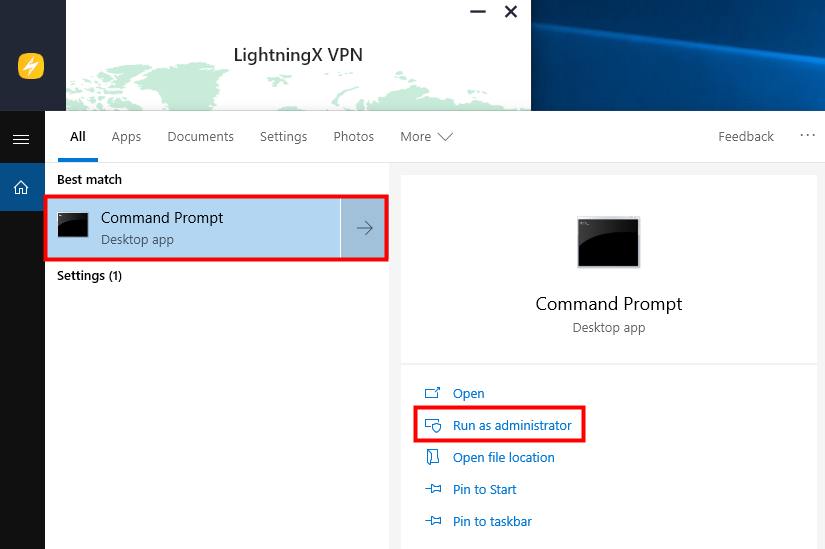
Если вы хотите полностью отключить режим инкогнито в Google Chrome на ПК, выполните следующие действия как для Windows, так и для Mac.
В Windows
- Перейдите на главную страницу своего рабочего стола.
- Нажмите кнопку «Пуск» или кнопку Windows.
- Введите «CMD».
- Щелкните правой кнопкой мыши по приложению «Командная строка» и выберите «Запустить от имени администратора».
- В окне командной строки введите следующую команду: REG ADD HKLM\SOFTWARE\Policies\Google\Chrome /v IncognitoModeAvailability /t REG_DWORD /d 1
- Перезапустите Google Chrome.
На Mac
- Перейдите в Finder > Перейти > Утилиты, откройте Терминал.
- Введите команду ниже и нажмите Enter: defaults write com.google.chrome IncognitoModeAvailability -integer 1
- Откройте приложение «Терминал» из папки «Утилиты».
Отключить режим инкогнито в Safari
В Safari нет прямой кнопки для отключения приватного просмотра, но вы можете заблокировать его с помощью функции «Экранное время» как на iPhone, так и на macOS.
Отключение режима приватного просмотра в Safari на iPhone
- Откройте «Настройки».
- Нажмите «Экранное время». Если эта функция не включена, нажмите «Включить экранное время».
- Выберите «Это iPhone моего ребенка».
- Установите пароль для ограничения экранного времени.
- Нажмите «Ограничения контента и конфиденциальности» и включите их.
- Перейдите в раздел «Ограничения доступа к контенту > Веб-контент».
- Выберите «Ограничить доступ к сайтам для взрослых».
После включения этой настройки режим инкогнито в Safari будет отключен.
Отключение режима приватного просмотра в Safari на macOS
- Нажмите на логотип Apple и откройте «Системные настройки».
- Выберите «Время использования экрана».
- Нажмите «Контент и конфиденциальность».
- Включите «Ограничения контента и конфиденциальности».
- Откройте раздел «Ограничения доступа к контенту».
- В разделе «Доступ к веб-контенту» выберите «Ограничить доступ к сайтам для взрослых».
- Нажмите «Готово».
Функция приватного просмотра в Safari больше не будет доступна.
Отключить режим инкогнито в Edge
Чтобы отключить режим приватного просмотра в Microsoft Edge на Windows, необходимо внести изменения в реестр Windows.
- Нажмите «Windows + R», введите «regedit» и нажмите «Enter».
- Перейдите по пути: HKEY_LOCAL_MACHINE\SOFTWARE\Policies\Microsoft .
- Щелкните правой кнопкой мыши по Microsoft → Создать > Ключ и назовите его MicrosoftEdge .
- Щелкните правой кнопкой мыши по Microsoft Edge → Создать > Ключ, назовите его Main .
- Щелкните правой кнопкой мыши по «Главное» → «Создать» > «Значение DWORD (32-бит)».
- Назовите это AllowInPrivate.
- Дважды щелкните по нему и установите значение равным 0.
- Нажмите ОК и перезагрузите компьютер.
Отключение режима инкогнито в Firefox
В Firefox функция приватного просмотра называется «Приватный режим». Хотя встроенной настройки для его отключения нет, вы можете использовать расширение для этого. Выполните следующие шаги:
- Откройте Firefox.
- Нажмите на значок меню (☰) и выберите «Дополнения».
- Найдите информацию о рядовом Бегоне.
- Нажмите «Добавить в Firefox».
- Подтвердите установку.
- Перезапустите Firefox.
Теперь, когда вы отключили режим инкогнито, как можно сделать просмотр веб-страниц более безопасным?
В чем разница между выключением и отключением режима инкогнито?
Отключение режима инкогнито — это не то же самое, что его деактивация. Чтобы понять разницу, вот она:
- Отключение режима инкогнито: Если вы открыли сеанс приватного просмотра и хотите выйти из него, просто полностью закройте браузер. При следующем открытии вы будете вне режима инкогнито.
- Отключение режима инкогнито: Если вы хотите запретить другим пользователям использовать режим инкогнито на вашем устройстве, вам необходимо отключить его навсегда. Это включает в себя несколько дополнительных шагов и зависит от вашего браузера и операционной системы.
Часто задаваемые вопросы о том, как отключить режим инкогнито.
1. Безопасен ли Incognito на 100%?
Нет, режим инкогнито не является на 100% безопасным. Хотя он предотвращает сохранение истории просмотров на вашем устройстве, он не скрывает вашу активность от веб-сайтов или интернет-провайдеров.
Они по-прежнему могут видеть ваш IP-адрес и отслеживать вашу историю просмотров.
2. Отслеживает ли вас режим инкогнито?
Да, режим инкогнито оставляет следы данных. Хотя он и не сохранит вашу историю просмотров на устройстве, он не скроет вашу активность от вашего интернет-провайдера, работодателя или веб-сайтов.
3. Скрывает ли режим инкогнито IP-адрес?
Нет. Режим инкогнито не скрывает ваш IP-адрес. Он лишь предотвращает сохранение браузером локальных данных, таких как история просмотров, файлы cookie и записи поисковых запросов.






