


Вас беспокоит ошибка «Discord не установлен маршрут»? Эта ошибка приводит к невозможности доступа к голосовому каналу в Discord. Возможными причинами могут быть сбой сетевого соединения, блокировка антивирусом или сбой сервера. Не волнуйтесь, в этой статье мы расскажем вам обо всех эффективных решениях.
8 эффективных способов исправить ошибку «Discord не установлен маршрут»
Вот решения для ошибки «не установлен маршрут» в Discord.
Способ 1. Перезапустите роутер и модем
Если у вас временные проблемы с подключением к Discord, вы можете увидеть ошибку «не установлен маршрут». Чтобы решить эту проблему, попробуйте перезапустить роутер или модем, чтобы обновить сетевое соединение.
Решение 2. Перейдите на VPN, поддерживающий UDP
Голосовая связь Discord (WebRTC) приоритезирует трафик UDP для низкой задержки и стабильного соединения. Если ваш VPN блокирует UDP или принудительно использует только соединения TCP, это может вызвать ошибку «не установлен маршрут». Переход на VPN, поддерживающий UDP, часто может решить эту проблему.
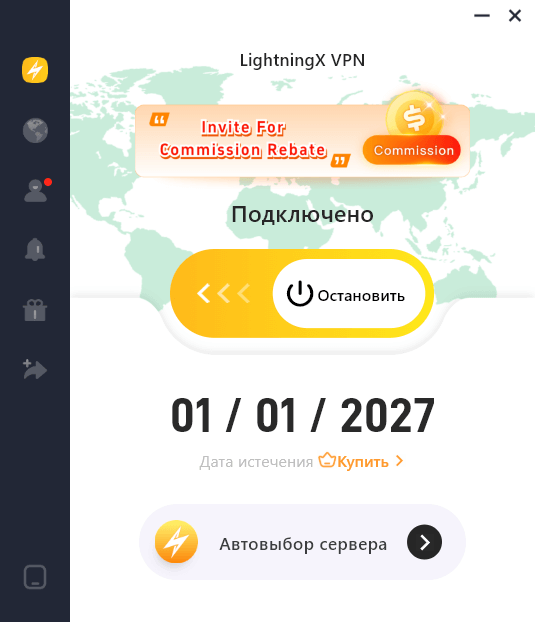
LightningX VPN — это VPN-сервис, который поддерживает протоколы на основе UDP, такие как WireGuard или OpenVPN (UDP), что делает его подходящим для голосовых соединений Discord.
Как использовать LightningX VPN с Discord:
- Загрузите и установите LightningX VPN с официального сайта.
- Откройте приложение VPN на своем устройстве и следуйте инструкциям на экране, чтобы создать учетную запись.
- Выберите местоположение сервера и подключитесь к VPN.
- Запустите Discord и присоединитесь к голосовому каналу, чтобы проверить, устранена ли ошибка не установлен маршрут.
Решение 3. Разрешите Discord через брандмауэр или антивирусное программное обеспечение
Брандмауэр или антивирусное программное обеспечение могут блокировать сетевой трафик Discord, что может привести к ошибке «Discord не установлен маршрут». Чтобы исправить это, убедитесь, что Discord добавлен в раздел разрешенных или белых списков вашего брандмауэра или программного обеспечения безопасности.
В Windows
- Нажмите Windows + S, чтобы открыть панель поиска.
- Введите Брандмауэр и выберите Брандмауэр и сетевая защита.
- Нажмите Разрешить приложение через брандмауэр > Изменить настройки.
- Найдите Discord в списке. Если его нет в списке, нажмите Разрешить другое приложение и добавьте Discord вручную.
- Установите флажки Частный и Общедоступный рядом с Discord.
- Нажмите ОК, чтобы сохранить изменения.
Совет: если вы используете стороннее антивирусное программное обеспечение, убедитесь, что Discord также разрешен в настройках брандмауэра или сетевой защиты.
На Mac
- Нажмите меню Apple > Настройки системы > Сеть.
- Прокрутите вниз и нажмите Брандмауэр.
- Нажмите Параметры.
- Если настройки заблокированы, нажмите значок замка и введите свой пароль.
- Нажмите кнопку «+» и добавьте Discord в список приложений.
- Убедитесь, что для Discord установлено значение Разрешить входящие соединения.
- Нажмите ОК, чтобы применить изменения.
Исправление 4. Проверьте состояние сервера Discord
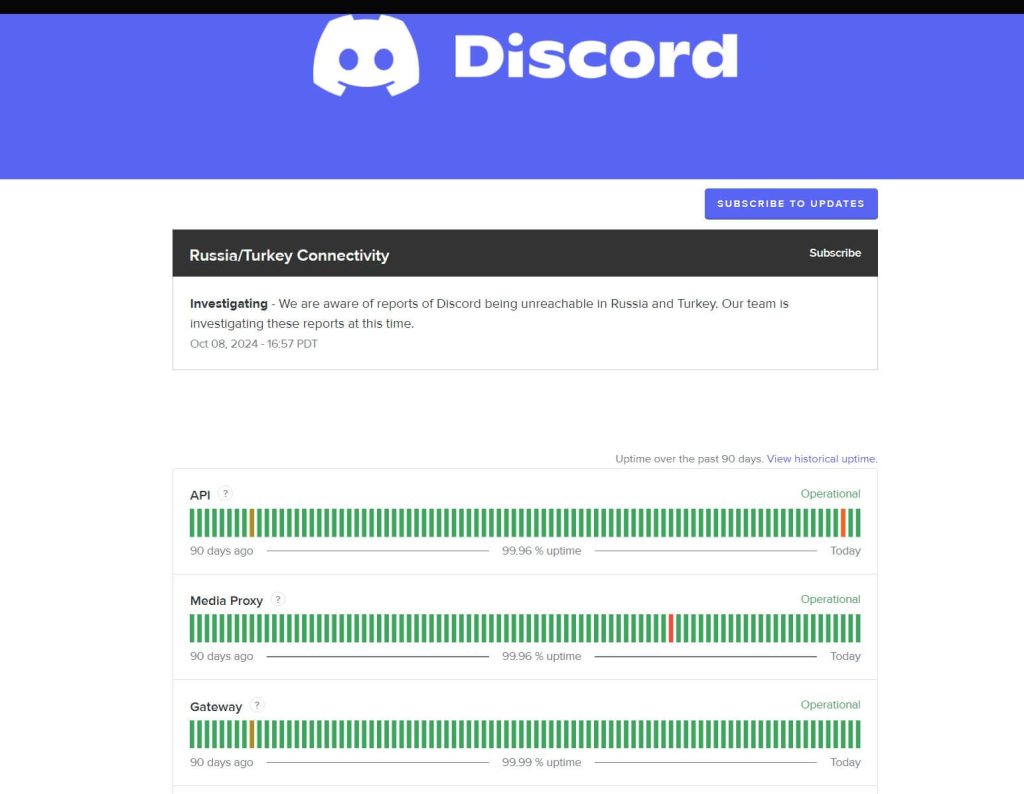
Если вы столкнулись с ошибкой «Discord не установлен маршрут», вы можете проверить, хорошо ли работают серверы Discord. Однако, по словам представителя Discord, это маловероятно. Но вы все равно можете проверить состояние Discord онлайн. Просто перейдите на веб-сайт состояния Discord.
Исправление 5. Установить переопределение региона на фиксированный соседний регион
По умолчанию Discord автоматически назначает голосовым каналам автоматический регион. Однако временные проблемы с сетью или маршрутизацией могут вызвать ошибку «не установлен маршрут». Ручное изменение голосового региона может обновить соединение и помочь решить проблему.
На ПК
- На рабочем столе Discord щелкните правой кнопкой мыши проблемный голосовой канал и выберите «Изменить канал». Вы также можете навести курсор на канал и щелкнуть значок шестеренки рядом с ним. Примечание. Для изменения этого параметра необходимо иметь разрешение Управление каналами.
- Откройте раскрывающееся меню под Переопределение региона.
- Выберите регион сервера, который находится географически близко к вам.
- Нажмите Сохранить изменения.
На мобильном устройстве
- В мобильном приложении Discord нажмите и удерживайте проблемный голосовой канал и откройте Настройки голосового канала.
- Нажмите «Переопределение региона» и выберите регион, близкий к вашему местоположению.
- Нажмите «Сохранить», чтобы применить изменения.
Решение 6. Свяжитесь с вашим интернет-провайдером, чтобы обновить или изменить ваш IP-адрес
В некоторых случаях ошибка «Discord не установлен маршрут» вызвана проблемами с маршрутизацией, конфликтами IPv6 или общими публичными IP-адресами (CGNAT), предоставленными вашим интернет-провайдером.
Вы можете связаться со своим интернет-провайдером, чтобы обновить или изменить свой IP-адрес и решить проблему.
Исправление 7. Отключите настройки QoS в Discord
Иногда настройки QoS (качество обслуживания) Discord могут повлиять на сетевое соединение и вызвать ошибку «не установлен маршрут». Чтобы решить проблему, вы можете попробовать отключить QoS для Discord. Вот как это сделать.
- В Discord нажмите на значок Настройки в левом нижнем углу.
- Выберите опцию Голос и видео в левой части экрана.
- Найдите Включить качество обслуживания Высокий приоритет пакетов и отключите его.
Исправление 8. Обратитесь в службу поддержки Discord
Если ни одно из вышеперечисленных решений не помогло устранить проблему, обратитесь в службу поддержки Discord для устранения неполадки. Возможно, вам потребуется предоставить службе поддержки Discord данные своей учетной записи Discord или другую информацию, чтобы помочь им устранить проблему.
Discord не установлен маршрут — часто задаваемые вопросы
В: Почему Discord не подключается к RTC?
Проблема «RTC Connecting» в Discord может быть вызвана низкой скоростью интернета, блокировкой антивирусом или временными сбоями в соединении.
В: Заблокирует ли Discord меня за использование VPN?
Как правило, Discord не наказывает и не блокирует пользователей, которые используют VPN в обычных целях, таких как обход географических ограничений и защита от вредоносных атак. Однако неправильное использование VPN может привести к блокировке в Discord.






