


Если Discord не открывается на вашем устройстве, ознакомьтесь с 14 решениями в этом посте, чтобы исправить проблему “Discord не открывается” на Windows 10/11 ПК, Mac, Android или iOS. Предоставлены подробные шаги по устранению неполадок.
Почему Discord не открывается?
Если Discord не может открыться на вашем устройстве, может быть несколько причин этой проблемы. Ниже перечислены некоторые распространенные причины этой ошибки.
- Проблемы с подключением к Интернету.
- Устаревшая версия Discord.
- Проблемы совместимости системы.
- Поврежденные файлы приложения Discord.
- Конфликты программного обеспечения.
- Проблемы с серверами Discord.
- Региональные ограничения.
Как исправить Discord не открывается: 14 решений
Решение 1: Перезагрузите устройство и снова откройте Discord
Выполните простую перезагрузку вашего компьютера или мобильного устройства и попробуйте снова запустить Discord.
Иногда перезагрузка устройства может обновить вашу систему и закрыть любое конфликтующее программное обеспечение или процесс. Это может помочь решить многие программные проблемы, включая ошибку, когда Discord не открывается.
Решение 2: Принудительно закройте Discord и перезапустите его
Если Discord зависает при запуске, вы можете принудительно закрыть Discord и попробовать открыть его снова.
- Нажмите Ctrl + Shift + ESC, чтобы запустить Диспетчер задач на вашем ПК с Windows 10/11. На Mac найдите и откройте Монитор активности через Spotlight.
- На вкладке “Процессы” найдите и выберите запущенный процесс Discord, затем нажмите “Завершить задачу”, чтобы принудительно закрыть приложение.
- После этого попробуйте снова открыть Discord.
Решение 3: Проверьте ваше интернет-соединение
Слабое или нестабильное интернет-соединение может помешать вам плавно открыть Discord.
- Убедитесь, что ваше устройство имеет хорошее интернет-соединение. Проверьте, есть ли интернет-соединение на других устройствах.
- Попробуйте перезагрузить ваш роутер и модем.
- При необходимости смените сеть и попробуйте снова запустить Discord.
Решение 4: Используйте VPN для Discord
Discord не откроется, если он ограничен или недоступен в вашем регионе. VPN поможет вам легко решить эту проблему.
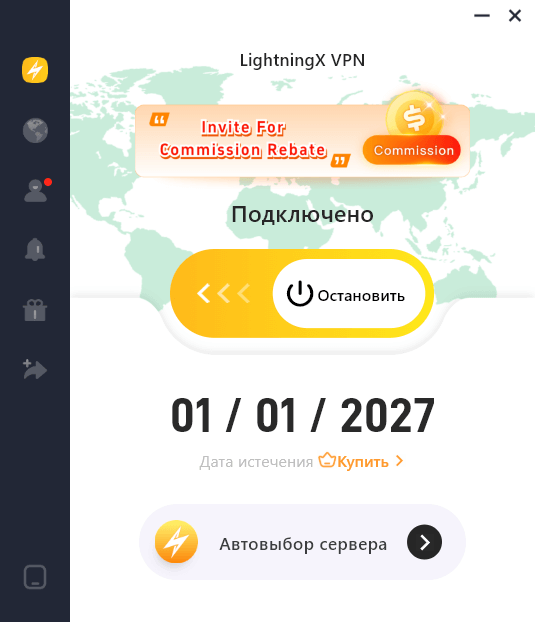
LightningX VPN — это ведущий VPN-сервис, доступный на Windows, Mac, Android, iOS, TV, Linux, Chrome, Firefox, Edge и других устройствах.
Он предлагает более 2000 серверов в более чем 70 странах, с несколькими бесплатными серверами. Вы можете выбрать любой предпочтительный сервер для подключения. Этот VPN быстрый, стабильный, безопасный, надежный и простой в использовании.
С помощью этого VPN вы можете получить доступ к любым географически ограниченным приложениям, веб-сайтам или сервисам, включая Discord, Steam, YouTube, TikTok, Disney+, Netflix, HBO, Hulu, ChatGPT и многое другое.
Решение 5: Попробуйте запустить Discord от имени администратора
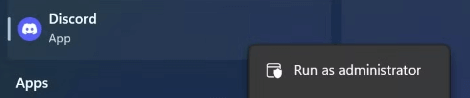
Если Discord не открывается на Windows 10/11 или Mac, вы можете щелкнуть правой кнопкой мыши и выбрать “Запуск от имени администратора”. Это помогает исправить проблемы, связанные с разрешениями в Discord.
Решение 6: Проверьте, не отключен ли Discord временно
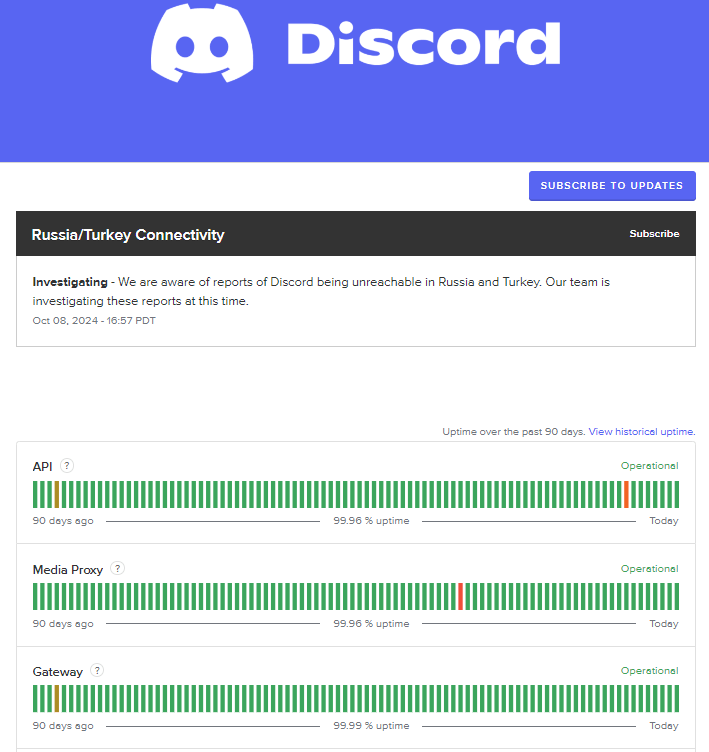
Посетите https://discordstatus.com/ в вашем браузере, чтобы проверить, не испытывает ли Discord проблемы с сервером.
Решение 7: Очистите кэш и данные приложения Discord
Иногда поврежденные файлы приложения могут привести к проблеме с открытием Discord. Очистите кэш и данные приложения Discord и попробуйте снова открыть его.
На Windows:
- Нажмите Windows + R.
- Введите %appdata% в диалоговом окне “Выполнить” и нажмите Enter.
- Найдите и щелкните правой кнопкой мыши папку Discord, выберите “Удалить”.
- Также введите %localappdata% в поле “Выполнить” и нажмите Enter. Найдите и удалите папку “Discord”.
На Mac:
- Откройте Finder на Mac.
- В меню “Перейти” выберите “Перейти к папке”.
- Введите ~/Library/Application Support/discord и нажмите Enter.
- Найдите и удалите папку “Cache”.
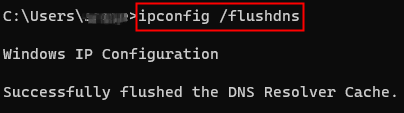
Решение 8: Очистите DNS-кэш на вашем устройстве
- Нажмите “Пуск”, введите cmd, щелкните правой кнопкой мыши “Командная строка” и выберите “Запуск от имени администратора”.
- Введите ipconfig /flushdns и нажмите Enter, чтобы очистить DNS-кэш на вашем ПК.
Решение 9: Обновите Discord или переустановите Discord
Вы также можете обновите Discord, чтобы увидеть, поможет ли это исправить проблему с открытием Discord.
На Windows или Mac:
Discord настроен на автоматическую проверку обновлений при запуске приложения. Если он обнаружит обновление, оно будет автоматически загружено и установлено.
На Android:
- Откройте Google Play Store.
- Нажмите на значок вашего профиля и выберите “Управление приложениями и устройством”.
- Нажмите “Доступные обновления”.
- Если Discord есть в списке, нажмите “Обновить”.
На iPhone/iPad:
- Откройте App Store.
- Нажмите на значок вашего профиля.
- Проверьте ожидающие обновления. Если видите Discord, нажмите “Обновить”.
Кроме того, вы можете удалить Discord и скачать Discord (последнюю версию) с его официального сайта или магазина приложений.
Решение 10: Обновите систему вашего устройства
Попробуйте обновить операционную систему. Это может помочь исправить проблемы совместимости, вызывающие ошибку “Discord не открывается”.
На Windows перейдите в “Пуск” > “Настройки” > “Обновление и безопасность” > “Центр обновления Windows” > “Проверить наличие обновлений”.
На Mac перейдите в Apple > “Системные настройки” > “Обновление ПО”, чтобы проверить наличие обновлений macOS.
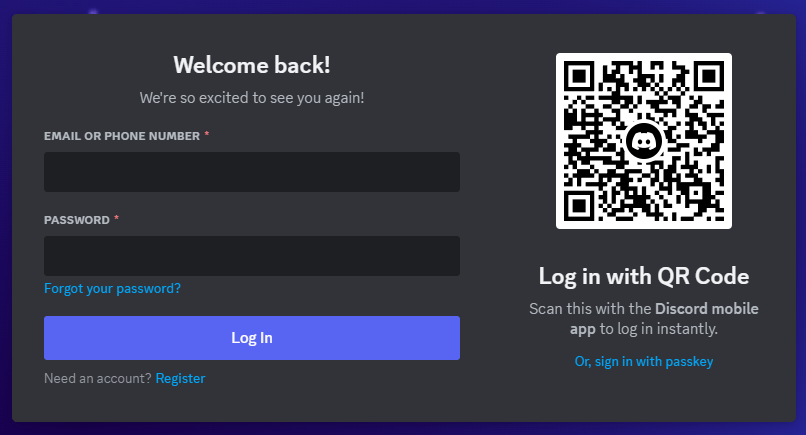
Решение 11: Попробуйте использовать веб-версию Discord
Если вы не можете открыть приложение Discord на Windows 10/11, Mac, Android или iOS, вы можете попробовать использовать веб-версию Discord.
- Посетите https://discord.com/ в вашем браузере.
- Нажмите кнопку “Вход” в правом верхнем углу и введите ваши учетные данные Discord для входа в аккаунт.
- Начните использовать Discord.
Решение 12: Проверьте и исправьте поврежденные системные файлы
- Нажмите Windows + R, введите cmd и нажмите Ctrl + Shift + Enter, чтобы запустить Командную строку от имени администратора.
- Введите команду sfc /scannow и нажмите Enter, чтобы проверить и исправить поврежденные системные файлы.
Решение 13: Временно отключите брандмауэр или антивирус
Другие приложения могут мешать работе Discord. Попробуйте закрыть их.
Вы также можете временно отключить брандмауэр или антивирус на вашем устройстве, затем попробуйте открыть Discord, чтобы проверить, открывается ли он без проблем.
Решение 14: Обратитесь в службу поддержки Discord
В конце концов, вы можете рассмотреть возможность обращения в службу поддержки Discord за помощью.






