



Если у вас возникают проблемы с браузером или веб-сайтами в Хроме, вы можете попробовать очистить кэш и куки в браузере, чтобы посмотреть, поможет ли это решить проблему. В этом посте представлены подробные инструкции по очистке кэша и куки в Хроме.
Как очистить кэш и куки в Хроме
Совет: Прежде чем очищать кэш и куки в Хроме, убедитесь, что важная информация, такая как пароли для входа в аккаунты, сохранена и запомнена. Сделайте резервную копию важных данных. Убедитесь, что все нужные вкладки добавлены в закладки или сохранены.
Шаг 1. Откройте окно “Очистка данных просмотра” в Хроме
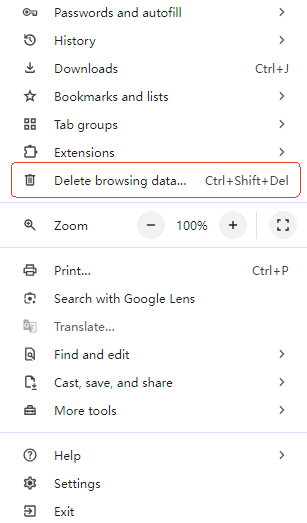
Запустите браузер Google Chrome. Используйте один из 4 способов ниже, чтобы открыть окно “Удаление данных просмотра”.
- Нажмите на значок с тремя точками в правом верхнем углу и выберите “Удалить данные просмотра”.
- Нажмите сочетание клавиш Ctrl + Shift + Delete, чтобы быстро открыть его.
- Введите “chrome://settings/clearBrowserData” в адресной строке и нажмите Enter, чтобы открыть.
- Нажмите на значок с тремя точками в правом верхнем углу > Настройки > Конфиденциальность и безопасность > Удалить данные просмотра.
Шаг 2. Выберите, какие данные вы хотите очистить в Хроме
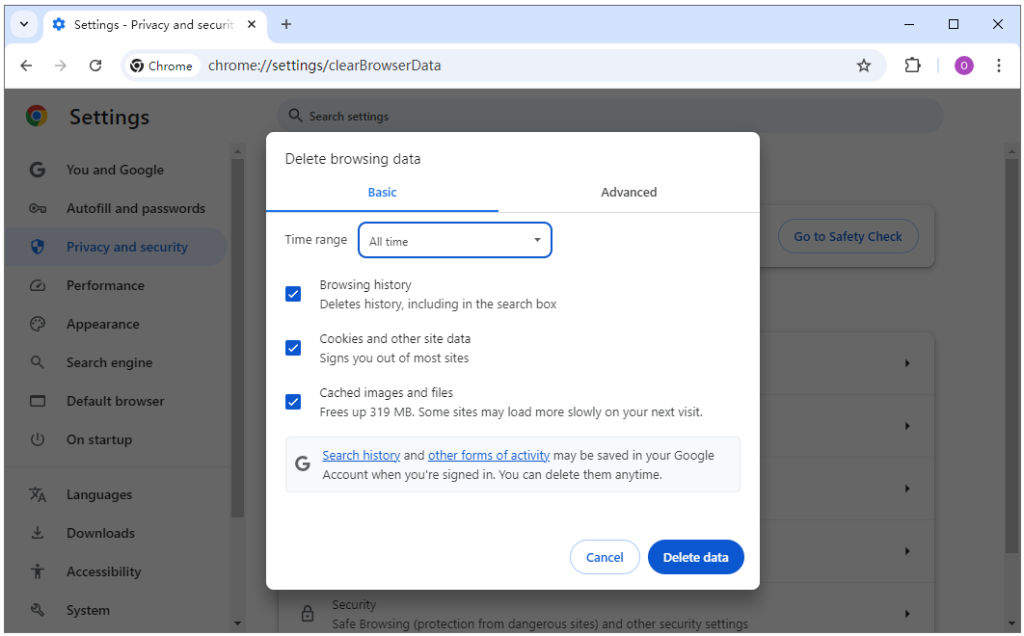
Базовые:
- Выберите временной диапазон, за который вы хотите очистить данные. Вы можете выбрать последний час, последние 24 часа, последние 7 дней, последние 4 недели или все время.
- Выберите “История просмотров”, чтобы удалить историю просмотров, включая историю в поисковой строке.
- Выберите “Куки и другие данные сайтов”, чтобы удалить куки в Хроме и выйти из большинства сайтов.
- Выберите “Кэшированные изображения и файлы”, чтобы очистить кэш Хроме.
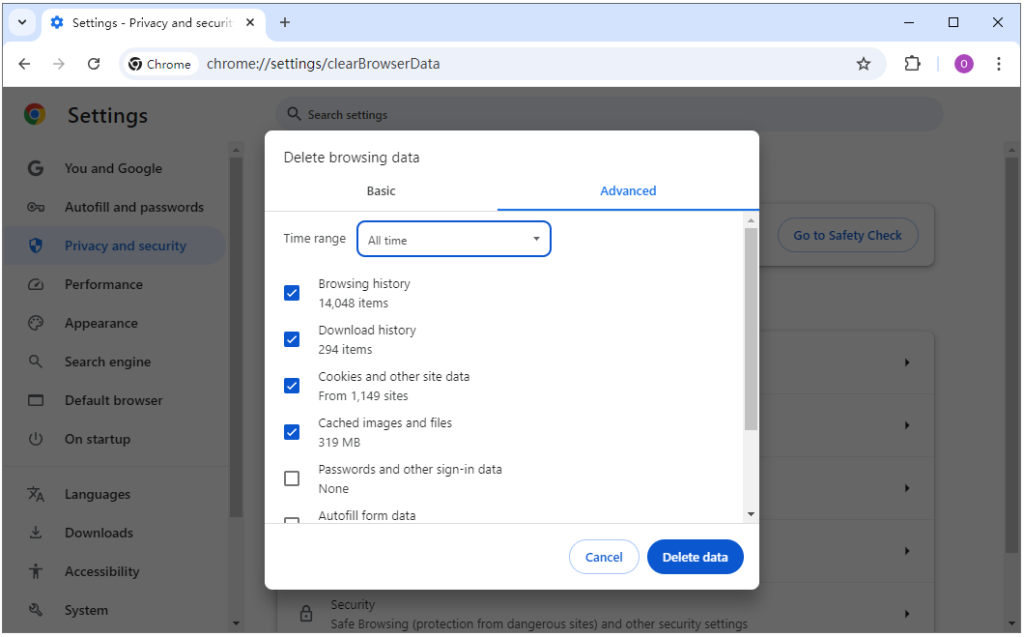
Расширенные:
- Выберите временной диапазон, за который вы хотите очистить данные. Вы можете выбрать последний час, последние 24 часа, последние 7 дней, последние 4 недели или все время.
- История просмотров.
- История загрузок.
- Куки и другие данные сайтов.
- Кэшированные изображения и файлы.
- Пароли и другие данные для входа.
- Автозаполнение из данных.
- Настройки сайтов.
- Данные размещенных приложений.
Шаг 3. Очистите куки и кэш в Хроме
После выбора данных, которые вы хотите очистить, нажмите кнопку “Удалить данные”, и начнется процесс удаления выбранных данных из Хроме.
Совет: Чтобы удалить кэш и куки в Хроме на Android или iPhone/iPad, запустите приложение Хроме на своем устройстве и выполните аналогичные действия, описанные выше.
Похожие статьи: Как бесплатно Скачать Google Chrome в России
Что происходит после очистки кэша и куки в Хроме?
- Вы будете выведены из большинства веб-сайтов в вашем браузере Хроме.
- Любые настройки или предпочтения, специфичные для сайта, такие как язык или настройки темного режима, будут сброшены на значения по умолчанию.
- Производительность Хроме может улучшиться. Ваш Хроме может работать быстрее, чем раньше.
- После очистки кэша и куки в Хроме некоторые веб-сайты могут загружаться медленно при первом посещении. Им потребуется заново загрузить все необходимые файлы. Однако последующие посещения должны быть быстрее.
- Браузер Хроме сможет загружать и отображать последнюю версию и содержимое страниц и веб-сайтов.
- Очистка куки и кэша в Хроме может освободить больше места на вашем устройстве.
- Предыдущие проблемы с просмотром, такие как ошибки загрузки сайта или ошибки при просмотре, могут быть исправлены.
- Некоторым расширениям браузера, которые зависят от куки для своей работы, может потребоваться повторная настройка.
Совет:
Если вы не можете открыть Chrome в своей стране, попробуйте использовать VPN. LightningX VPN — это один из лучших ВПН для Хрома, ПК, Mac, Android, iOS, TV, Linux, Firefox, Edge и т.д. Вы можете использовать его для доступа к Chrome, YouTube, TikTok, Instagram, Facebook, Twitter, Disney+, Netflix, HBO Max, ChatGPT и другим. Он имеет высокую скорость, стабильное соединение, сильное шифрование, политику без логов и простоту использования.
Понимание кэша и куки браузера
- Кэш: Хранит некоторые части веб-страниц, такие как изображения, чтобы ускорить загрузку страниц при повторных посещениях. Если вы очистите кэш в Хроме, некоторые сайты могут загружаться медленно при следующем посещении.
- Куки: Хранит специфическую для пользователя информацию, такую как учетные данные для входа на сайт и другие настройки сайта. Если вы очистите куки в Хроме, вам нужно будет заново вводить учетные данные для входа на веб-сайты.
Почему нужно очищать кэш и куки в Хроме?
Исправление проблем с браузером Хроме:
Если ваш Хроме работает неправильно, очистка кэша и куки может помочь исправить проблемы с Хроме и улучшить ваш опыт работы в браузере.
Исправление проблем с загрузкой или входом на веб-сайты:
Устаревшие или поврежденные данные кэша или куки могут привести к проблемам с загрузкой или входом на сайт, таким как ошибка “невозможно подключиться к этому сайту“, невозможность войти на сайт и т.д. Веб-страницы могут отображать старый контент из-за кэша и куки и не отражать последние изменения.
Очистка кэша и куки может помочь решить эти проблемы и заставить браузер отображать последнюю версию страниц.
Освобождение места на диске и ускорение работы Хроме:
Кэш и куки со временем накапливаются. Они занимают много места на вашем устройстве и могут замедлять работу браузера Хроме. Очистка их может улучшить производительность браузера и освободить место на вашем устройстве.
Защита вашей конфиденциальности и безопасности:
Куки и кэш хранят вашу информацию для входа на сайт и привычки просмотра. Очистка их может помочь защитить вашу конфиденциальность и безопасность аккаунта.
Похожие статьи: 5 бесплатного блокировщик рекламы хром
Как очистить кэш и куки в Хроме – Часто задаваемые вопросы
В. Будет ли очистка кэша и куки выводить меня из веб-сайтов?
Да. Вы будете выведены. Вам нужно будет ввести свои учетные данные для входа, чтобы заново войти на эти веб-сайты.
В. Может ли очистка кэша и куки исправить проблемы, связанные с браузером?
Да. Это действие может помочь исправить многие проблемы, связанные с браузером.
В. Как часто следует очищать кэш и куки в Хроме?
Это зависит от того, что вы делаете в интернете и как часто вам нужно посещать одни и те же веб-сайты в Хроме.
В. Какова комбинация клавиш для очистки кэша в Хроме?
Ctrl + Shift + Delete.






