


Куки — это небольшие файлы, хранящиеся на вашем компьютере веб-сайтами, которые вы посещаете. Они помогают запомнить ваши предпочтения и делают ваш опыт браузинга более плавным. Однако слишком много куки может замедлить ваш компьютер или вызвать проблемы с конфиденциальностью.
В этой статье мы обсудим, как очистить куки на вашем компьютере. Мы разобьем это на пять простых разделов: понимание куки, почему их следует очищать, как очистить куки в разных браузерах, советы по управлению куки и часто задаваемые вопросы.
Что нужно знать о куки
Куки похожи на маленькие заметки, которые веб-сайты оставляют на вашем компьютере. Когда вы посещаете сайт, он может сохранить информацию, такую как ваши данные для входа, элементы в корзине или языковые предпочтения. Таким образом, в следующий раз, когда вы посетите сайт, он сможет вас запомнить. Хотя куки могут быть полезны, со временем они могут хранить слишком много информации.
Существует два основных типа куки: сессионные куки и постоянные куки. Сессионные куки исчезают, когда вы закрываете браузер. Они помогают веб-сайтам запомнить, что вы делаете во время посещения. С другой стороны, постоянные куки остаются на вашем компьютере до тех пор, пока вы их не удалите. Они помогают веб-сайтам запомнить вас для будущих посещений.
Похожие статьи: Как очистить куки на айфоне 16/15/14: пошаговое руководство
Почему стоит очищать куки
Существует несколько причин, по которым стоит очищать куки на вашем компьютере. Во-первых, слишком много куки может занять место и замедлить ваш компьютер. Это может сделать ваш браузер менее отзывчивым. Во-вторых, очистка куки может помочь защитить вашу конфиденциальность. Некоторые куки отслеживают ваше поведение в Интернете и могут использоваться для показа вам целевых объявлений.
Очистив куки, вы можете ограничить это отслеживание.
В-третьих, если у вас возникают проблемы с веб-сайтом, очистка куки часто может решить проблему. Иногда устаревшие или поврежденные куки могут мешать нормальной работе веб-сайта. Наконец, если вы делите компьютер с другими, очистка куки может защитить вашу личную информацию. Это гарантирует, что ваши предпочтения и данные для входа не будут доступны другим.
Как очистить куки в разных браузерах
Теперь, когда вы знаете, почему важно очищать куки, давайте посмотрим, как это сделать в разных браузерах. Мы рассмотрим Google Chrome, Mozilla Firefox и Microsoft Edge.
Очистка куки в Google Chrome
Вариант 1: Стандартный способ (удалить все)
- Откройте Chrome: Начните с запуска браузера Chrome на вашем компьютере.
- Доступ к настройкам: Нажмите на три точки в правом верхнем углу, чтобы открыть меню. Выберите «Настройки».
- Конфиденциальность и безопасность: В левой части нажмите «Конфиденциальность и безопасность».
- Очистить данные просмотра: Нажмите «Очистить данные просмотра». Откроется новое окно.
- Выберите временной диапазон: в окне вы можете выбрать временной диапазон. Чтобы очистить все файлы cookie, выберите «Все время».
- Выберите файлы cookie: убедитесь, что флажок рядом с «Файлы cookie и другие данные сайтов» установлен.
- Очистите данные: нажмите кнопку «Очистить данные», чтобы удалить файлы cookie.
Вариант 2: профессиональный метод (очистка файлов cookie без выхода из всех учетных записей)
Проблема возникает только на одном конкретном веб-сайте? Вам не нужно жертвовать своим статусом входа на все другие сайты. Вот как удалить файлы cookie только для определенного сайта:
- Посетите веб-сайт: откройте сайт, который вызывает у вас проблемы.
- Нажмите значок «Замок»: в левой части адресной строки (URL-строки) нажмите значок Замок (или Настройка).
- Выберите файлы cookie и данные сайта: нажмите «Управление данными сайта на устройстве».
- Удалите данные: вы увидите список файлов cookie, используемых этим сайтом. Нажмите на значок «Корзина/Мусорная корзина» рядом с названием сайта.
- Готово: обновите страницу. Вы удалили проблемные файлы cookie для этого сайта, оставаясь авторизованным в своей электронной почте, социальных сетях и других вкладках!
Очистка куки в Mozilla Firefox
- Откройте Firefox: Запустите Firefox на вашем компьютере.
- Перейдите в параметры: Нажмите на три горизонтальные линии в правом верхнем углу. Выберите “Параметры”.
- Конфиденциальность и безопасность: Выберите “Конфиденциальность и безопасность” в левом меню.
- Куки и данные сайтов: Прокрутите вниз до раздела “Куки и данные сайтов”.
- Управление данными: Нажмите на “Управление данными”, чтобы увидеть сохраненные куки.
- Удалить все: Вы можете удалить все куки, нажав “Удалить все”, или выбрать конкретные куки для удаления.
- Сохранить изменения: Нажмите “Сохранить изменения”, чтобы завершить процесс.
Очистка куки в Microsoft Edge
- Откройте Edge: Запустите браузер Microsoft Edge.
- Перейдите в настройки: Нажмите на три точки в правом верхнем углу и выберите “Настройки”.
- Конфиденциальность, поиск и услуги: Нажмите на “Конфиденциальность, поиск и услуги” слева.
- Очистка данных браузинга: Прокрутите вниз, чтобы найти “Очистить данные браузинга”. Нажмите “Выбрать, что очистить”.
- Выберите временной диапазон: Выберите временной диапазон, такой как “За все время”.
- Выберите куки: Убедитесь, что флажок рядом с “Куки и другие данные сайтов” установлен.
- Очистить сейчас: Нажмите кнопку “Очистить сейчас”, чтобы удалить куки.
Советы по управлению куки
Вот несколько советов по эффективному управлению куки:
- Регулярная очистка: Рассмотрите возможность регулярной очистки куки. Это поможет вашему компьютеру работать плавно и защитит вашу конфиденциальность.
- Используйте настройки браузера: Большинство браузеров позволяют контролировать настройки куки. Вы можете выбирать, принимать или блокировать куки с определенных сайтов.
- Режим инкогнито: Используйте режим инкогнито или приватный режим для просмотра. Этот режим не сохраняет куки после закрытия окна, что помогает защитить вашу конфиденциальность.
- Осторожно с куки третьих сторон: Куки третьих сторон приходят с рекламы или отслеживающих сайтов. Вы можете блокировать их в настройках вашего браузера.
- Обновляйте программное обеспечение: Убедитесь, что ваш браузер обновлен. Новые версии часто имеют лучшие настройки конфиденциальности и управления куки.
Часто задаваемые вопросы
Q: Очистка куки выведет меня из веб-сайтов?
A: Да, очистка куки выведет вас из веб-сайтов. Вам нужно будет снова ввести свои данные для входа.
Q: Являются ли куки вредными?
A: Куки сами по себе не вредны, но их можно использовать для отслеживания вашей активности в Интернете. Рекомендуется регулярно их очищать.
Q: Нужно ли мне очищать куки, если я использую VPN?
A: Хотя VPN может обеспечить конфиденциальность, он не управляет куки. Регулярная очистка куки по-прежнему полезна для повышения безопасности.
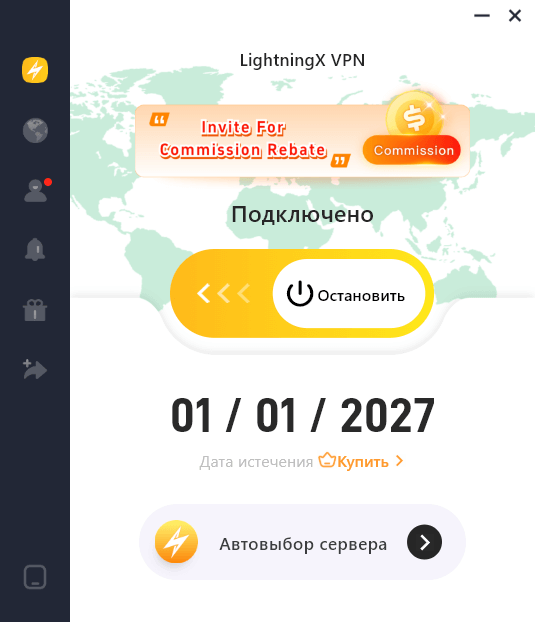
Удаление файлов cookie — отличный способ «сбросить» настройки, но это не мешает веб-сайтам идентифицировать вас по вашему IP-адресу. Чтобы добиться настоящей анонимности в Интернете, рассмотрите возможность использования высококачественного VPN, такого как LightningX VPN.
Совет: Если вы ищете хороший и подходящий VPN-продукт, попробуйте LightningX VPN. В то время как файлы cookie отслеживают историю вашего браузера, VPN маскирует все ваше соединение с помощью шифрования военного уровня (AES-256-GCM).
Заключение
Очистка куки на вашем компьютере — это простая, но важная задача. Это помогает поддерживать производительность вашего компьютера и защищает вашу конфиденциальность.
Следуя описанным шагам для разных браузеров, вы сможете легко управлять своими куки. Не забывайте очищать их регулярно и используйте предложенные советы, чтобы сделать ваш онлайн-опыт безопасным и гладким.






