


Вас беспокоит высокий пинг при игре в CS:GO? Высокий пинг задержит ваши действия и ухудшит игровой опыт. Итак, как понизить пинг?
В этом руководстве вы узнаете, как снизить пинг в играх с помощью практических, проверенных методов. От оптимизации сетевых настроек и устройств до использования надежного VPN для игр — эти советы помогут вам уменьшить задержки и наслаждаться более плавным и быстрым игровым процессом.
Как снизить пинг? 6 способов!
Решение 1: Проверьте ваше интернет-соединение, скорость и роутер.
Одной из главных причин высокого пинга является нестабильное или медленное интернет-соединение. Поэтому в первую очередь проверьте, работает ли ваше интернет-соединение и роутер, и какова их скорость.
1. Проверьте подключение к интернету и роутер.
Убедитесь, что кабель правильно подключен, роутер работает исправно и не мигает красными индикаторами.
2. Проверьте скорость вашего интернета.
Используйте такие инструменты, как Speedtest или Fast, чтобы измерить пинг, скорость загрузки и скорость выгрузки вашего соединения.
- Пинг: Идеальное время отклика для игр — менее 50 миллисекунд.
- Скорость загрузки: не менее 10 Мбит/с для игр или потоковой передачи HD-видео.
- Скорость загрузки: не менее 3 Мбит/с для стабильного соединения.
Читайте также: Как увеличить скорость загрузки: 12 быстрых советов!
Решение 2: Перезагрузите сетевое соединение.
Если вы проверили сетевое соединение, перезагрузка — эффективный способ решения проблем с высоким пингом и подключением, независимо от наличия каких-либо аномалий.
1. Перезагрузите компьютер.
Обновите систему, перезагрузив компьютер и завершив процессы, которые могут мешать работе сети.
- В Windows: Щелкните меню «Пуск» и выберите «Питание > Перезагрузка».
- В macOS: Щелкните значок Apple в верхнем левом углу. Выберите «Перезапустить» и подтвердите.
2. Перезагрузите сетевое соединение.
Повторное подключение к Wi-Fi или повторное подключение сетевого кабеля может устранить временные проблемы, такие как конфликты IP-адресов или ошибки DNS.
- Отключите проводное соединение: выньте кабель Ethernet из компьютера или ноутбука. Подождите 10 секунд, а затем плотно подключите кабель обратно.
- Отключите Wi-Fi-соединение:
- В Windows: перейдите в «Настройки» > «Сеть и интернет» > «Выключить Wi-Fi».
- В macOS: Щелкните значок Wi-Fi в строке меню > Выключить Wi-Fi.
- Подождите 10-15 секунд, затем снова включите Wi-Fi.
3. Перезагрузите маршрутизатор.
Со временем в маршрутизаторах могут накапливаться ошибки и кэш-память. Перезапуск позволяет им обновить свои системы и эффективно работать.
Отключите роутер от сети и подождите 5-10 минут, чтобы убедиться, что все внутренние кэши очищены. Затем снова подключите роутер к сети и дождитесь его полной перезагрузки.
После перезагрузки всех ваших устройств с помощью описанного выше метода проблема с высоким пингом будет решена.
Решение 3: Удалите неиспользуемые приложения, программное обеспечение и устройства из вашей сети.
Если ваш пинг внезапно резко возрастает, проблема может быть не в вашем тарифном плане — возможно, слишком много устройств и приложений используют вашу пропускную способность.
Удаление этих файлов — один из самых простых способов снизить пинг и повысить стабильность соединения.
1. Удалите ненужные устройства из вашей сети Wi-Fi.
Для начала проверьте, сколько устройств подключено к вашему роутеру.
- Войдите в административную панель вашего маршрутизатора, введя в браузере адрес 192.168.1.1 или 192.168.0.1.
- Или воспользуйтесь приложением для сканирования сети, чтобы увидеть все подключенные устройства.
Отключите все устройства, которые не нуждаются в подключении к интернету, например:
- Смарт-телевизоры, которые не используются
- Старые телефоны или планшеты
- простаивающие устройства Интернета вещей
Если ваш маршрутизатор поддерживает QoS (Quality of Service), установите более высокий приоритет полосы пропускания для вашего игрового устройства. Это поможет поддерживать низкий пинг даже при одновременном использовании сети другими пользователями.
2. Удалите фоновые приложения и программы.
Приложения, работающие в фоновом режиме, также могут увеличивать пинг, постоянно отправляя и получая данные.
- В Windows: Нажмите Ctrl + Shift + Esc, чтобы открыть Диспетчер задач. Перейдите на вкладку «Процессы». Найдите приложения, которые потребляют много сетевых ресурсов. Щелкните правой кнопкой мыши по приложению и выберите «Завершить задачу».
- В macOS: Откройте Монитор активности из раздела «Приложения» > «Утилиты». Перейдите на вкладку «Сеть». Найдите приложения, потребляющие много данных, и закройте их.
- На Android: перейдите в Настройки > Приложения > Использование данных и отключите фоновую передачу данных для определенных приложений.
- На iOS: перейдите в Настройки > Сотовая связь и отключите использование данных для приложений, которые вам не нужны.
Решение 4: Используйте VPN или ускоритель игр.
Если вы попробовали несколько простых шагов по устранению неполадок, но по-прежнему сталкиваетесь с высокой задержкой, использование VPN или программы для ускорения игр может оказаться очень эффективным решением.
VPN-сервисы или ускорители игр работают, перенаправляя игровой трафик на более быстрый и стабильный сетевой путь, сокращая ненужные сетевые переходы между вами и игровым сервером.
Ещё одна распространённая проблема заключается в том, что некоторые интернет-провайдеры ограничивают скорость игрового трафика в часы пик. VPN может зашифровать ваши данные, что затруднит вашему интернет-провайдеру выявление и ограничение скорости вашего игрового соединения.
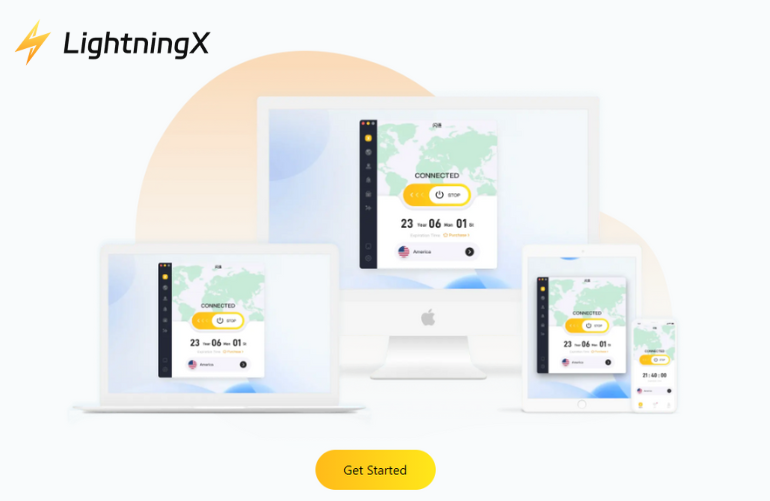
LightningX VPN — идеальный выбор для геймеров, стремящихся к более плавному и стабильному соединению.
Приложение предлагает более 2000 высокоскоростных серверов, которые помогут вам найти самый быстрый путь к игровым серверам, а передовая технология шифрования защищает ваше соединение и устройства. Оно поддерживает Android, iOS, Windows, macOS, tvOS и Android TV.
Скачайте прямо сейчас и наслаждайтесь бесплатными серверами и 30-дневной гарантией возврата денег.
Решение 5: Смените VPN-сервер или сеть Wi-Fi.
Если вы уже используете VPN, но всё ещё сталкиваетесь с проблемами высокой задержки, возможно, проблема в том, что сервер находится слишком далеко.
Переключитесь на более близкий VPN-сервер
При использовании VPN переключение на более близкий или быстрый сервер часто может немедленно уменьшить пинг.
- Откройте приложение VPN (например, LightningX VPN).
- Перейдите на страницу выбора сервера или узла.
- Выберите сервер в вашей стране или ближайшем регионе.
- В качестве альтернативы, включите автоматическое подключение к самому быстрому серверу.
Перейдите на более качественную сеть Wi-Fi.
Если ваше текущее Wi-Fi-соединение слабое или нестабильное, смена сети также может помочь снизить пинг.
- Нажмите на значок Wi-Fi в системном трее.
- Отключитесь от текущей сети.
- Подключайтесь к сети Wi-Fi с более сильным сигналом и большей скоростью.
Решение 6: Обновите устройство и приложения.
Устаревшие системы и приложения могут привести к неожиданным проблемам в сети, включая повышенную задержку и нестабильное соединение.
1. Обновите операционную систему.
- Windows: Нажмите Windows + I, чтобы открыть «Параметры». Перейдите в «Обновление и безопасность» > «Центр обновления Windows». Нажмите «Проверить наличие обновлений» и установите доступные обновления.
- macOS: Откройте меню Apple и выберите «Системные настройки». Нажмите «Обновление ПО» и установите обновления.
- Android/iOS: Перейдите в Настройки > Система (или Общие). Выберите «Обновление ПО» и загрузите все ожидающие обновления.
2. Обновите игры и приложения.
Проверяйте наличие обновлений в официальных магазинах приложений, таких как Steam, Google Play или App Store. Регулярное обновление игр и часто используемых приложений может устранить ошибки, влияющие на производительность сети.
3. Обновите драйверы и микропрограмму.
- Драйверы видеокарты: Используйте GeForce Experience (NVIDIA) или Radeon Software (AMD), чтобы убедиться, что драйверы вашей видеокарты обновлены.
- Обновление прошивки маршрутизатора: Войдите в панель управления маршрутизатора и найдите обновления прошивки.
Что такое Ping?
Пинг измеряет время, необходимое для передачи данных от вашего устройства к серверу и обратно, также известное как задержка. Чаще всего он встречается в онлайн-играх, где означает задержку между вашим действием (например, выстрелом) и ответом игрового сервера (отображением выстрела на экране).
Пинг измеряется в миллисекундах (мс). Более низкий пинг означает более быструю и плавную игру, в то время как более высокий пинг (более 200 мс) может вызывать задержки, замедляющие ваши действия.
Скорость вашего интернет-соединения интуитивно влияет на пинг, но это не обязательно означает, что более быстрое соединение будет иметь меньший пинг, поэтому стоит попробовать снизить пинг.
Почему у меня такой высокий пинг?
Высокая задержка — одна из самых неприятных проблем в онлайн-играх. Если ваш персонаж тормозит, выстрелы не засчитываются или игра кажется замедленной, это обычно происходит из-за высокой задержки. Вот некоторые распространенные причины высокой задержки:
- Низкая скорость интернета: медленный интернет-тариф приводит к задержкам передачи данных, что, в свою очередь, вызывает высокий пинг. Тарифа в 10 МБ недостаточно для игры в Call of Duty.
- Слишком много устройств подключено к Wi-Fi: Когда к Wi-Fi подключено слишком много устройств, они используют одну и ту же полосу пропускания. Это приводит к задержкам передачи данных, что может вызывать высокие значения пинга.
- Удаленное расположение сервера: чем дальше находится сервер, к которому вы подключаетесь, тем дольше будет длиться передача данных. Например, если вы находитесь в США и подключаетесь к серверу в Австралии, значение пинга будет намного выше, чем если бы вы подключились к серверу в вашем регионе, например, в Нью-Йорке.
- Фоновые приложения занимают пропускную способность: фоновые приложения или загрузки всегда занимают пропускную способность, даже если вы ими активно не пользуетесь.
- Старые устройства: Если у вас старый роутер, например, 2010 года выпуска, он может не справляться со скоростью, необходимой для современных игр или потоковой передачи HD-видео. Это приведет к задержкам и высоким значениям пинга.
- Ограничение скорости интернет-провайдером: Некоторые интернет-провайдеры намеренно замедляют скорость вашего соединения в часы пик, особенно если вы используете большой объем данных.
- Устаревшее программное обеспечение/драйверы: Использование старых операционных систем, версий игр или сетевых драйверов может вызывать проблемы с производительностью.
Часто задаваемые вопросы о том, как снизить пинг
1. Плохой ли пинг 100?
Пинг в 100 миллисекунд — это не так уж плохо, но если вам нужно играть в онлайн-игры или смотреть видео в разрешении 4K, то пинг в 100 миллисекунд может оказаться недостаточным для комфортной работы.
Идеальный пинг:
- Менее 20 мс: Отлично подходит для онлайн-игр и просмотра видео в разрешении 4K.
- 20-50 мс: Очень хороший результат, практически незаметен при большинстве видов деятельности.
- 50-100 мс: Хороший результат, с небольшой задержкой при выполнении задач с высокой скоростью.
- Более 100 мс: Заметная задержка, особенно в играх или видеозвонках.
2. Может ли VPN снизить пинг?
Да, VPN может помочь снизить пинг. Если ваш интернет-провайдер ограничивает скорость вашего соединения, вы можете снизить пинг, используя VPN для подключения к более быстрому серверу. Однако, если ваше соединение работает нормально, VPN не окажет существенного влияния на пинг.
Читайте также: Замедляет ли VPN скорость вашего интернета?






