


Вы когда-нибудь задумывались, как посмотреть историю Wi-Fi? Возможно, вы хотите узнать, к каким сетям вы недавно подключались или проверить, использовал ли кто-то ваш Wi-Fi без разрешения. Знание того, как получить доступ к истории вашего Wi-Fi, может помочь вам лучше управлять своей сетью и отслеживать происходящее на ней. В этом тексте мы объясним, как посмотреть историю Wi-Fi на разных устройствах и предложим советы, чтобы помочь вам понять то, что вы видите.
Могу ли я узнать, какие сайты посещали другие пользователи моей сети Wi-Fi?
Ответ — да. Вы можете просмотреть историю посещенных сайтов через вашу сеть Wi-Fi. Однако, если вы хотите увидеть более подробную информацию и продолжительность этих действий в Интернете, вам, возможно, придется учитывать модель и производителя маршрутизатора.
Почему я должен заботиться об истории Wi-Fi?
Безопасность и конфиденциальность:
Предотвращение несанкционированного доступа
Мониторинг истории Wi-Fi помогает выявить любые несанкционированные устройства, которые могут использовать вашу сеть. Если вы заметили незнакомые устройства, это может указывать на нарушение безопасности.
Защита личной информации
Если кто-то несанкционированно получит доступ к вашей сети, он может перехватить конфиденциальные данные или следить за вашей онлайн-деятельностью. Отслеживая историю Wi-Fi, вы можете принять меры для защиты своей сети.
Что на самом деле можно увидеть в журнале Wi-Fi-роутера?
Большинство роутеров ведут журнал, в котором записываются названия устройств, IP-адреса, время подключения, а иногда и посещенные домены. Хотя они обычно не фиксируют точное содержание страниц, они могут раскрыть достаточно информации, чтобы вызвать опасения по поводу конфиденциальности, если их не контролировать.
Для безопасности семьи
Если у вас есть дети-подростки, важно повысить их осведомленность о безопасности в Интернете. Вы можете просматривать их историю просмотров, поскольку ваша семья использует один и тот же Wi-Fi. Чтобы они не просматривали нежелательные веб-сайты, вы можете отслеживать их онлайн-деятельность и своевременно пресекать ее.
Устранение неполадок в сети
Если у вас медленный Интернет или проблемы с подключением, просмотр истории Wi-Fi может помочь вам выявить закономерности или устройства, которые могут вызывать помехи или чрезмерное использование полосы пропускания.
Сбои подключения: некоторые маршрутизаторы регистрируют каждый случай, когда устройство не может подключиться или неожиданно отключается. См. также: исправить вайфай отключается.
Управление использованием сети
Понимание того, какие устройства подключены и когда, может помочь вам управлять использованием данных, особенно если у вас ограниченный тарифный план. Вы можете определить устройства, которые могут использовать чрезмерное количество данных, и принять меры для сокращения их использования.
Связанная публикация: Лучшие Wi-Fi роутеры (Последние рекомендации)
Как просмотреть историю Wi-Fi на компьютере?
В отличие от истории браузера, история Wi-Fi не хранится в простой папке на вашем ПК. Чтобы увидеть, что происходит во всей вашей сети, вам необходимо получить доступ к административной панели маршрутизатора.
Вот профессиональный способ сделать это:
Шаг 1: Найдите IP-адрес шлюза вашего маршрутизатора
Прежде чем вы сможете увидеть историю, вам нужно «поговорить» с вашим роутером.
- Нажмите Win + R, введите cmd и нажмите Enter.
- В черном окне введите ipconfig и нажмите Enter.
- Найдите Default Gateway (Шлюз по умолчанию). Обычно это ряд цифр, например 192.168.1.1 или 192.168.0.1. Скопируйте этот номер.
Шаг 2: Откройте панель управления маршрутизатора
- Откройте любой веб-браузер (Chrome, Edge или Firefox).
- Вставьте IP-адрес шлюза в адресную строку и нажмите Enter.
- Войдите с помощью своих учетных данных администратора. (Примечание: если вы никогда не меняли их, они обычно напечатаны на наклейке на задней панели вашего физического маршрутизатора).
Шаг 3: Найдите «Системный журнал» или «Монитор трафика»
У каждого бренда маршрутизаторов свое меню, но вам нужно найти следующие термины:
- Для TP-Link: «Дополнительно» > «Системные инструменты» > «Системный журнал».
- Для ASUS: «Дополнительные настройки» > «Системный журнал».
- Для Netgear: «Дополнительно» > «Администрирование» > «Журналы».
Что вы увидите?
В этих журналах вы можете отслеживать имя устройства, MAC-адрес и доменные имена (веб-сайты), посещенные любым устройством, подключенным к вашему Wi-Fi.
Имейте в виду, что большинство современных веб-сайтов используют шифрование HTTPS. Это означает, что ваш маршрутизатор может видеть, какой сайт был посещен (например, youtube.com), но не может видеть конкретное просмотренное видео или отправленные личные сообщения.
Совет: если вы хотите осуществлять постоянный мониторинг вместо ручной проверки, некоторые маршрутизаторы позволяют включить удаленную регистрацию или связать журналы с внешним сервером.
Если ваш Wi-Fi работает необычно медленно, эти журналы также могут выявить устройства или фоновые приложения, занимающие большую часть пропускной способности. Подробнее: Почему мой Wi-Fi так медленен?
Проверка сетевой активности на мобильном устройстве часто бывает удобнее, чем с помощью ПК. Вы можете получить доступ к этим журналам через мобильный браузер или, что еще проще, через официальное приложение производителя маршрутизатора.
Вариант 1: использование мобильного веб-браузера
Этот метод подходит для маршрутизаторов любой марки (TP-Link, ASUS, Netgear и т. д.):
1. Найдите IP-адрес шлюза:
- На iOS: перейдите в «Настройки» > «Wi-Fi», нажмите значок «i» рядом с вашей сетью и найдите «Маршрутизатор» (например, 192.168.1.1).
- На Android: перейдите в «Настройки» > «Сеть и Интернет», нажмите на свой Wi-Fi и выберите «Дополнительно» или значок шестеренки, чтобы найти IP-адрес шлюза.
2. Войдите в систему: откройте Safari или Chrome, введите этот IP-адрес в строку поиска и введите свое имя пользователя и пароль администратора.
3. Найдите журналы: перейдите в Дополнительные настройки > Системные журналы или Монитор трафика.
Вариант 2: использование официального приложения маршрутизатора (рекомендуется)
Большинство современных маршрутизаторов теперь предлагают специальные приложения (такие как TP-Link Tether, ASUS Router или Netgear Nighthawk).
- Зачем его использовать: эти приложения имеют гораздо более понятный интерфейс и позволяют просматривать подключенные устройства и историю использования в режиме реального времени без необходимости вводить IP-адреса вручную.
- Как найти журналы: перейдите на вкладку «Инструменты», «Диагностика» или «Родительский контроль» в приложении, чтобы увидеть, какие устройства были активны.
Как просмотреть историю Wi-Fi на смартфоне
Советы по управлению историей Wi-Fi
Для защиты вашей кибербезопасности через ваш Wi-Fi, вы можете использовать следующие рекомендации:
- Регулярно проверяйте свою историю Wi-Fi, чтобы мониторить использование и обнаруживать любую необычную активность.
- Если вы заметили несанкционированные устройства, измените пароль своего Wi-Fi, чтобы защитить сеть.
- Поддерживайте обновленную прошивку вашего маршрутизатора, чтобы убедиться, что у вас есть последние функции безопасности.
Может ли кто-то шпионить за моей историей просмотра через Wi-Fi?
Да, ваша информация о просмотре может быть утечена. Как упоминалось выше, вы можете проверить эти истории на своем компьютере и телефоне, а также другие. У них также есть способы шпионить за вашей историей просмотра.
Возможно, вы задаетесь вопросом: как я могу скрыть свои личные данные?
Продукт VPN может вам помочь.
Он может непосредственно скрывать ваш IP-адрес и следы, смешивая ваш сетевой трафик с другими. Сервер VPN создаст зашифрованный туннель между вами и продуктом VPN, и данные могут быть расшифрованы только VPN, который вы используете. Это делает очень сложным выяснение ваших онлайн-активностей.
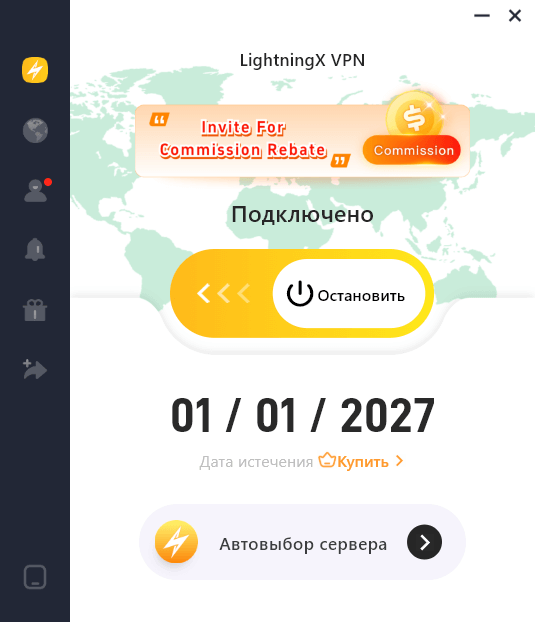
Вы можете попробовать LightningX VPN. Он много внимания уделяет опыту пользователей и предоставляет удивительные услуги.
В заключение
В заключение, просмотр истории Wi-Fi на вашем маршрутизаторе является ценной практикой для управления вашей сетью и обеспечения ее безопасности. Следить за своей историей Wi-Fi – это проактивный шаг к более безопасной и эффективной домашней сети.






