



Прокси-сервер действует как посредник между вашим устройством и Интернетом, помогая скрыть ваш реальный IP-адрес от веб-сайтов. Однако многие так называемые «бесплатные прокси», которые можно найти в Интернете, ненадежны и могут представлять угрозу безопасности, например, регистрировать ваши данные или вводить вредоносное содержимое.
Чтобы избежать этих проблем, вы можете настроить свой собственный прокси-сервер. В этой статье мы пошагово расскажем вам, как это сделать, а также приведем важные соображения и дополнительные сведения, о которых вам следует знать.
Что нужно знать перед настройкой прокси-сервера
В отличие от прямого использования прокси-сайта, существует два разных способа настройки прокси. Один из них — использование файла PAC (Proxy Auto-Configuration) для быстрой настройки прокси. Файлы PAC обычно настраиваются на устройствах вашей школы, компании или государственного учреждения.
При включении настроек прокси на вашем устройстве файл PAC будет обнаружен и активирован. Конечно, вы также можете попросить технического специалиста написать для вас файл сценария PAC. Другой способ — вручную ввести IP-адрес и номер порта прокси-сервера, чтобы включить прокси, что подходит для более простых сценариев.
Как настроить прокси сервер
Вот подробные шаги для настройки прокси сервера на Windows 10/11, iOS, Android и PS4.
Как создать прокси сервер на Windows 10/11
Вот два способа настроить прокси на вашем Windows.
С PAC-файлом
Шаг 1. Одновременно нажмите клавиши Windows и I, чтобы открыть настройки Windows.
Шаг 2. На Windows 10/11 нажмите Настройки > Сеть и Интернет > Прокси.
Шаг 3. На Windows 11 включите “Автоматически определять настройки” в разделе “Автоматическая настройка прокси”. На Windows 10 включите “Использовать прокси сервер” и “Автоматически определять настройки”.
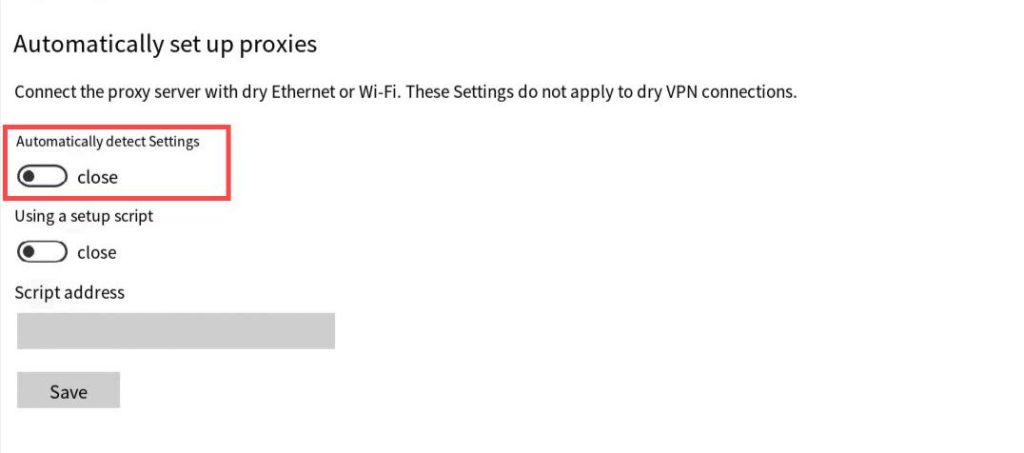
Шаг 4. Затем Windows автоматически обнаружит настройку прокси сервера. Он предложит вам ввести имя прокси сервера. Вы можете следовать инструкциям на экране.
Шаг 5. Если Windows найдет PAC-файл, включите переключатель “Использовать скрипт настройки” в разделе “Автоматическая настройка прокси”.
Примечание: Вы также можете использовать адрес скрипта PAC-файла для включения прокси сервера на Windows. Просто перейдите в Настройки > Сеть и интернет > Прокси. Затем выберите “Настроить” рядом с “Использовать скрипт настройки”. Включите “Использовать скрипт настройки” в диалоговом окне “Редактировать скрипт настройки”, введите адрес скрипта и нажмите Сохранить.
Ручная настройка прокси
Вы также можете использовать имя прокси сервера или IP-адрес для ручной настройки прокси.
Шаг 1. Перейдите в Настройки на вашем Windows.
Шаг 2. Нажмите “Настройки” > “Сеть и Интернет” > “Прокси”.
Шаг 3. На Windows 11 выберите “Настроить” рядом с “Использовать прокси сервер” в разделе “Ручная настройка прокси”. На Windows 10 включите “Использовать прокси сервер” в разделе “Ручная настройка прокси”.
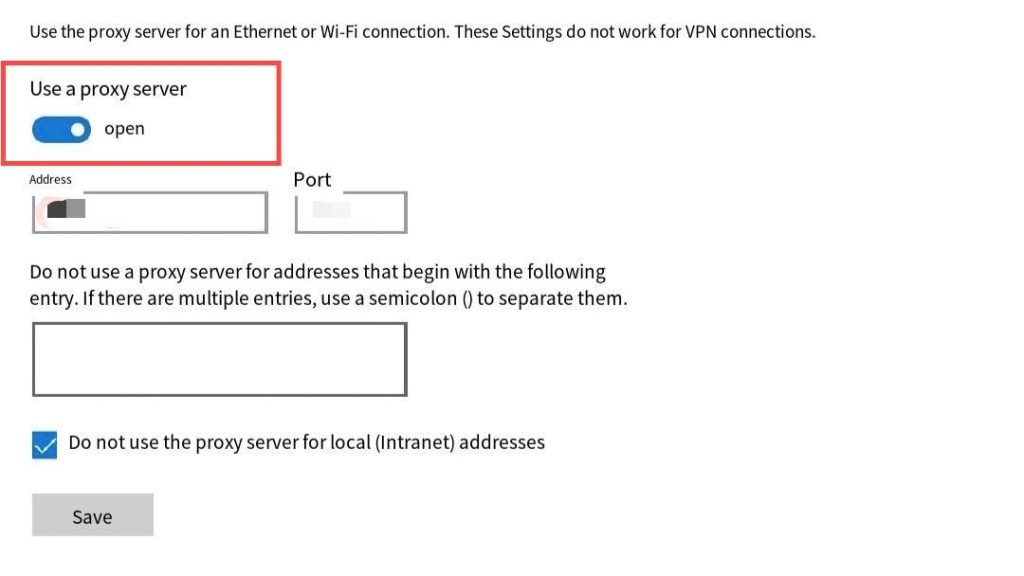
Шаг 4. Введите имя прокси сервера или IP-адрес в поле адреса, а номер порта в поле Порт.
Шаг 5. Если требуется пароль, отметьте флажок “Прокси сервер требует пароль” и введите имя учетной записи и пароль. На Windows 11, если вы не хотите использовать прокси для определенных веб-сайтов, введите окончание адреса веб-сайта в список исключений (например, *.contoso.com). Для нескольких веб-сайтов разделяйте их точкой с запятой.
Шаг 6. Нажмите Сохранить.
Как настроить прокси на macOS
Следующие шаги можно использовать на версиях macOS.
Шаг 1. Перейдите в меню Apple > Системные настройки.
Шаг 2. Нажмите на иконку Сеть.
Шаг 3. Выберите тип сети (Ethernet или Wi-Fi), которую вы используете.
Шаг 4. Нажмите Дополнительно > Прокси.
Шаг 5. Выберите Автоматическое обнаружение прокси, чтобы автоматически настроить параметры прокси сервера. Нажмите на Безопасный веб-прокси (HTTPS). Введите адрес прокси сервера и его номер порта в соответствующие поля.
Шаг 6. Чтобы использовать PAC-файл, выберите “Автоматическая настройка прокси” и введите адрес прокси в поле URL.
Шаг 7. Если требуется пароль, отметьте флажок “Прокси сервер требует пароль” и введите ваше имя учетной записи и пароль в соответствующие поля.
Шаг 8. Нажмите OK, чтобы успешно настроить прокси сервер.
Как настроить прокси сервер на Android и iOS
На Android
Шаг 1. Перейдите в Настройки на вашем Android и нажмите “Wi-Fi”. Вы увидите список Wi-Fi сетей.
Шаг 2. Нажмите на Wi-Fi сеть, для которой вы хотите настроить прокси.
Шаг 3. Прокрутите вниз и нажмите “Прокси”.
Шаг 4. Выберите “Ручная”.
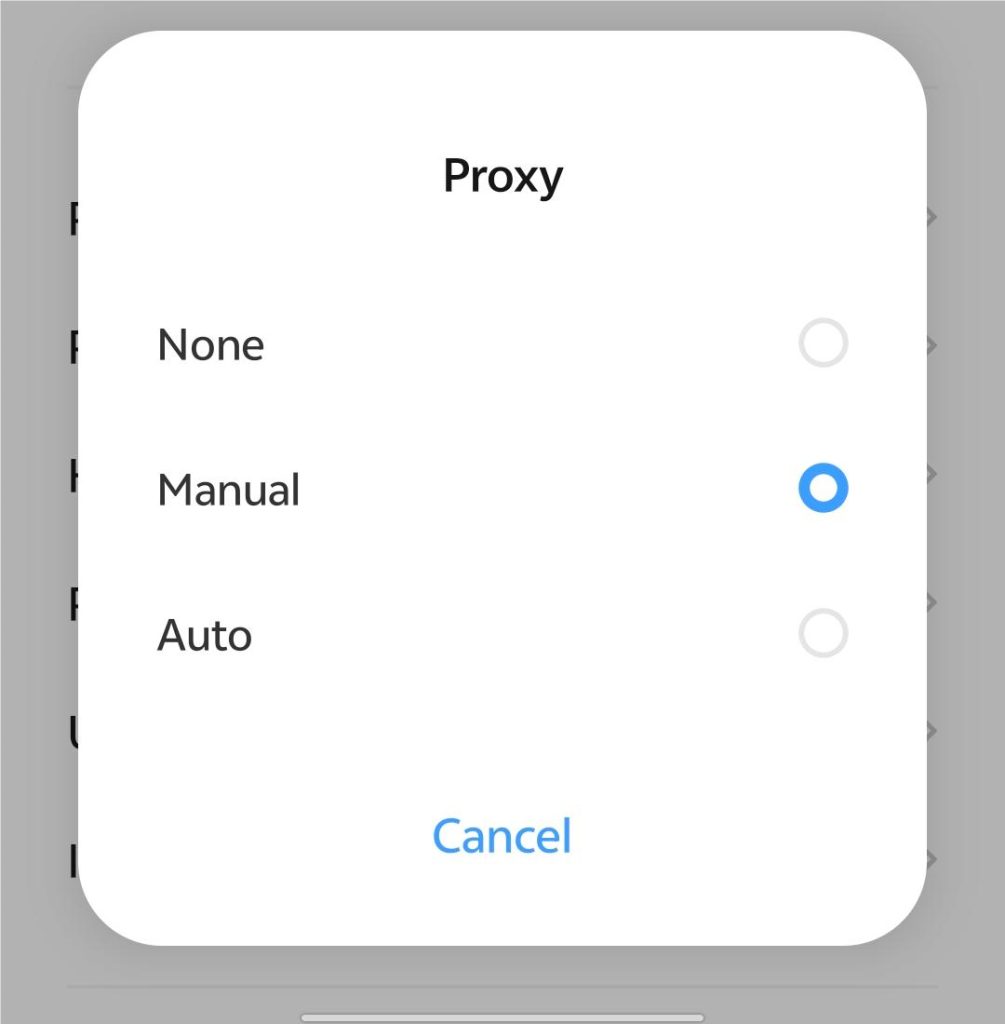
Шаг 5. В разделе Прокси нажмите “Имя хоста” и “Порт” и введите соответствующую информацию. Если вы не хотите использовать прокси для определенных веб-сайтов, нажмите “URL не используется” в разделе “Порт” и введите URL-адреса. Не забудьте нажать “OK” после ввода каждой информации.
На iOS
Шаг 1. Перейдите в Настройки > Wi-Fi.
Шаг 2. Выберите активное Wi-Fi соединение.
Шаг 3. Нажмите “Настроить прокси” под HTTP прокси.
Шаг 4. Нажмите “Ручная”, чтобы изменить настройки прокси. Затем введите имя прокси и номер порта. Если требуется, введите пароль и имя пользователя для аутентификации. Если у вас есть WPAD (Протокол автоматического обнаружения веб-прокси), нажмите Автоматически для настройки прокси. Если необходимо, введите адрес PAC-файла. Теперь вы можете использовать прокси на устройствах iOS.
Как настроить прокси сервер на PS4
Шаг 1. Перейдите в Настройки на вашем PS4, которые выглядят как портфель в правом нижнем углу главного экрана.
Шаг 2. Прокрутите вниз и нажмите на “Сеть”.
Шаг 3. Выберите “Подключиться к Интернету”.
Шаг 4. Выберите тип сети, которую вы используете (Wi-Fi или LAN). Затем подключитесь к нужной сети.
Шаг 5. Выберите “Пользовательский”, чтобы настроить параметры сети.
Шаг 6. Выберите “Автоматически” в настройках IP-адреса.
Шаг 7. Нажмите “Не указывать” в разделе Имя хоста DHCP.
Шаг 8. Выберите “Автоматически” в настройках MTU.
Шаг 9. Выберите “Автоматически” в настройках DNS.
Шаг 10. Нажмите “Использовать” в разделе “Прокси сервер”.
Шаг 11. Введите адрес прокси и номер порта.
Шаг 12. Нажмите “Тестировать подключение к Интернету”, чтобы завершить настройку прокси на PS4.
Зачем нужно настроить прокси-сервер
Прокси-сервер действует как посредник между вашим устройством и веб-сайтами, к которым вы получаете доступ. В обычных условиях, когда вы посещаете веб-сайт, ваш реальный IP-адрес виден серверу назначения.
Используя прокси, вы можете скрыть свой реальный IP-адрес, что помогает уменьшить отслеживание по IP, обойти определенные географические ограничения и получить доступ к контенту, ограниченному по региону. Например, прокси может разрешить доступ к таким сервисам, как YouTube, в регионах или сетях, где доступ к ним ограничен.
Хотя в Интернете доступно много бесплатных прокси-сервисов, им часто не хватает надлежащей безопасности и надежности. Некоторые из них могут регистрировать вашу активность, вставлять рекламу или даже контролироваться злоумышленниками.
Если вы неосознанно используете прокси, управляемый хакерами, ваши данные или устройство могут подвергнуться риску. Настройка собственного прокси-сервера помогает снизить эти риски. Хотя это может потребовать дополнительных усилий, это дает вам больший контроль над конфиденциальностью и безопасностью. В некоторых случаях вы даже можете получить бесплатные файлы конфигурации или учетные данные, что избавит вас от необходимости приобретать коммерческий прокси-сервис.
Лучшая альтернатива настройке прокси
Если вы хотите обойти географические ограничения, скрыв свой IP-адрес и зашифровав свои данные, VPN превосходит прокси. Надежный VPN (например, LightningX VPN) может поддерживать вашу исходную скорость интернета, сохраняя при этом шифрование вашего интернет-трафика.
Почему вы должны выбрать LightningX VPN в качестве альтернативы прокси?
Он использует 256-битный шифр AES для шифрования вашего интернет-трафика и обеспечения безопасности ваших онлайн-данных. Кроме того, он следует строгой политике отсутствия логов, обещая не отслеживать и не хранить ваши онлайн-действия. Он охватывает более 70 стран с более чем 2000 серверами, предоставляя вам доступ к глобальному контенту.
Заключение
Проверив подробные шаги, перечисленные выше, вы теперь знаете, как настроить прокси сервер. Однако прокси не является вашим первым выбором для разблокировки гео-ограничений и защиты конфиденциальности. Вы можете использовать хороший VPN для этого. Попробуйте LightningX VPN! Он супер быстрый и надежный.






