


Как обновить PS4? Это очень просто. Вы можете обновить систему прямо на консоли PS4 или использовать USB-диск, чтобы завершить процесс обновления.
Обновление PS4 дает вам несколько преимуществ, таких как лучшая безопасность, стабильность и производительность. Вы сможете насладиться многими новыми функциями PS4. Так что обновление стоит того.
Продолжайте читать эту статью. Вы узнаете все об обновлении PS4.
Что нужно сделать перед обновлением PS4
Чтобы обновить PS4 без проблем и избежать потенциальных проблем, сначала выполните следующие подготовительные действия.
Проверьте подключение к Интернету
Для обновления PS4 системе необходимо загрузить официальный файл обновления, что требует стабильного и достаточно быстрого подключения к Интернету. Поэтому убедитесь, что ваша Wi-Fi или проводная сеть стабильна на протяжении всего процесса обновления, чтобы предотвратить прерывания или сбои обновления.
Подготовьте отформатированный USB-накопитель (обновление PS4 через ПК или телефон Android)
Если вы планируете обновить PS4 с помощью компьютера или телефона, вам понадобится отформатированный USB-накопитель для хранения файла обновления PS4. USB-накопитель должен быть отформатирован правильно, чтобы система PS4 могла его распознать.
На ПК
- Подключите USB-накопитель к USB-порту вашего ПК.
- Откройте Проводник.
- Выберите Этот компьютер в левом меню.
- Щелкните правой кнопкой мыши USB-накопитель и выберите Форматировать.
- В разделе Файловая система выберите FAT32 или exFAT.
- Нажмите Начать > ОК, чтобы начать форматирование.
- После завершения форматирования откройте USB-накопитель и создайте папку с именем PS4. Затем создайте еще одну папку с именем UPDATE внутри папки PS4. Пример структуры папок: USB-накопитель > PS4 > UPDATE
Такая структура папок позволяет системе PS4 быстро обнаружить файл обновления.
На телефоне Android
Примечание: форматирование USB-накопителя на телефоне обычно поддерживается только на устройствах Android. iPhone, как правило, не позволяют напрямую форматировать USB-накопители.
- Подключите USB-накопитель к телефону Android с помощью адаптера USB OTG.
- Перейдите в Настройки > Хранение, нажмите на USB-накопитель и выберите Форматировать.
- После завершения форматирования откройте USB-накопитель и создайте папку с именем PS4, затем создайте в ней папку UPDATE.
Как обновить PS4: с помощью PS4/компьютера/телефона
Обновление PS4 через PS4
Вы можете обновить системное программное обеспечение PS4 непосредственно с консоли PS4. Вот как это сделать.
Шаг 1. Откройте PS4 и войдите в свою учетную запись. Просто нажмите кнопку питания на консоли, чтобы включить ее. После открытия PS4 нажмите кнопку «X» на контроллере, чтобы войти в свою учетную запись.
Шаг 2. В нижнем меню выберите Настройки, которые выглядят как ящик с инструментами.
Шаг 3. Выберите «Обновление системного программного обеспечения» из списка на странице «Настройки».
Шаг 4. Выберите «Далее». После этого на экране появится доступное обновление.
Шаг 5. Выберите «Принять», чтобы начать обновление PS4.
Обновление PS4 через компьютер
Вы также можете использовать компьютер для обновления PS4.
Шаг 1. Подключите отформатированный USB-накопитель к компьютеру. Вы можете ознакомиться с разделом «Что нужно сделать перед обновлением PS4», чтобы отформатировать USB-диск. Если на USB-накопителе есть старый файл обновления PS4, сначала удалите его, чтобы избежать конфликтов с последним файлом обновления.
Шаг 2. Загрузите файл обновления PS4.
- Перейдите на официальный веб-сайт PlayStation System Software.
- Прокрутите вниз до раздела «Как обновить системное программное обеспечение консоли PS4», затем нажмите «Файл обновления консоли PS4», чтобы загрузить обновление.
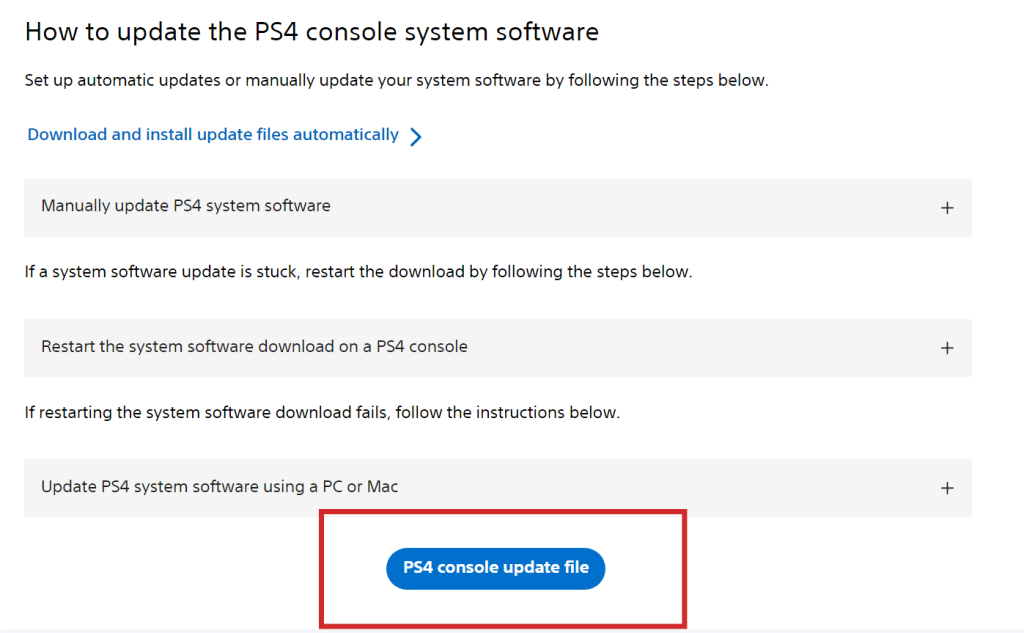
После загрузки вы можете проверить список загрузок в браузере (обычно в правом верхнем углу), чтобы найти файл.
Шаг 3. Скопируйте или перетащите файл обновления PS4 в папку UPDATE на USB-накопителе. После завершения копирования безопасно извлеките USB-накопитель из компьютера.
Шаг 4. Полностью выключите PS4. Нажмите и удерживайте кнопку питания, пока индикатор не погаснет.
Шаг 5. Вставьте USB-накопитель в выключенную консоль PS4.
Затем выберите один из следующих методов:
- Метод через системное меню: включите PS4 и перейдите в Настройки > Обновление системного программного обеспечения.
- Метод через безопасный режим (рекомендуется): нажмите и удерживайте кнопку питания, пока не услышите два звуковых сигнала, чтобы войти в безопасный режим. Выберите Обновление системного программного обеспечения > Обновление с USB-накопителя.
Шаг 6. Следуйте инструкциям на экране, чтобы завершить обновление PS4. Не выключайте консоль и не извлекайте USB-накопитель во время процесса обновления.
Совет: Вы можете использовать LightningX VPN, чтобы наслаждаться многими играми с географическими ограничениями на PS4. Этот мощный VPN-инструмент использует надежные протоколы шифрования, такие как WireGuard и Shadowsocks. Он предлагает более 2000 серверов в более чем 70 странах, таких как США, Канада, Япония и т. д. Он поддерживает Windows, Android, macOS, iOS, Apple TV, Linux и Android TV. Попробуйте!
Обновление PS4 через телефон Android
Если у вас нет доступа к ПК, вы можете использовать телефон Android для загрузки файла обновления PS4 и обновить консоль с помощью USB-накопителя.
Шаг 1. Подключите USB-накопитель к телефону. Используйте адаптер USB OTG для подключения телефона Android к отформатированному USB-накопителю.
Шаг 2. Перейдите на веб-сайт PlayStation System Software на своем телефоне.
Шаг 3. Прокрутите вниз и найдите кнопку «Файл обновления консоли PS4».
Нажмите на нее, чтобы загрузить файл обновления. Убедитесь, что имя файла осталось PS4UPDATE.PUP, и не переименовывайте и не извлекайте его.
Шаг 4. Скопируйте файл обновления на USB-накопитель. Откройте Диспетчер файлов на телефоне и найдите загруженный файл обновления (обычно он находится в папке Загрузки).
Скопируйте или переместите файл в папку UPDATE на USB-накопителе: USB-накопитель > PS4 > UPDATE > PS4UPDATE.PUP
Шаг 5. Обновите PS4 с помощью USB-накопителя. Безопасно извлеките USB-накопитель из телефона и вставьте его в выключенную консоль PS4.
Затем вы можете обновить PS4, выполнив те же шаги, что и в разделе Обновление PS4 через компьютер, либо через:
- Настройки системы или
- Безопасный режим (рекомендуется)
Примечание: вы не можете обновить PS4 с помощью приложения PlayStation на телефоне. Мобильное приложение позволяет обновлять только игры или приложения на PS4.
Советы по обновлению PS4
Вот несколько полезных советов, которые помогут вам обновить PS4 быстрее и проще.
Как быстрее загрузить файл обновления на PS4
Загрузка файла обновления на PS4 иногда может быть медленной. Однако следующие советы могут помочь улучшить скорость загрузки и уменьшить количество проблем с обновлением.
Способ 1. Переключитесь на более быструю и стабильную сеть, чтобы улучшить производительность загрузки. Если возможно, переключитесь на более мощную сеть Wi-Fi или используйте проводное LAN-соединение для большей стабильности.
Способ 2. Закройте все игры и воспользуйтесь режимом отдыха. Перед загрузкой обновления закройте все запущенные игры и приложения. Затем переведите PS4 в режим ожидания, который позволяет системе сосредоточиться на загрузке обновлений с минимальной фоновой активностью.
Способ 3. Убедитесь, что на PS4 достаточно свободного места для обновления. Удаление неиспользуемых игр или приложений может помочь предотвратить сбои обновления или ошибки установки, вызванные недостатком места.
Способ 4. Если PS4 подключена через VPN и скорость загрузки необычно низкая, попробуйте временно отключить VPN и повторить загрузку обновления.
Включите автоматическое обновление на PS4
Если вы не хотите обновлять PS4 вручную, включите автоматическое обновление на PS4. Вот краткие инструкции.
- Перейдите в Настройки на PS4.
- Выберите Система > Системное программное обеспечение > Обновление и настройки системного программного обеспечения.
- Включите «Автоматически загружать файлы обновления и автоматически устанавливать файлы обновления».
Примечание: автоматическое обновление должно запускаться только тогда, когда PS4 подключена к Wi-Fi.
Преимущества обновления PS4
Новые функции PS4
После обновления PS4 получит больше функций. Sony всегда улучшала систему и производительность PlayStation. Несмотря на то, что вышла PS5, обновление PS4 продолжается.
Повышенная безопасность и производительность PS4
Иногда сеть PlayStation не работает, что может быть вызвано устаревшим системным программным обеспечением. К счастью, каждое обновление системного программного обеспечения PS4 улучшает его безопасность и стабильность. Вы можете проверить изменения в информации о системном программном обеспечении PlayStation.
Совместимость с играми, в которые вы хотите играть
Некоторые игры требуют определенную систему PS4. Если системное программное обеспечение PS4 устарело, процесс игры может пойти не так, как нужно.
Связанные темы: Hе подключается джойстик к PS4? Полный список решений здесь
Как обновить PS4 — часто задаваемые вопросы
В: Как обновить приложения на PS4?
Чтобы обновить приложения на PS4, выберите приложение, которое хотите обновить. Затем нажмите кнопку «Options» на контроллере. Выберите «Check for Update» (Проверить наличие обновлений). Наконец, следуйте инструкциям, чтобы установить последнюю версию приложения.
В: Как обновить контроллер PS4?Файлы обновления для контроллера PS4 отсутствуют. Однако его можно синхронизировать с обновленной консолью PS4. Вы также можете подключить контроллер PS4 к другим устройствам, таким как консоль PS5 и ПК.






