


Telegram Web позволяет легко получить доступ к вашему аккаунту Telegram без установки каких-либо приложений.
В этом руководстве вы узнаете, как использовать Telegram Web на своем ПК, iPhone и устройствах Android, включая способы входа в систему, доступные функции и случаи, когда использование веб-версии является оптимальным вариантом.
Что такое Telegram Web?
Telegram Web — это удобный способ использования Telegram в вашем браузере. Независимо от того, используете ли вы Windows, Mac или Linux, Telegram Web будет бесперебойно работать в вашем браузере.
Telegram Web — идеальный выбор, если вы не хотите устанавливать Telegram Desktop на свой компьютер. Просто откройте браузер и начните им пользоваться. Вы также можете установить расширение Telegram в браузер Chrome для быстрого доступа.
Читайте также: Что такое Telegram? Безопасен ли Telegram?
Как войти в Telegram Web на компьютере?
Если вы не хотите устанавливать дополнительное программное обеспечение, Telegram Web позволяет получить доступ к вашей учетной записи Telegram напрямую через браузер.
Ниже мы расскажем, как использовать Telegram Web на вашем ПК или Mac.
Способ 1: Отсканируйте QR-код для входа в Telegram Web.
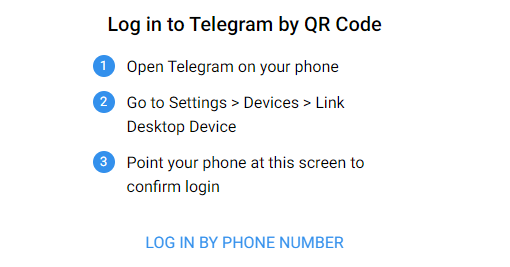
- Откройте браузер и перейдите на официальный сайт Telegram или в расширение Telegram для Chrome.
- Откройте приложение Telegram на своем телефоне.
- Нажмите на кнопку «Настройки» в нижней части экрана.
- Выберите «Устройство» и нажмите «Привязать настольное устройство».
Используйте свой телефон, чтобы отсканировать QR-код, отображаемый на экране компьютера, и войдите в свой аккаунт Telegram.
Способ 2: Войдите в Telegram Web, используя номер телефона.
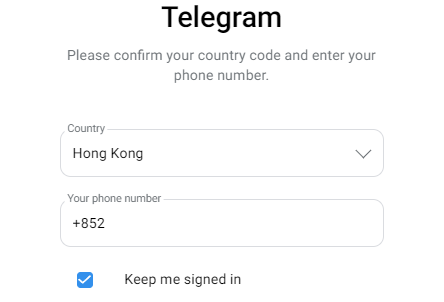
- Запустите браузер и перейдите на сайт Telegram.
- В нижней части экрана выберите опцию «Войти по номеру телефона».
- Выберите свою страну из выпадающего меню, введите свой номер телефона и нажмите «Далее».
- Проверьте всплывающее сообщение с подтверждением, убедитесь, что ваш номер телефона указан правильно, и нажмите «ОК».
Telegram отправит на ваш телефон код подтверждения. Введите полученный код подтверждения и нажмите «Далее», чтобы войти в Telegram Web.
Совет: Вы также можете войти в Telegram Web, используя виртуальный номер телефона. Если хотите узнать больше, посетите эту страницу: 15 лучших бесплатных поставщиков виртуальных номеров телефонов.
Как войти в Telegram Web на iPhone и Android?
Если вы хотите использовать Telegram на своем мобильном телефоне, следующие шаги помогут вам понять, как использовать Telegram Web на мобильном устройстве, включая способы входа в систему и несколько полезных советов:
- Откройте Safari или другой браузер, например Chrome, на своем iPhone.
- Посетите официальный сайт Telegram.
- Войдите в систему, используя свой номер телефона и код подтверждения или отсканировав QR-код.
- После авторизации вы можете начать общение прямо в браузере.
Как пользоваться Telegram Web?
После авторизации пользоваться Telegram Web очень просто. Большинство основных функций работают непосредственно в браузере, без установки какого-либо программного обеспечения:
- Чат и обмен сообщениями: отправляйте и получайте сообщения в режиме реального времени, начинайте новые беседы и легко управляйте всеми существующими чатами с одного экрана.
- Обмен файлами: Делитесь фотографиями, видео и документами напрямую через Telegram Web. Вы можете отправлять файлы размером до 2 ГБ, что удобно для рабочих файлов или обмена медиафайлами.
- Группы и каналы: Создавайте и управляйте группами или каналами в Telegram, присоединяйтесь к большим сообществам и принимайте активное участие в обсуждениях.
- Голосовые вызовы: Если ваш компьютер подключен к микрофону, вы можете совершать голосовые вызовы прямо из браузера, не устанавливая Telegram Desktop.
- Параметры настройки: включите темный режим и отрегулируйте основные параметры внешнего вида для более комфортного просмотра, особенно во время длительных сеансов или в позднее время суток.
Чего не умеет Telegram Web?
Хотя веб-версия Telegram может удовлетворить большинство повседневных потребностей в обмене сообщениями, она все же имеет некоторые ограничения по сравнению с мобильным и десктопным приложениями:
- Видеозвонки не поддерживаются.
- Хотя голосовые вызовы доступны, качество связи может быть нестабильным.
- Функции уведомлений через браузер ограничены.
- Фоновая синхронизация не поддерживается.
- Доступ к расширенным настройкам конфиденциальности, безопасности и персонализации ограничен.
Как безопасно использовать Telegram Web?
Веб-версия Telegram очень удобна в использовании, но для повышения безопасности работы с Telegram, пожалуйста, следуйте этим рекомендациям:
- Включите двухфакторную аутентификацию: активируйте двухфакторную аутентификацию в разделе «Настройки» → «Конфиденциальность и безопасность». Это предотвратит несанкционированный доступ, даже если кто-то получит ваш код подтверждения для входа.
- Избегайте перехода по подозрительным ссылкам и открытия подозрительных файлов: будьте осторожны с сообщениями от неизвестных пользователей, особенно с теми, которые могут содержать ссылки на вредоносное ПО или фишинговые атаки.
- Выходите из системы после использования Telegram на общих или общедоступных устройствах.
- Использование последней версии вашего браузера обеспечивает лучшую безопасность и совместимость с веб-версией Telegram.
- Используйте VPN: VPN для Telegram шифрует ваш интернет-трафик, снижая риск перехвата данных.
LightningX VPN, лучший VPN для Telegram, предлагает надежное шифрование и более 2000 высокоскоростных серверов, помогая вам сохранять конфиденциальность и связь, где бы вы ни находились.
Скачайте прямо сейчас, чтобы пользоваться бесплатными серверами и 30-дневной гарантией возврата денег.
Telegram Web против Telegram Desktop: в чем разница?
Если вы задаетесь вопросом, какой из платформ лучше использовать — Telegram Web или Telegram Desktop, — то основные различия заключаются в удобстве и производительности.
- Доступность и удобство: Telegram Web работает непосредственно в вашем браузере, не требуя загрузки или установки. Telegram Desktop требует установки, но предлагает более стабильную и удобную работу.
- Особенности: Telegram Web может удовлетворить повседневные потребности, но некоторые расширенные функции доступны только в настольной или мобильной версиях приложения.
- Обновления: Telegram Web обновляется автоматически при обновлении страницы. Telegram Desktop регулярно получает обновления функционала и безопасности.
- Производительность и хранение данных: Telegram Web не занимает место на локальном диске. Настольная версия, как правило, работает лучше при обработке больших файлов, длительной истории чатов или частом ежедневном использовании.
- Безопасность: Telegram Web лучше всего подходит для временного или эпизодического использования, особенно на устройствах, которыми пользуются несколько человек. Настольная версия, как правило, является более безопасным вариантом.
Часто задаваемые вопросы о Telegram Web
1. В чём разница между Telegram Web K и Telegram Web Z?
Telegram Web K и Telegram Web Z — это две версии веб-приложения Telegram с немного отличающимся пользовательским интерфейсом, но одинаковой функциональностью.
Telegram считает, что внутренняя конкуренция в конечном итоге принесет пользу пользователям в долгосрочной перспективе, поэтому у него есть две версии.
2. Можно ли скачивать/выгружать файлы через Telegram Web?
Да, Telegram Web позволяет пользователям отправлять и получать различные файлы, включая документы, изображения, аудио и видео. Ограничение по размеру каждого файла составляет до 2 ГБ.






