



Готовитесь к последнему обновлению PS5? Sony недавно выпустила новое обновление системного программного обеспечения PS5, направленное на улучшение производительности системы, стабильности и удобства использования экрана.
Продолжайте читать, чтобы узнать пошаговую инструкцию по безопасному и простому обновлению PS5.
Что представляет собой сегодняшнее обновление PS5?
Последняя версия системного программного обеспечения PS5 — 25.08-12.40.00, выпущенная Sony. Это обновление направлено на улучшение производительности, стабильности и общего удобства использования системы.
Согласно официальным примечаниям к выпуску, Sony улучшила сообщения на экране и усовершенствовала пользовательский интерфейс на некоторых экранах системы. Как и в случае с большинством последних обновлений прошивки PS5, в этом обновлении нет каких-либо значительных новых функций, но оно обеспечивает более плавную работу и более стабильную системную среду.
В целом, это обновление рекомендуется всем пользователям для поддержания оптимальной функциональности системы. Продолжайте читать, чтобы узнать больше об обновлениях системного программного обеспечения PS5 и о том, как они улучшают ваш игровой опыт.
Связано: Полное руководство по обновлению PS3
Два способа обновления PS5
Вот два способа обновления системного программного обеспечения PS5.
Способ 1. Обновление PS5 через консоль PS5
Перед автоматическим обновлением PS5 подключите консоль PS5 к быстрой и стабильной сети Wi-Fi. Затем вы можете выполнить следующие шаги, чтобы обновить системное программное обеспечение PS5.
Шаг 1. Включите консоль PS5 и войдите в свою учетную запись. Вы можете нажать кнопку питания на PS5 или кнопку PS на контроллере, чтобы включить PS5.
Шаг 2. Перейдите в меню Настройки, выбрав значок панели инструментов в правом верхнем углу главного экрана.
Шаг 3. В меню Настройки прокрутите вниз и выберите «Система».
Шаг 4. В Настройках системы выберите «Системное программное обеспечение».
Шаг 5. В настройках Системного программного обеспечения выберите «Обновление и настройки системного программного обеспечения». Если есть более новая версия, появится надпись «Доступно обновление». Затем выберите Обновить системное программное обеспечение, чтобы обновить PS5.
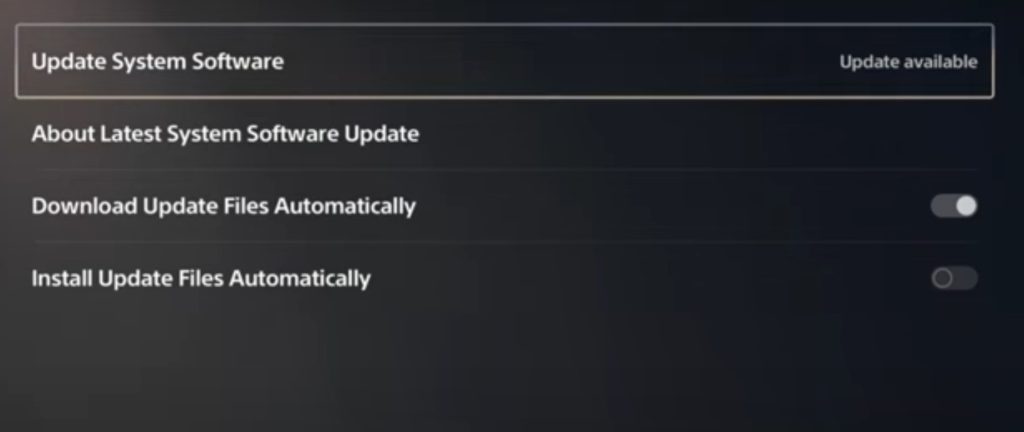
Шаг 6. Вы также можете включить «Автоматически загружать файлы обновлений» и «Автоматически устанавливать файлы обновлений», чтобы включить автоматические обновления системного программного обеспечения PS5.
Примечание: после включения автоматических обновлений системы на PS5 система будет автоматически проверять наличие обновлений и загружать их в фоновом режиме, когда консоль находится в режиме ожидания или выключена. Убедитесь, что во время обновления PS5 подключен интернет.
Вы можете перейти в «Настройки» > «Система» > «Энергосбережение» > «Функции, доступные в режиме ожидания». Затем включите «Оставаться подключенным к интернету».
Способ 2. Загрузка обновления PS5 с помощью USB
Перед обновлением системы PS5 с помощью USB-диска загрузите на диск последнюю версию программного обеспечения PS5. Вот два способа загрузить последнюю версию системного программного обеспечения PS5.
Способ 1. Обновление PS5 с помощью ПК
Шаг 1. Подготовьте отформатированный USB-накопитель. Для этого подключите USB-накопитель к ПК. Перейдите в Проводник > Этот компьютер. Затем найдите USB-накопитель, щелкните его правой кнопкой мыши и выберите «Форматировать». Нажмите «Файловая система» и выберите формат FAT32 или exFAT. Затем нажмите «Начать» > «ОК». Начнется форматирование USB-накопителя.
Шаг 2. Создайте папку с именем PS5 на отформатированном USB-накопителе. Затем создайте еще одну папку с именем UPDATE внутри папки PS5. Это поможет PS5 напрямую обнаружить файл обновления на USB-накопителе. Оставьте USB-накопитель подключенным к ПК.
Шаг 3. На ПК откройте веб-браузер и перейдите на официальный сайт системного программного обеспечения PlayStation.
Шаг 4. Прокрутите вниз, чтобы найти кнопку «Файл обновления консоли PS5» и загрузить последнюю версию файла обновления PS5 на ПК.
Шаг 5. Скопируйте загруженный файл обновления PS5 (с именем «PS5UPDATE.PUP») в папку «UPDATE» на USB-накопителе.
Шаг 6. Безопасно извлеките USB-накопитель из компьютера.
Шаг 7. Подключите USB-накопитель с файлом обновления к консоли PS5.
Шаг 8. Включите безопасный режим PS5. Вы можете нажать и удерживать кнопку питания, пока не прозвучит два звуковых сигнала.
Шаг 9. Выберите «Обновление системного программного обеспечения» > «Обновление с USB-накопителя» > «ОК». Если файл распознан, PS5 начнет обновление. Если нет, проверьте, соответствуют ли имена файла и папки «PS5», «UPDATE» и «PS5UPDATE.PUP» (без кавычек).
Способ 2. Обновление PS5 с помощью телефона
Шаг 1. Подготовьте отформатированный USB-накопитель. Сначала подключите USB-накопитель к телефону с помощью кабеля OTG. Перейдите в настройки телефона, нажмите «Дополнительные подключения» и включите функцию OTG. Наконец, перейдите в диспетчер файлов на телефоне и найдите USB-накопитель, чтобы войти в него. Затем найдите кнопку для его форматирования (она может отличаться на разных телефонах).
Шаг 2. Создайте папку с именем PS5 на USB-накопителе. Затем создайте папку с именем «UPDATE» в папке PS5. Вы можете нажать на USB-накопитель и найти значок, похожий на папку с «+» на ней. Нажмите на значок, чтобы создать папки.
Шаг 3. Перейдите на сайт системного программного обеспечения PS5 на своем телефоне.
Шаг 4. Прокрутите вниз, найдите кнопку «Файл обновления PS5» и нажмите на нее, чтобы загрузить файл на USB-накопитель.
Шаг 5. Подключите USB-накопитель к PS5 и повторите шаги 7, 8 и 9 в разделе «Способ 1: обновление PS5 с помощью ПК».
Примечание: перед загрузкой может появиться напоминание о том, куда будет загружен файл. Выберите загрузку этого файла на USB-накопитель. Если напоминание не появилось, проверьте USB-накопитель, чтобы убедиться, что загрузка прошла успешно. Если нет, найдите загруженный файл в браузере, скопируйте его и вставьте на USB-накопитель.
Как безопасно играть в игры на обновленной PS5?
Чтобы безопасно играть в игры на PS5 после обновления системного программного обеспечения, установите VPN на PS5. Вы можете попробовать LightningX VPN для защиты вашего устройства. Вот почему:
- LightningX VPN использует надежные протоколы шифрования, такие как WireGuard, Vless и Shadowsocks. Они помогают создать шифрованный туннель, чтобы ваши данные и конфиденциальность не были утечены.
- Он предлагает более 2000 серверов в более чем 70 странах, таких как США, Канада и Япония.
- Он совместим с Windows, macOS, Android, iOS, Apple TV, Android TV, Linux, Chrome, Edge и Firefox.
Устранение неполадок во время обновления PS5
Если обновление PS5 зависает или недоступно, вы можете проверить методы ниже для устранения проблемы.
Метод 1. Вы можете проверить ваше интернет-соединение. Если PS5 не подключается к Wi-Fi, файл обновления не появится.
Метод 2. Убедитесь, что на PS5 достаточно места для хранения. Обновление для PS5 требует 1.2 ГБ места.
Метод 3. Убедитесь, что имена папок и файла обновления правильные. Имена папок должны быть PS5 и UPDATE. Имя файла должно быть “PS5UPDATE.PUP” (без кавычек).
Метод 4. Перезапустите загрузку системного программного обеспечения. Вы можете нажать кнопку PS на контроллере и выбрать Загрузки/Выгрузки. Затем выделите обновление системного программного обеспечения и выберите Просмотр информации об ошибке > Повторить.
Метод 5. Если PS5 не удается обновить, попробуйте использовать ПК или телефон для его обновления. Полные шаги перечислены выше.
Метод 6. Перезапустите PS5. Вы можете нажать кнопку питания на PS5, чтобы выключить его.
Связано: Контроллер PS5 не подключается: Полные решения и исправления
Обновление PS5 – Часто задаваемые вопросы
В: Как проверить, обновлена ли PS5 до последней версии?
Чтобы проверить, обновлено ли программное обеспечение вашей PS5 до последней версии, перейдите в «Настройки» > «Система» > «Программное обеспечение системы» > «Информация о консоли».
В: Как играть в PS5 без обновления?
Если ваша PS5 находится в автономном режиме и вы играете в игры на дисках или игры, не требующие онлайн-сервисов, консоль обычно позволяет запустить игру без установки последнего обновления системы.
Для цифровых игр PS5 часто требует последнюю версию системного программного обеспечения для проверки лицензий, поэтому пропуск обновлений может помешать запуску игры.
Обычно обновление рекомендуется для обеспечения полной функциональности и безопасности.






