


Случалось ли вам когда-нибудь открывать приложение на телефоне и обнаруживать, что оно внезапно исчезло?
Возможно, вы случайно удалили его, или оно исчезло после обновления системы. В любом случае, невозможность найти нужное приложение может быть очень неприятной.
В этом руководстве мы покажем вам, как просмотреть недавно удаленные приложения на устройствах iPhone и Android, а также как восстановить удаленные приложения.
Как посмотреть список недавно удаленных приложений на iPhone?
Удалять приложения на iPhone очень просто, но это также приводит к тому, что их легко случайно удалить.
Однако Apple хранит записи обо всех приложениях, которые вы загрузили с помощью своего Apple ID. Даже если приложение будет удалено, вы все равно сможете найти и переустановить его в любое время.
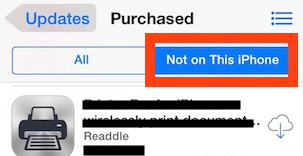
Вот как найти недавно удаленные приложения на iPhone:
Шаг 1: Запустите App Store на своем iPhone.
Шаг 2: Нажмите на значок профиля в правом верхнем углу.
Шаг 3: Нажмите «Купленные». Вы увидите список всех приложений, связанных с вашим Apple ID.
Шаг 4: Нажмите «Не на этом iPhone». Отобразятся приложения, которые больше не установлены на вашем устройстве.
Этот метод позволяет быстро увидеть, какие приложения были удалены, и решить, хотите ли вы их восстановить.
Читайте также: Как восстановить удаленные сообщения на iPhone? 5 способов!
Как восстановить удалённые приложения на iPhone?
Теперь, когда вы знаете, как просмотреть недавно удаленные приложения на вашем iPhone, давайте узнаем, как восстановить удаленные приложения на вашем iPhone.
Способ 1: Переустановите удаленные приложения из App Store.
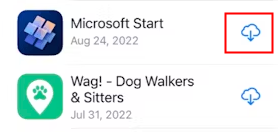
- Откройте App Store.
- Нажмите на значок профиля в правом верхнем углу.
- Выберите «Приобретено».
- Нажмите «Не на этом iPhone», чтобы просмотреть удаленные приложения.
- Найдите нужное приложение и нажмите на значок облака, чтобы переустановить его.
- Вам может быть предложено подтвердить свой Apple ID с помощью Face ID, Touch ID или пароля.
- После завершения загрузки рядом с приложением появится кнопка «Открыть», указывающая на успешную установку.
Метод 2: Поиск удалённых приложений в App Store.
Если вы помните название приложения, это самый быстрый способ.
- Откройте App Store.
- Нажмите на значок поиска.
- Введите название приложения.
- Нажмите на значок облака или кнопку «Загрузить».
App Store автоматически распознает приложение, связанное с вашим Apple ID, поэтому вам не нужно будет снова платить за восстановление удаленного приложения.
Метод 3: Восстановление удаленных приложений с помощью iTunes
В более ранних версиях iTunes (до версии 12.7) Apple предоставляла вкладку «Приложения», которая позволяла пользователям управлять приложениями для iPhone и переустанавливать их непосредственно с компьютера.
- Подключите свой iPhone к компьютеру.
- Откройте iTunes
- Выберите ваше устройство
- Перейдите в раздел «Приложения».
- Нажмите «Установить» рядом с любым удаленным приложением, которое вы хотите восстановить.
Если вы хотите загружать приложения более безопасно, LightningX VPN — отличный выбор.
Он предлагает более 2000 серверов и неограниченную пропускную способность. Он также поддерживает передовые протоколы, такие как Shadowsocks, VLESS и WireGuard, помогая защитить вашу конфиденциальность при загрузке приложений или доступе к контенту с ограниченным доступом.
Скачайте бесплатно и наслаждайтесь бесплатными узлами и 30-дневной гарантией возврата денег.
Как посмотреть список недавно удаленных приложений на Android?
Если вы случайно удалили приложение со своего Android-устройства, пришло время воспользоваться функцией поиска удаленных приложений. Google Play Store хранит полную историю всех загруженных и удаленных вами приложений. Узнайте, как найти удаленные приложения на Android:
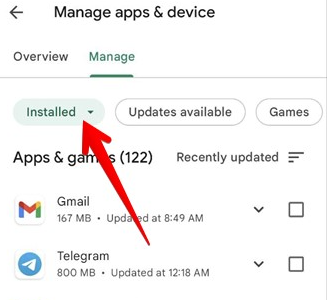
- Запустите приложение Google Play Store и войдите в систему, используя свою учетную запись Google.
- На главном экране приложения коснитесь трех горизонтальных линий в верхнем левом углу, чтобы открыть меню.
- Выберите «Управление приложениями и играми», перейдите на вкладку «Все».
- Пролистайте список, чтобы найти удаленное приложение.
Следует отметить, что не все приложения, например, некоторые APK-файлы, устанавливаются из Google Play Store. Возможно, вам потребуется найти оригинальный APK-файл или использовать резервную копию для восстановления этих приложений.
Выполнив описанные выше шаги, вы легко сможете проверить список недавно удаленных приложений на Android.
Как восстановить удалённые приложения на Android?
В большинстве случаев удаленные приложения можно найти и переустановить непосредственно из магазина Google Play.
Однако, если приложение было удалено из магазина, имеет региональные ограничения или было установлено вручную в виде APK-файла, оно может больше не отображаться в истории вашего Play Store.
В таких случаях сторонний инструмент для восстановления данных может помочь вам восстановить удаленные приложения на вашем устройстве Android.
- Установите и откройте на своем компьютере стороннюю программу для восстановления системы.
- Перейдите в раздел «Восстановление данных» и выберите «Глубокое восстановление с устройства».
- Выберите «APK-файлы», затем нажмите «Начать».
- Подключите свой Android-телефон к компьютеру и снова нажмите кнопку «Старт».
- Следуйте инструкциям на экране, чтобы предоставить root-доступ.
- Просмотрите удаленные APK-файлы и выберите те, которые хотите восстановить.
- Восстановите приложения на своё устройство или сохраните их на компьютере.
Как найти все приложения на iPhone/iPad?
Если вы не можете найти приложение на своем iPhone или iPad, независимо от того, удалили вы его случайно или потеряли, есть несколько способов, которые помогут вам его найти:
Способ 1: На главном экране отображаются все приложения.
На вашем iPhone есть несколько «домашних экранов», по которым можно перемещаться, проводя пальцем по экрану. По умолчанию недавно загруженные приложения добавляются на следующую доступную позицию на экране «Недавние приложения».
Чтобы отключить эту настройку и отображать новые приложения на главном экране, перейдите в приложение «Настройки» > «Главный экран» и нажмите «Добавить на главный экран».
Способ 2: Библиотека приложений и строка поиска.
Библиотека приложений отображает все приложения, установленные на вашем телефоне, и распределяет их по папкам.
Чтобы открыть этот экран, проведите пальцем влево до последней страницы. В верхней части библиотеки приложений находится строка поиска. Нажав на нее, вы увидите список ваших приложений. Вы можете ввести название приложения или выполнить поиск по списку, чтобы найти нужное.
Способ 3: Используйте Siri для поиска всех приложений.
Поисковая строка Siri доступна, если провести пальцем вниз по экрану с любого места. Вы можете ввести запрос или использовать распознавание голоса, нажав на значок микрофона, чтобы найти удаленные приложения на вашем iPhone.
Эти 3 способа помогут вам найти любое приложение на вашем iPhone, будь то недавно загруженное, скрытое или приложение, которое вы считали удаленным.
Как отключить функцию «Удалить неиспользуемые приложения» на iPhone?
Вы можете обнаружить, что некоторые приложения исчезают из вашей коллекции, даже если вы их не удаляли. Почему это происходит?
Начиная с iOS 11.0, Apple представила функцию под названием « Выгрузка неиспользуемых приложений », которая удаляет приложения, которыми вы давно не пользовались, чтобы освободить место.
Если вам не нравится эта автоматическая функция, отключить её очень просто.
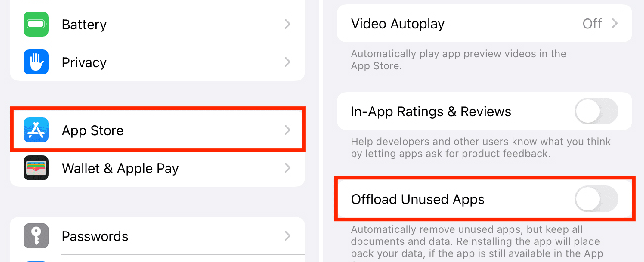
- Откройте «Настройки» и нажмите «App Store».
- Прокрутите вниз и найдите опцию «Удалить неиспользуемые приложения».
- Отключите функцию «Удаление неиспользуемых приложений».
Выполнив эти три простых шага, вы сможете предотвратить автоматическое удаление приложений и быстро восстановить любые исчезнувшие приложения.
Почему исчезают приложения?
Приложения на вашем iPhone или iPad могут исчезнуть по следующим причинам:
- Вы их случайно удалили.
- Вы переставили элементы на главном экране.
- Они были спрятаны вами или кем-то другим.
- Вы восстановили устройство с резервной копией или без неё.
На Android приложения могут исчезнуть из-за случайного удаления, сброса настроек до заводских, вирусной атаки или других проблем.
В заключение
Вот и всё! Независимо от того, пытаетесь ли вы разобраться, как просмотреть недавно удалённые приложения на Android, или хотите восстановить удалённые приложения на iPhone, это руководство вам поможет.
Мы уже помогали вам во всем: от поиска удаленных приложений на этом устройстве до отключения автоматического удаления на iPhone. Теперь вы можете легко восстановить любые потерянные приложения с помощью этого руководства.






