


Если вы столкнулись с проблемой «Валорант не запускается» или Valorant зависает в Riot Client, это руководство проведет вас через 10 подробных и проверенных методов устранения проблемы.
Что вызывает проблему «Валорант не запускается»?
Если Valorant не запускается, это может быть вызвано следующим:
- Некорректная работа Riot Vanguard
- Поврежденные или отсутствующие файлы игры
- Устаревшие драйверы графической карты
- Конфликты совместимости с Windows
- Блокировка доступа антивирусом/брандмауэром
1. Перезагрузите компьютер (просто, но эффективно)
Иногда проблема с запуском Valorant вызвана временными сбоями системы или фоновыми процессами, мешающими работе игры.
Почему это работает:
Перезагрузка компьютера очищает оперативную память, останавливает зависшие процессы и сбрасывает системные службы, такие как Riot Vanguard.
Действия:
- Закройте все запущенные приложения.
- Нажмите на меню «Пуск».
- Выберите «Питание» > «Перезагрузка».
- Подождите, пока компьютер полностью перезагрузится.
- Снова запустите Valorant из клиента Riot.
Совет: после перезагрузки не открывайте слишком много приложений перед запуском Valorant.
2. Запустите Valorant от имени администратора
Проблемы с правами доступа — очень частая причина того, что Valorant не запускается.
Почему это работает:
Valorant и Riot Vanguard требуют прав на системном уровне для правильной работы.
Действия:
- Щелкните правой кнопкой мыши ярлык Valorant на рабочем столе.
- Выберите Запуск от имени администратора.
- Если появится запрос, нажмите Да.
- Если это помогло, настройте это на постоянной основе:
- Щелкните правой кнопкой мыши ярлык > «Свойства».
- Перейдите на вкладку «Совместимость».
- Установите флажок «Запускать эту программу от имени администратора».
- Нажмите «Применить».
3. Убедитесь, что Riot Vanguard работает правильно
Riot Vanguard необходим. Если он отключен или не работает, у вас возникнут проблемы с запуском Valorant.
Почему это работает:
Valorant не может запуститься без античит-сервиса Vanguard.
Действия:
- Нажмите Windows + R.
- Введите services.msc и нажмите Enter.
- Прокрутите вниз, чтобы найти vgc.
- Щелкните по нему правой кнопкой мыши > выберите Запустить.
- Снова щелкните правой кнопкой мыши > «Свойства».
- Установите для Тип запуска значение Автоматически.
- Нажмите «Применить» > «ОК».
- Перезагрузите компьютер.
Совет: если служба отсутствует, переустановите Vanguard (см. Решение 9).
Читайте также: Как поменять регион в Валорант: Легкая инструкция
4. Обновите драйверы видеокарты
Устаревшие драйверы видеокарты — основная причина того, что Valorant не запускается или вылетает.
Почему это работает:
Новые драйверы устраняют проблемы с совместимостью и повышают стабильность игры.
Действия:
- Щелкните правой кнопкой мыши «Пуск» > Откройте «Диспетчер устройств».
- Разверните раздел «Видеоадаптеры».
- Щелкните правой кнопкой мыши свою видеокарту.
- Выберите «Обновить драйвер».
- Нажмите «Автоматический поиск драйверов».
Альтернативный способ:
- Посетите официальные сайты производителей графических процессоров:
- NVIDIA
- AMD
- Intel
- Загрузите последнюю версию драйвера видеокарты вручную.
Совет: по возможности выполните чистую установку драйвера видеокарты.
5. Временно отключите антивирус или брандмауэр
Программы безопасности иногда блокируют игру Valorant, вызывая ошибку «Валорант не запускается».
Почему это работает:
Антивирус может ошибочно определить Riot Vanguard как угрозу.
Действия:
- Откройте антивирусную программу.
- Временно отключите защиту в режиме реального времени.
- Откройте «Безопасность Windows» > «Брандмауэр».
- Временно отключите брандмауэр.
- Запустите Valorant снова.
Если это помогло:
- Добавьте следующие элементы в исключения вашего антивируса или брандмауэра:
- Valorant
- Riot Client
- Riot Vanguard
Совет: Всегда включайте защиту обратно после тестирования.
6. Восстановите или проверьте файлы игры
Поврежденные или отсутствующие файлы игры могут привести к тому, что Валорант не запускается.
Почему это работает:
Инструмент восстановления сканирует и заменяет поврежденные файлы.
Действия:
- Откройте Riot Client.
- Нажмите на значок своего профиля (вверху справа).
- Перейдите в Настройки.
- Выберите Valorant.
- Нажмите «Восстановить».
- Дождитесь завершения проверки
Совет: это может занять несколько минут в зависимости от вашей системы.
7. Обновите Windows до последней версии
Устаревшая система может вызвать проблемы с совместимостью, из-за чего Valorant не запускается.
Почему это работает:
Обновления Windows включают важные исправления для драйверов и системных компонентов.
Действия:
- Нажмите Windows + I, чтобы открыть «Настройки».
- Перейдите в раздел «Обновление и безопасность».
- Нажмите «Обновление Windows».
- Выберите «Проверить наличие обновлений».
- Загрузите и установите все обновления
- Перезагрузите компьютер
8. Переустановите Riot Vanguard (очень эффективное решение)
Если Vanguard поврежден, Valorant может не запускаться.
Почему это работает:
Переустановка полностью сбрасывает настройки античит-системы.
Действия:
- Нажмите Windows + R, введите appwiz.cpl.
- Найдите Riot Vanguard.
- Нажмите Удалить.
- Перезагрузите компьютер.
- Запустите Valorant.
- Vanguard переустановится автоматически.
- Перезагрузитесь снова, когда появится запрос.
9. Полная переустановка Valorant
Если ничего не помогло, полная переустановка — лучшее решение для ошибки «Валорант не запускается».
Почему это работает:
Это удаляет все поврежденные файлы и сбрасывает настройки.
Действия:
- Нажмите Windows + R, введите control и нажмите Enter, чтобы открыть «Панель управления».
- Перейдите в раздел «Программы».
- Удалите Valorant и Riot Client.
- Удалите оставшиеся папки:
- C:\Riot Games
- C:\Program Files\Riot Vanguard
- Перезагрузите компьютер.
- Загрузите последнюю версию установщика Valorant с официального сайта Valorant.
- Установите и запустите игру. Убедитесь, что во время установки интернет-соединение стабильное.
10. Попробуйте VPN
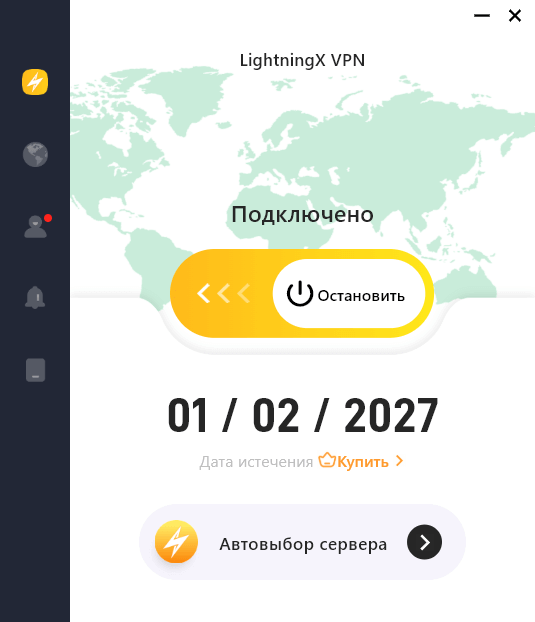
Некоторые школы, офисы или сети Wi-Fi могут блокировать игровые сервисы. Если у вас не получается запустить Valorant, вы можете использовать VPN, чтобы обойти эти ограничения.
LightningX VPN — это быстрый и стабильный VPN для ПК, Mac, Android, iOS и т. д. Он предлагает быстрые серверы в более чем 70 странах и помогает легко разблокировать игры, приложения, веб-сайты и сервисы по всему миру.
Связанные статьи: ВПН для Валорант: снижение пинга и смена местоположения
Совет: Если вы по-прежнему не можете открыть Valorant, обратитесь в службу поддержки Valorant для дальнейшего устранения неполадок






