


Ваш браузер Chrome часто зависает, работает медленно или загружает веб-страницы крайне медленно? Почему Chrome так медленно работает, даже при выполнении простых задач?
В этом руководстве мы подробно проанализируем наиболее распространенные причины медленной работы Chrome и предложим вам несколько практичных и простых в реализации решений, которые помогут вам повысить скорость работы Chrome.
Почему Chrome работает так медленно? 7 причин.
Замедленная загрузка Chrome может быть вызвана множеством факторов. Вот 7 наиболее распространенных из них:
1. Слишком много открытых вкладок
Chrome известен тем, что потребляет много памяти. Если у вас одновременно открыты десятки вкладок, каждая из них будет потреблять системные ресурсы в фоновом режиме, даже если вы ими активно не пользуетесь.
2. Накопление кэш-памяти и временных файлов.
Chrome сохраняет кэш и временные файлы для ускорения загрузки веб-сайтов. Однако, если эти файлы долгое время не очищаются, они могут замедлить работу браузера.
3. Слишком много расширений работает в фоновом режиме.
Хотя расширения полезны, каждое из них запускает фоновые процессы. Если у вас установлено много расширений, скорость работы Chrome может значительно снизиться.
4. Устаревшая версия Chrome
Использование старой версии Chrome может привести к проблемам с производительностью, ошибкам и проблемам совместимости с более новыми веб-сайтами.
5. Нестабильное или слабое сетевое соединение.
Иногда медленная работа Chrome обусловлена не самим браузером, а проблемами с сетевым подключением. Слабый сигнал Wi-Fi или перегрузка сети могут вызывать медленную загрузку страниц.
6. Использование бесплатных VPN-сервисов низкого качества.
Многие бесплатные VPN-сервисы имеют ограниченное количество серверов, и слишком много пользователей используют одно и то же соединение. Это может привести к снижению скорости просмотра веб-страниц в Chrome.
Читайте также: Безопасны ли бесплатные VPN? 5 рисков, о которых вам нужно знать!
7. Вредоносные программы и вирусы
Вредоносные и рекламные программы могут работать незаметно в фоновом режиме, потребляя ресурсы процессора и памяти, что влияет на скорость работы Chrome и общую производительность системы.
9 простых способов ускорить работу Google Chrome
Если ваш браузер Chrome работает медленно, попробуйте выполнить следующие действия, чтобы восстановить его бесперебойную работу.

1. Проверьте скорость вашего интернета.
Иногда медленная работа Chrome вызвана не самой программой, а проблемами с интернет-соединением.
Используйте такой инструмент, как Speedtest, чтобы проверить скорость вашего интернет-соединения. Если скорость значительно ниже заявленной вашим интернет-провайдером, попробуйте перезагрузить маршрутизатор или сменить сеть. Если скорость по-прежнему низкая, вам потребуется связаться с вашим интернет-провайдером для устранения неполадок.
2. Обновите Google Chrome до последней версии.
Устаревшие браузеры могут приводить к замедлению работы, ошибкам и проблемам с безопасностью. Chrome обычно обновляется автоматически, но если вы давно его не перезапускали, могут быть ожидающие обновления.
Вот краткое руководство по обновлению Chrome:
- Если вы видите ожидающее обновление, нажмите кнопку рядом с меню из трех точек. Выберите «Перезапустить» во всплывающем окне, чтобы перезапустить Chrome с обновлением.
- Если вы не готовы к перезапуску, выберите «Не сейчас»; обновление будет применено при следующем открытии Chrome.
Если вы хотите проверить версию Chrome и обновить её вручную:
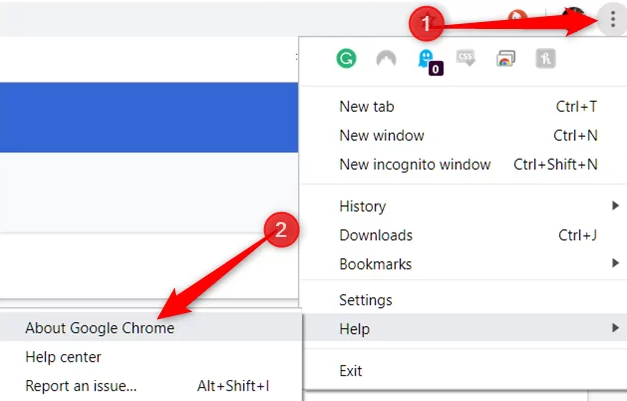
- Откройте Chrome.
- Нажмите на три вертикальные точки, чтобы перейти к разделу «Подробнее».
- Перейдите в раздел «Справка» > «О программе Google Chrome».
- Chrome проверит наличие обновлений и предложит перезапустить браузер, если потребуется обновление.
3. Удаление ненужных расширений Chrome
Одна из самых распространенных причин замедления работы Chrome — слишком большое количество расширений, работающих в фоновом режиме.
Вот простое руководство:
- Чтобы открыть раздел «Дополнительно», нажмите на три точки в правом верхнем углу Chrome.
- Перейдите в раздел «Расширения», чтобы открыть страницу «Управление расширениями».
- Найдите расширение, которое хотите удалить или деактивировать.
- Нажмите «Удалить», чтобы удалить его, или выключите переключатель, чтобы деактивировать.
4. Используйте лучший VPN.
Лучший VPN для Chrome может предоставить множество узлов и неограниченную пропускную способность и скорость, позволяя вам получить доступ к Интернету без ограничений. Кроме того, VPN может помочь скрыть ваш IP-адрес, чтобы ваш интернет-провайдер не мог ограничить скорость вашего интернета.

LightningX VPN предоставляет более 2000 узлов, неограниченную пропускную способность и высокую скорость. Вы можете выбрать любую страну, чтобы получить дополнительную информацию в Chrome.
Он обеспечивает надежную защиту вашей сети, что делает его лучшим VPN для сохранения вашей конфиденциальности и безопасности вашей интернет-активности. Теперь вы можете бесплатно скачать LightningX VPN и получить 30-дневную гарантию возврата денег.
Со временем кэшированные файлы и cookie накапливаются, что приводит к замедлению работы Chrome. Вы можете выполнить следующие действия, чтобы очистить cookie и кэш Chrome.
- Чтобы открыть раздел «Дополнительно», нажмите на три точки в правом верхнем углу Chrome.
- Выберите «Дополнительные инструменты», затем «Очистить данные браузера».
- Выберите временной интервал; для полной очистки лучше всего подходит вариант «Всё время». Нажмите «Очистить данные», чтобы завершить процесс.
6. Включите аппаратное ускорение
Аппаратное ускорение позволяет Chrome использовать графический процессор вашего компьютера для повышения производительности.
- Перейдите в «Настройки» → «Система».
- Включите параметр «Использовать аппаратное ускорение, если оно доступно».
- Перезапустите Chrome
7. Найдите и удалите вредоносное ПО.
Вредоносные и нежелательные программы могут незаметно потреблять системные ресурсы, вызывая замедление работы Chrome и его нестабильную работу.
Запустите проверенное антивирусное или антишпионское сканирование и удалите весь подозрительный контент. Это защитит как Chrome, так и всю вашу систему.
Читайте также: Как избавиться от вредоносных программ [Руководство для начинающих]
8. Блокировщики рекламы
Веб-страницы со слишком большим количеством рекламы могут значительно замедлить работу Chrome.
Использование лучшего блокировщика рекламы для Chrome может сократить время загрузки страниц и улучшить отзывчивость, что обеспечит более плавную работу в браузере.
9. Сброс настроек Chrome
Если вы по-прежнему не можете понять, почему Chrome работает медленно, сброс настроек Chrome может помочь.
Это восстановит настройки Chrome по умолчанию и удалит расширения, темы и пользовательские настройки.
- Откройте «Настройки».
- Перейдите в раздел «Сброс настроек».
- Нажмите «Восстановить настройки по умолчанию».
Часто задаваемые вопросы: Почему Chrome работает так медленно?
1. Почему Firefox работает медленно?
Если Firefox работает медленно, это может быть связано с накоплением файлов cookie и кэша посещаемых вами веб-сайтов. Регулярная очистка кэша Firefox и удаление ненужных расширений — эффективные решения для поддержания оптимальной скорости просмотра.
2. Почему мой Chromebook так медленно работает?
Если ваш Chromebook работает медленно, это может быть вызвано несколькими факторами.
Установка слишком большого количества расширений для Chromebook может замедлить его работу. Кроме того, слишком большое количество открытых вкладок, нерегулярное выключение Chromebook или недостаток места для хранения данных также могут привести к снижению производительности.






