


Mabilis ang Google Chrome bilang default, ngunit hindi ito palaging na-optimize para sa bawat user. Maraming kapaki-pakinabang na feature ang nakatago sa ilalim ng Chrome Flags—isang pahina ng mga eksperimental na setting kung saan maaari mong paganahin ang mga pagpapahusay sa performance, mga kontrol sa privacy, at mga bagong feature.
Sa gabay na ito, makikita mo ang pinakamahusay na Chrome Flags para mapabuti ang bilis, seguridad, at pangkalahatang karanasan sa pag-browse, lahat sa iisang lugar.
15 Pinakamahusay na Chrome Flags para sa Pagganap at Bilis
Nag-aalok ang Chrome Flags ng iba’t ibang opsyon sa pag-optimize para sa mga eksperimento na may kakayahang lubos na mapalakas ang performance, mabawasan ang lag, at mapahusay ang pangkalahatang kakayahang tumugon.
1. Pag-rasterize ng GPU
URL: chrome://flags/#smooth-scrolling
Nagbibigay-daan sa Chrome na ilipat ang mga gawain sa pag-render ng web page sa GPU sa halip na umasa nang buo sa CPU. Ito ay partikular na epektibo para sa mga website na nagtatampok ng malawak na nilalamang multimedia, mga animation, o mga kumplikadong layout.
2. Zero-Copy Rasterizer
URL: chrome://flags/#enable-zero-copy
Binabawasan ang hindi kinakailangang paglilipat ng data ng memorya sa pagitan ng CPU at GPU, sa gayon ay makabuluhang pinapabuti ang kahusayan ng pag-render at binabawasan ang latency.
3. Pinabilis na 2D Canvas
URL: chrome://flags/#enable-accelerated-2d-canvas
Inililipat ang rendering ng mga 2D canvas element—karaniwang ginagamit sa mga laro, digital whiteboard, at iba’t ibang editor—sa GPU; ang pag-enable sa opsyong ito ay maaaring magresulta sa malaking pagpapahusay ng performance.
4. Parallel na Pag-download
URL : chrome://flags/#enable-parallel-downloading
Hinahati ang mga file na naghihintay ng pag-download sa mas maliliit na segment at sabay-sabay na dina-download ang mga ito. Kayang pabilisin nang husto ng mekanismong ito ang bilis ng pag-download.
5. Paganahin ang CADisplayLink (Mac Lamang)
URL : chrome://flags/#enable-cadisplaylink
Sini-synchronize ang rendering output ng Chrome sa display refresh rate ng macOS system, na nagreresulta sa mas maayos na visual na karanasan.
6. Paunang pag-render
URL : chrome://flags/#enable-prerender2
Hinuhulaan kung aling pahina ang malamang na susunod na bisitahin ng isang user at nilo-load ito nang maaga.
7. Eksperimental na Protokol ng QUIC
URL: chrome://flags/#enable-quic
Gumagamit ng modernong transport protocol na binuo ng Google. Kung ikukumpara sa tradisyonal na TCP protocol, epektibong binabawasan ng protocol na ito ang latency ng network at pinapabuti ang bilis ng koneksyon.
8. Pag-decode ng Video na Pinabilis ng Hardware
URL: chrome://flags/#enable-accelerated-video-decode
Gumagamit ng nakalaang hardware ng GPU upang i-decode ang video, sa gayon ay binabawasan ang CPU load at tinitiyak ang mas maayos na pag-playback.
9. Pag-encode ng Video na Pinabilis ng Hardware
URL: chrome://flags/#enable-accelerated-video-encode
Inililipat ang mga gawain sa pag-encode patungo sa pagproseso ng hardware, na nagpapalakas ng performance habang nagpoproseso ng real-time na video—mainam para sa mga video call, pag-record ng screen, o mga senaryo ng live streaming.
10. Awtomatikong Pagtatapon ng Tab
URL: chrome://flags/#awtomatikong-pagtatapon-ng-tab
Awtomatikong inaalis ang mga hindi aktibong tab mula sa memorya habang pinapanatili ang mga ito na nakikita. Kapag bumalik ka sa isang itinapong tab, awtomatiko itong nagre-reload.
11. Pag-freeze ng Tab
URL : chrome://flags/#proactive-tab-freeze-and-discard
Sinususpinde ang mga tab pagkatapos manatiling hindi aktibo ang mga ito sa loob ng isang partikular na panahon, na pumipigil sa mga ito sa patuloy na pagkonsumo ng mga mapagkukunan ng CPU.
12. Mode ng Mataas na Kahusayan (Pangtipid ng Memorya)
URL : chrome://flags/#magagamit-na-mataas-na-kahusayan-na-mode
Binabawasan ang kabuuang memory footprint ng Chrome sa pamamagitan ng pagbibigay-priyoridad sa kasalukuyang aktibong tab at paglilimita sa mga proseso sa background.
13. Maayos na Pag-scroll
URL : chrome://flags/#smooth-scrolling
Ino-optimize ang mga animation sa pag-scroll upang makapagbigay ng mas maayos at mas responsive na karanasan sa pag-navigate sa pahina.
14. Hula sa Pag-scroll
URL : chrome://flags/#enable-scroll-prediction
Hinuhulaan ang iyong mga intensyon sa pag-scroll at paunang nire-render ang nilalaman nang naaayon, na epektibong binabawasan ang visual stuttering at latency.
15. Huwag paganahin ang Bahagyang Pagpalit
URL : chrome://flags/#disable-partial-swap
Bagama’t nakakatulong ang feature na “Partial Swap” na mapabuti ang kahusayan ng memory, sa ilang partikular na GPU, maaari itong paminsan-minsang magdulot ng pagkurap-kurap ng screen o mga anomalya sa pag-render.
14 Pinakamahusay na Chrome Flags para sa Seguridad at Privacy
Bagama’t nagtatampok ang Chrome ng matibay na built-in na mekanismo ng seguridad, ang online tracking, mga hindi secure na koneksyon, at labis na mga kahilingan sa pahintulot ay maaari pa ring maglagay sa panganib ng iyong privacy. Ang mga sumusunod na Chrome Flags ay makakatulong sa iyo na mapakinabangan nang husto ang seguridad ng iyong mga koneksyon.
1. HTTPS-First Mode
URL: chrome://flags/#https-unang-pagtatakda-ng-mode
Pinipilit ang Chrome na unahin ang pagtatatag ng mga secure na koneksyon sa HTTPS hangga’t maaari. Kung HTTP lang ang sinusuportahan ng isang website, magpapakita ang Chrome ng babala bago i-load ang pahina, na makakatulong sa iyong maiwasan ang mga hindi secure na koneksyon.
2. Naka-encrypt na Kumusta ng Kliyente (ECH)
URL: chrome://flags/#encrypted-client-hello
Ine-encrypt ang mga partikular na datos na ipinagpapalit sa panahon ng proseso ng TLS handshake, na pumipigil sa mga Internet Service Provider (ISP) at mga ikatlong partido na malaman kung aling website ang iyong kinokonekta.
3. Mga Ligtas na Paghahanap ng DNS
URL: chrome://flags/#dns-over-https
Pinapagana ang DNS-over-HTTPS (DoH) protocol na i-encrypt ang iyong mga kahilingan sa paghahanap ng DNS. Epektibong pinipigilan nito ang mga panlabas na entity sa pagsubaybay o pakikialam sa iyong mga kahilingan sa pag-browse.
4. Mga Nakahati na Cookie
URL: chrome://flags/#partitioned-cookies
Ihihiwalay ang mga cookies sa bawat site, na pumipigil sa mga third-party tracker na ma-access ang parehong hanay ng mga cookies sa iba’t ibang website. Malaki ang nababawasan nito sa cross-site tracking.
5. Harangan ang mga Hindi Ligtas na Kahilingan sa Pribadong Network
URL: chrome://flags/#block-insecure-private-network-requests
Hinaharangan ang mga hindi secure na website sa pag-access ng mga resource sa loob ng iyong lokal na network, sa gayon ay pinoprotektahan ang mga device—tulad ng mga router o internal na serbisyo—mula sa hindi awtorisadong pag-access.
6. Pagtakip sa Lokal na IP ng WebRTC
URL: chrome://flags/#enable-webrtc-hide-local-ips-with-mdns
Tinatakpan ang iyong lokal na IP address kapag gumagamit ng WebRTC, na pumipigil sa mga website na matuklasan ang impormasyon ng iyong internal na network.
Bagama’t nakakatulong ang flag na ito na mabawasan ang panganib ng pagkakalantad sa IP, hindi nito lubos na napoprotektahan ang iyong aktwal na IP address. Para sa pinahusay na proteksyon sa privacy, inirerekomenda na gumamit ka ng serbisyo tulad ng LightningX VPN.
Gumagamit ito ng mga advanced na protocol ng pag-encrypt upang i-encrypt ang trapiko ng iyong network at ganap na itago ang iyong aktwal na IP address. Tinitiyak nito na mananatiling pribado ang iyong mga online na aktibidad sa lahat ng oras.
7. Safety Hub: Bawiin ang mga Hindi Nagamit na Pahintulot
URL: chrome://flags/#safety-hub-unused-site-permissions
Awtomatikong inaalis ang mga pahintulot (tulad ng camera, mikropono, at access sa lokasyon) na ipinagkakaloob sa mga website na hindi mo pa nabisita kamakailan, sa gayon ay binabawasan ang hindi kinakailangang access.
8. Pag-iwas sa Gesture ng Prompt ng Pahintulot
URL: chrome://flags/#permission-prompt-gesture-gate
Binabawasan ang mga pop-up ng mapanghimasok na pahintulot sa pamamagitan ng pag-aatas sa mga user na magsagawa ng isang partikular na interaksyon bago makahiling ng access ang isang website sa mga sensitibong feature.
9. Ikabit ang mga Cookie sa Port
URL: chrome://flags/#bind-cookies-to-port
Tinitiyak na ang mga cookie ay balido lamang sa partikular na port kung saan nilikha ang mga ito, na pumipigil sa maling paggamit ng mga ito sa iba’t ibang serbisyo.
10. Unti-unting Paglulunsad ng mga Third-Party Cookies
URL: chrome://flags/#test-third-party-cookie-phaseout
Hinaharangan o pinaghihigpitan ang mga third-party cookies, na nakakatulong na mabawasan ang pagsubaybay ng mga advertiser at pinapahusay ang pangkalahatang proteksyon sa privacy.
11. Kontrol sa Pag-access sa Menu ng Mga Extension
URL: chrome://flags/#extensions-menu-access-control
Nagbibigay ng mas malawak na kontrol sa mga pahintulot ng extension, na nagbibigay-daan sa iyong paghigpitan ang kanilang access sa mga partikular na website o mangailangan ng manu-manong pag-activate.
12. Mga Prosesong Naka-key sa Pinagmulan Bilang Default
URL: chrome://flags/#origin-keyed-processes-by-default
Inihihiwalay ang mga indibidwal na website sa loob ng magkakahiwalay na proseso, sa gayon ay binabawasan ang panganib ng pagtagas ng data sa pagitan ng mga tab at pinapahusay ang seguridad ng browser.
13. UI ng Diyalogo na “HTTPS-First”
URL: chrome://flags/#https-first-dialog-ui
Nagpapakita ng malinaw na dialog ng babala kapag bumisita ka sa mga hindi secure na HTTP website, na ginagawang mas madali para sa iyo na matukoy ang mga potensyal na panganib sa seguridad.
14. Mag-unsubscribe sa Isang Tapikin na Abiso
URL: chrome://flags/#notification-one-tap-unsubscribe
Nagdaragdag ng maginhawang opsyon na nagbibigay-daan sa iyong direktang mag-unsubscribe mula sa mga notification sa website, na nakakatulong na mabawasan ang spam at malisyosong pagsubaybay sa pamamagitan ng mga push notification.
10 Pinakamahusay na Karanasan sa Pag-browse Mga Flag ng Chrome
Bukod sa bilis at seguridad, maaaring mapahusay nang malaki ng ilang Chrome Flags ang iyong pangkalahatang karanasan sa pag-browse.
1. Awtomatikong Madilim na Mode ng Nilalaman ng Web
URL: chrome://flags/#enable-force-dark
Pinipilit ang Dark Mode sa mga website na hindi ito katutubong sinusuportahan, na nakakatulong na mabawasan ang pagkapagod ng mata.
2. Mga Larawan ng Tab Hover Card
URL: chrome://flags/#tab-hover-card-images
Nagpapakita ng live preview thumbnail ng isang webpage kapag ini-hover mo ang iyong mouse sa tab nito. Nakakatulong ito sa iyong mabilis na matukoy ang nilalaman nang hindi lumilipat ng mga tab, sa gayon ay pinapabuti ang kahusayan sa pag-browse.
3. Pag-preview ng Link
URL: chrome://flags/#enable-link-hover-preview
Nagpapakita ng maliit na pop-up preview window kapag ini-hover mo ang iyong mouse sa isang link, na nagbibigay-daan sa iyong tingnan ang nilalaman ng pahina bago ito bisitahin.
4. Pabalik/Pasulong na Cache
URL: chrome://flags/#back-forward-cache
Iniimbak sa memorya ang mga pahinang dati nang binisita upang kapag nag-navigate ka nang “pabalik” o “pasulong,” agad na maglo-load ang mga pahina nang hindi na kailangang mag-reload, na nagbibigay ng mas maayos na karanasan sa pag-browse.
5. Layout ng Pindutin ang UI
URL: chrome://flags/#top-chrome-touch-ui
Ino-optimize ang interface ng Chrome para sa mga touch-enabled na device. Pinapalaki ang mga button, menu, at interactive na elemento para gawing mas komportable at maginhawa ang pag-browse gamit ang touchscreen.
6. Mga Kontrol sa Pag-mute ng Audio sa Tab
URL: chrome://flags/#enable-tab-audio-muting
Nagbibigay-daan sa iyong i-mute ang mga indibidwal na tab nang direkta mula sa tab bar. Mainam para sa pamamahala ng maraming tab na sabay-sabay na nagpapatugtog ng audio.
7. Mode ng Mambabasa na may mga Larawan
URL: chrome://flags/#enable-reader-mode-heuristics
Pinahuhusay ang tampok na “Reader Mode” sa pamamagitan ng matalinong pagpapanatili ng mga kaugnay na imahe sa tabi ng teksto, na nagbibigay ng mas kumpletong karanasan sa pagbabasa.
8. Mga Tumutugong Iframe
URL: chrome://flags/#enable-responsive-iframes
Awtomatikong binabago ang laki ng mga Iframe (mga inline na frame) upang umangkop sa kanilang panloob na nilalaman at layout ng screen, sa gayon ay pinapabuti ang kakayahang tumugon at madaling mabasa ng isang website.
9. I-bookmark ang Tree View
URL: chrome://flags/#enhanced-bookmarks-experiment
Inaayos ang iyong mga bookmark sa isang hierarchical tree structure, na ginagawang mas madali para sa iyo na mag-browse at pamahalaan ang isang malaking koleksyon ng mga naka-save na webpage.
10. Awtomatikong Larawan-sa-Larawan
URL: chrome://flags/#enable-surfaces-for-videos
Awtomatikong pinapagana ang “Picture-in-Picture” mode para sa mga video kapag lumilipat ng tab, na nagbibigay-daan sa video na patuloy na mag-play habang nagba-browse ka ng iba pang mga web page.
8 Pinakamahusay na Chrome Flags para sa Developer at mga Advanced na Tampok
Para sa mga developer at mga advanced na user, binubuksan ng Chrome Flags ang mga experimental tool at mga makabagong teknolohiya sa web. Ang mga feature na ito ay partikular na kapaki-pakinabang para sa pagsubok ng mga bagong API, pag-optimize ng mga debugging workflow, at paggalugad sa modernong web development.
1. Mga Eksperimental na Tampok ng JavaScript
URL: chrome://flags/#enable-javascript-harmony
Pinapagana ang mga eksperimental na feature ng JavaScript sa Chrome na hindi pa nagiging karaniwang mga detalye, na nagbibigay-daan sa mga developer na subukan ang mga bagong syntax construct at API na ito bago pa man makakuha ng malawakang suporta ang mga ito.
2. Mga Tampok ng Eksperimental na Web Platform
URL: chrome://flags/#enable-experimental-web-platform-features
Binubuksan ang mga makabagong Web API at mga tampok ng eksperimental na platform, na lubos na kapaki-pakinabang para sa mga developer na sumusubok ng mga modernong web application.
3. Paganahin ang Serbisyo ng Network
URL: chrome://flags/#network-service
Inililipat ang network stack ng Chrome upang tumakbo sa isang hiwalay na proseso upang mapabuti ang performance, stability, at debuggability; partikular na praktikal para sa mga developer na nagtatrabaho sa pag-develop na may kaugnayan sa web networking.
4. Mga Eksperimento sa Mga Tool ng Developer
URL: chrome://flags/#devtools-experiments
Pinapagana ang mga pang-eksperimentong feature sa loob ng Chrome Developer Tools (DevTools), tulad ng mga bagong panel, mga tool sa pag-debug, o mga pinahusay na sukatan ng pagganap.
5. Mga Query sa Lalagyan ng CSS
URL: chrome://flags/#enable-container-queries
Pinapagana ang suporta para sa mga Container Query, na nagpapahintulot sa mga developer na magpatupad ng mga responsive na disenyo batay sa laki ng isang container sa halip na sa laki ng viewport—isang mahalagang kakayahan para sa modernong disenyo ng layout.
6. Paganahin ang WebGPU
URL: chrome://flags/#enable-unsafe-webgpu
Nagbibigay ng access sa WebGPU API, na nagbibigay-daan sa high-performance graphics rendering at compute operations nang direkta sa loob ng browser, sa gayon ay nagbibigay-daan sa mga advanced na web application at laro na lubos na magamit ang mga kakayahan sa GPU acceleration.
7. Parallel na Pag-download
URL: chrome://flags/#enable-parallel-downloading
Hinahati ang mga file sa maraming bahagi at sabay-sabay na dina-download, sa gayon ay pinabibilis ang bilis ng pag-download ng malalaking file.
8. Eksperimental na Protokol ng QUIC
URL: chrome://flags/#enable-quic
Ina-activate ang QUIC protocol—isang modernong transport protocol na idinisenyo upang bawasan ang latency ng network at pagbutihin ang performance ng paglo-load ng web page.
7 Pinakamahusay na Mga Setting ng Chrome Flags para sa AI
Habang lalong nagiging integrado ang AI sa mga browser, nag-aalok ang Chrome Flags ng maagang access sa mga umuusbong na intelligent feature.
1. Gemini Nano On-Device AI
URL: chrome://flags/#enable-on-device-ai
Patakbuhin ang mga feature ng AI ng Google Chrome—tulad ng pagbubuod ng nilalaman, tulong sa pagbabasa, o mga mungkahing batay sa konteksto—nang lokal sa iyong device, sa gayon ay nababawasan ang pag-asa sa pagprosesong nakabatay sa cloud.
2. Pindutan ng Omnibox ng Mode ng Mambabasa
URL: chrome://flags/#enable-reader-mode-omnibox-chip
Magdagdag ng pandaigdigang button na “Reader Mode” sa address bar, na magbibigay-daan sa iyong mabilis na paganahin ang isang pinasimple at AI-assisted reading view sa anumang webpage.
3. Pinahusay na mga Mungkahi sa Paghahanap
URL: chrome://flags/#enable-enhanced-search-suggestions
Magbigay ng mga hula sa paghahanap na pinapagana ng AI at mga mungkahing batay sa konteksto direkta sa loob ng address bar, sa gayon ay mapalakas ang kahusayan sa pag-browse.
4. Mga Live Caption at Transcription
URL: chrome://flags/#enable-accessibility-live-captions
Gamitin ang AI upang awtomatikong bumuo ng mga real-time na caption para sa nilalamang audio at video, na tumutulong upang mapahusay ang accessibility at pag-unawa sa nilalaman.
5. Mga Hula sa Autofill na Batay sa AI
URL: chrome://flags/#show-autofill-type-predictions
Gamitin ang AI upang mahulaan ang mga uri ng input field at mag-alok ng mas matalinong mga mungkahi sa autofill, sa gayon ay mapapadali ang mga proseso ng online form filling at checkout.
6. Mga Mungkahi sa Grupo ng Tab
URL: chrome://flags/#tab-groups-auto-create
Magbigay ng mga mungkahing pinapagana ng AI para sa pagpapangkat ng mga tab batay sa iyong mga gawi sa pag-browse, na makakatulong sa pag-organisa ng iyong daloy ng trabaho at pagbabawas ng kalat sa tab.
7. Mga Buod ng Patakaran sa Pagkapribado
URL: chrome://flags/#privacy-sandbox-settings-3
Magbigay ng mga buod ng mga kasanayan sa privacy ng isang website na tinutulungan ng AI nang direkta sa loob ng pop-up ng impormasyon ng site, na ginagawang mas madali para sa iyo na maunawaan kung paano pinangangasiwaan ng mga website ang iyong data.
Paano Paganahin ang mga Chrome Flag na Ito?
Ang pagpapagana ng mga eksperimental na feature ng Chrome ay napakasimple at kailangan lang ng ilang hakbang.
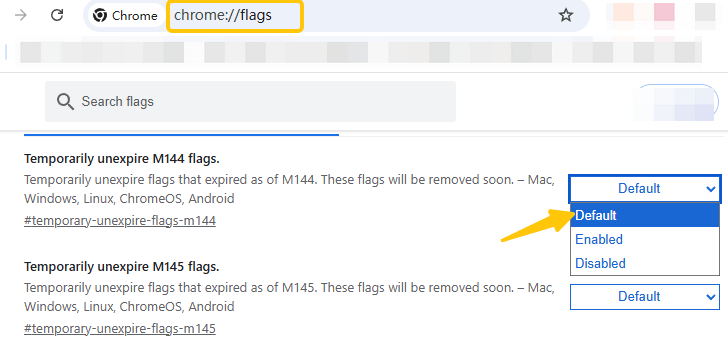
Hakbang 1: Ilagay ang “chrome://flags/” sa address bar, pagkatapos ay pindutin ang Enter para ma-access ang pahina ng mga pang-eksperimentong tampok.
Hakbang 2: Gamitin ang search bar sa itaas para ilagay ang pangalan ng feature (hal., “GPU rasterization” o “Parallel downloading”). Bilang kahalili, maaari mo lamang kopyahin ang URL na ibinigay sa artikulong ito para direktang mag-navigate sa isang partikular na Chrome Flag.
Hakbang 3: I-click ang drop-down menu sa tabi ng feature, pagkatapos ay piliin ang “Enabled,” “Disabled,” o “Default.”
Hakbang 4: I-restart ang Chrome para magamit ang feature.
Pangwakas na Kaisipan
Ang Chrome Flags ay isang madaling paraan para mas masulit ang Google Chrome. Sa pamamagitan lamang ng ilang pagbabago, mas mapabibilis, mas pribado, at mas madaling gamitin ang iyong browser.
Tandaan lamang na ang mga feature na ito ay eksperimental lamang, paganahin lamang ang mga kailangan mo, at patayin ang mga ito kung sakaling magkaroon ka ng mga isyu.





