


Kung paulit-ulit na nagkakawala ang iyong VPN, maaari mong tuklasin ang mga karaniwang dahilan at ang mga posibleng solusyon sa ibaba.
Bakit Patuloy na Nadidiskonek ang Aking VPN?
Kung ang iyong VPN ay paulit-ulit na nadidiskonek at kumokonek muli sa iyong device, maaaring dulot ito ng mga sumusunod na dahilan.
- Hindi matatag o mabagal na koneksyon sa internet.
- Luma na ang bersyon ng iyong VPN software.
- Hindi nakakonek ang iyong lokal na internet connection.
- May interference mula sa ibang software tulad ng antivirus.
- Naabot na ng iyong VPN account ang limitasyon ng device.
- Siksikan o overloaded ang VPN server na ginagamit mo.
- Napakataas ng latency ng VPN server.
- Masyadong malayo ang lokasyon ng VPN server.
- Mali ang mga setting ng VPN sa iyong device.
Ayusin ang VPN na Patuloy na Nadidiskonek – 8 Solusyon
1. Suriin ang Iyong Internet Connection
Una, suriin ang iyong internet connection upang matiyak na ito ay maayos at matatag.
Maaari mong i-disconnect ang iyong VPN at gamitin ang iyong internet upang mag-browse sa mga website at tingnan kung may problema. Maaari ka ring gumamit ng mga online tool tulad ng Speedtest.net upang suriin ang bilis at katatagan ng iyong internet.
Maaari mo ring ilapit ang iyong device sa router upang masiguro ang malakas na koneksyon. Ang mahina na internet connection ay maaaring magdulot na paulit-ulit na nadidiskonek at kumokonek ang iyong VPN.
Kung kinakailangan, maaari mong i-restart ang iyong modem at router upang i-refresh ang iyong network connection o lumipat sa wired connection. Ang wired Ethernet connection ay karaniwang mas matatag at mas mabilis kaysa sa Wi-Fi connection. Makakatulong ito na mabawasan ang pagdidiskonek ng VPN.
Basahin din: 5 Pinakamahusay na Libreng VPN para sa Android sa 2026
2. Lumipat sa Ibang VPN Server
Kung hindi makakonek ang iyong VPN, maaaring siksikan ang VPN node o mataas ang latency. Maaari kang lumipat sa ibang high-speed VPN server at pumili ng server na mas malapit sa iyong pisikal na lokasyon. Buksan ang listahan ng server ng iyong VPN at subukan ang iba pang server.
3. I-update ang Iyong VPN sa Pinakabagong Bersyon
Kung luma na ang iyong VPN software, maaari itong magdulot ng mga isyu sa koneksyon. Maaari mong i-update ang iyong VPN application sa pinakabagong bersyon. Ang mga regular na update ay nakakatulong na ayusin ang mga bug at mapabuti ang katatagan.
Karaniwan, maaari kang pumunta sa account o settings ng iyong VPN at hanapin ang opsyong “Check for Updates” upang tingnan kung may available na update. Maaari mo ring bisitahin ang website ng VPN provider upang i-download at i-install ang pinakabagong bersyon.
4. Lumipat sa Ibang VPN Provider
Kung patuloy pa ring nadidiskonek ang iyong VPN client, maaari mong isaalang-alang ang paglipat sa ibang VPN provider.
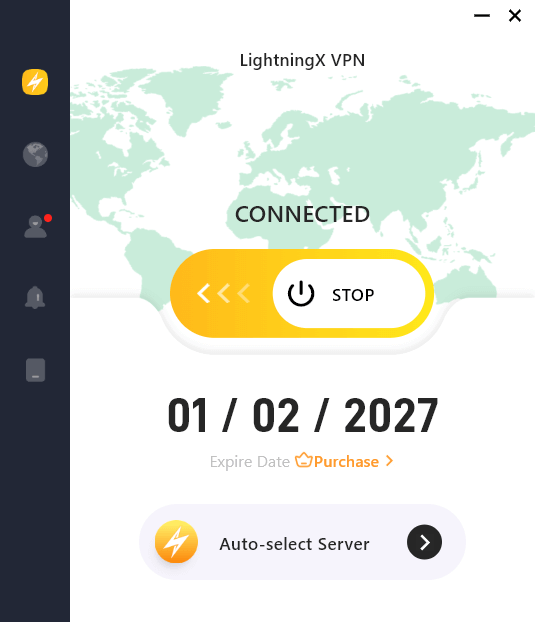
Ang LightningX VPN ay isang mabilis, matatag, at ligtas na VPN. Nag-aalok ito ng higit sa 2000 mabilis na VPN servers sa buong mundo, na sumasaklaw sa mahigit 70 bansa. Mayroon din itong ilang libreng servers.
Maaari mong gamitin ang VPN na ito para ma-access ang YouTube, Instagram, Facebook, Twitter, TikTok, ChatGPT, Netflix, Disney+, Hulu, HBO, atbp. mula kahit saan.
Itinatago nito ang iyong totoong IP address at nagbibigay ng bagong virtual na IP address para sa iyong device upang manatiling anonymous ka online.
Ang LightningX VPN ay compatible sa Windows, macOS, Android, iOS, TV, Linux, Chrome, Firefox, Edge, atbp.
5. I-delete at I-install Muli ang VPN Software
Kung patuloy na nadidiskonek ang VPN sa iyong device, maaari mong subukang i-delete ang VPN app at i-install ito muli.
Pag-delete ng VPN software sa PC:
- Pindutin ang Windows + R, i-type ang “appwiz.cpl”, at pindutin ang Enter.
- Hanapin ang VPN software at i-right click ito.
- Piliin ang “Uninstall” upang alisin ito sa iyong PC.
Pag-delete ng VPN program sa Mac:
- Buksan ang Finder sa iyong Mac.
- I-double click ang folder na Applications sa sidebar.
- Hanapin ang iyong VPN app at i-drag ito papunta sa Trash.
- I-right click ang icon ng Trash at piliin ang “Empty Trash” upang tuluyang alisin ang VPN.
Pag-delete ng VPN app sa iPhone o iPad:
- I-tap at i-hold ang icon ng VPN app hanggang magsimulang gumalaw.
- I-tap ang “X” o “-” icon, pagkatapos ay i-tap ang “Delete”.
Pag-delete ng VPN app sa Android:
- I-tap at i-hold ang icon ng VPN sa iyong Android screen, pagkatapos ay piliin ang “Uninstall”.
Pagkatapos ma-delete ang VPN, maaari mong i-download at i-install ang pinakabagong bersyon nito sa iyong device.
Basahin din: Paano Mag-set up ng VPN nang Libre sa PC, Mac, iPhone, Android
6. Ayusin ang Interference ng Firewall o Antivirus Software
Suriin ang iyong firewall at antivirus settings upang matiyak na hindi naka-block ang iyong VPN. Kung kinakailangan, maaari mong pansamantalang i-disable ang antivirus at tingnan kung gumagana nang maayos ang VPN.
7. Suriin Kung Naabot na ng Iyong VPN Account ang Limitasyon ng Device
Kung sinusuportahan ng iyong VPN account ang paggamit sa maraming device, tiyakin na hindi pa nito naaabot ang limitasyon. Kung oo, maaaring kailanganin mong gumamit ng ibang account.
8. Makipag-ugnayan sa Support Team ng Iyong VPN Provider
Kung nakakaranas ka pa rin ng problema sa koneksyon ng iyong VPN, maaari kang makipag-ugnayan sa support team ng iyong VPN provider. Magbibigay sila ng mga hakbang sa pag-troubleshoot na akma sa iyong sitwasyon.
Basahin din: Ayusin ang hindi paggana ng VPN sa PC, Mac, Android, iPhone
Konklusyon
Ang post na ito ay nagbibigay ng 8 posibleng solusyon upang matulungan kang ayusin ang VPN na patuloy na nadidiskonek sa Windows 10/11, Mac, Android, o iOS. Sana ay magkaroon ka na ngayon ng mas matatag at ligtas na koneksyon sa VPN.





