


Sa post na ito, malalaman mo ang mga sanhi ng “VPN hindi nakakonekta” at makakahanap ka ng mga posibleng solusyon para ayusin ang mga isyu sa koneksyon ng VPN sa iyong Windows 10/11 PC, Mac, Android, o iPhone.
Bakit Hindi Kumokonek ang VPN?
Kung hindi kumokonek ang VPN sa iyong device, maaaring dahil ito sa mga sumusunod na dahilan:
- Lumang bersyon ng VPN software.
- Maling configuration ng VPN settings.
- Sira ang router o mahina/putol-putol na koneksyon sa network.
- May outage o overload ang VPN server, o naka-block ito.
- Maaaring hinaharangan ng iyong firewall o antivirus program ang VPN application.
- May ilang network na nagba-block ng ilang VPN protocol, kaya hindi makakonek ang VPN.
- Maling network settings na nakakaapekto sa VPN connection.
- Maaaring nililimitahan ng ilang ISP (Internet Service Providers) ang paggamit ng VPN.
- Mga isyu sa device na nakakaapekto sa VPN connectivity.
Hindi Kumokonek ang VPN sa PC/Mac/Android/iPhone? – 12 Paraan ng Pag-ayos
Matapos malaman ang mga posibleng sanhi, maaari mong subukan ang mga solusyon sa ibaba upang maayos ang problema.
1. Suriin ang Iyong Internet Connection
Una, tingnan kung maayos ang iyong koneksyon sa internet. I-check ang network icon sa iyong device at siguraduhing nakakonek ang Wi-Fi at malakas ang signal.
Maaari mong i-disconnect at i-reconnect ang iyong network. I-restart ang router at modem kung kinakailangan. Subukang kumonek sa ibang Wi-Fi at i-try ulit ang VPN.
2. I-verify ang Iyong VPN Login Credentials
Kung kailangan ng account ang VPN, siguraduhing tama ang username at password na iyong inilagay. I-update ang naka-save na credentials kung binago mo ang mga ito.
Basahin din: Ayusin ang hindi paggana ng VPN sa PC, Mac, Android, iPhone
3. I-restart ang Iyong Device at VPN
Kung hindi kumokonek ang VPN, i-restart ang iyong device at ang VPN application. Subukang kumonek muli.
4. Suriin ang Status ng VPN Server
Kung may outage o overload ang VPN server, subukang lumipat sa ibang server o lokasyon sa loob ng VPN app.
5. I-update ang VPN sa Pinakabagong Bersyon
Ang lumang bersyon ng VPN ay maaaring magdulot ng problema sa koneksyon o compatibility issues. Siguraduhing updated ang iyong VPN software.
Maaari mong tingnan ang updates sa app o sa App Store/Google Play Store at i-install ang pinakabagong bersyon.
Basahin din: Palaging Nagdi-disconnect ang VPN sa Windows 11, Android, iPhone
6. Pansamantalang I-disable ang Firewall o Antivirus
Maaaring sanhi ng firewall o antivirus ang problema. Subukang i-disable ito pansamantala upang makita kung makakonek ang VPN.
- Pindutin ang Windows + R, i-type ang control, at pindutin ang Enter.
- Pumunta sa System and Security > Windows Defender Firewall.
- I-click ang “Turn Windows Defender Firewall on or off”.
- Piliin ang “Turn off Windows Defender Firewall”.
Pagkatapos, siguraduhing i-on muli ang firewall para sa seguridad ng iyong device.
7. I-update ang Operating System
Ang mga isyu sa operating system ay maaaring makaapekto sa VPN connection. Siguraduhing updated ang iyong device at compatible ito sa VPN app.
8. Palitan ang VPN Protocol
Kung may iba’t ibang protocol ang VPN (tulad ng OpenVPN, L2TP, IKEv2), subukang palitan ito sa settings upang makita kung maaayos ang problema.
9. I-uninstall at I-reinstall ang VPN App
Kung hindi pa rin gumagana, alisin at muling i-install ang VPN app sa iyong device.
Basahin din: Paano Mag-set up ng VPN nang Libre sa PC, Mac, iPhone, Android
10. I-reset ang Network Settings
Ang maling network settings ay maaaring magdulot ng problema. Subukang i-reset ang network settings.
11. Makipag-ugnayan sa VPN Service Provider
Kung hindi pa rin gumagana matapos ang lahat ng paraan, makipag-ugnayan sa support team ng VPN provider para sa tulong.
12. Lumipat sa Ibang VPN Tool
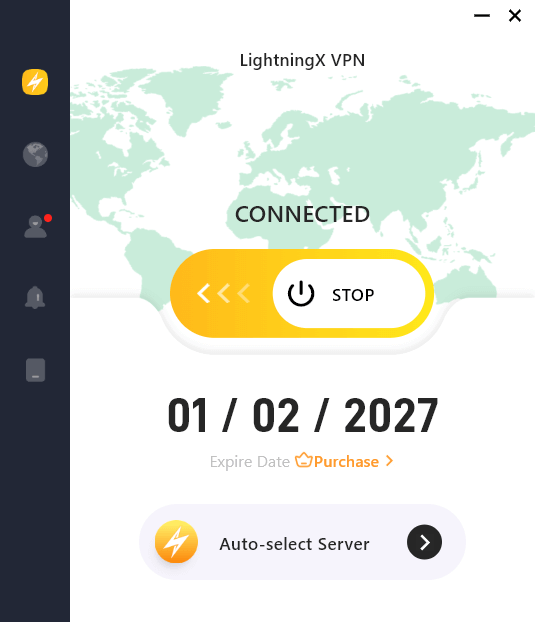
Kung patuloy pa rin ang problema, maaari kang gumamit ng ibang VPN tulad ng LightningX VPN.
Ang LightningX VPN ay isang mabilis, stable, secure, at maaasahang VPN para sa Windows, Mac, Android, iOS, TV, Linux, Chrome, Firefox, Edge, at iba pa. Mayroon itong higit sa 2000 mabilis na servers sa mahigit 70 bansa, kabilang ang ilang libreng servers.
Maaari mo itong gamitin para ma-access ang mga global na apps at website tulad ng YouTube, TikTok, Instagram, Facebook, Twitter, Netflix, Disney+, HBO, Hulu, Discord, at iba pa. Mayroon din itong malakas na encryption, mahigpit na no-logs policy, at proteksyon sa privacy.
Konklusyon
Ibinahagi ng post na ito ang ilang mga solusyon upang matulungan kang ayusin ang problemang “VPN not connecting” sa PC/Mac/iPhone/Android. Sana ay gumana na nang maayos ang iyong VPN at makapag-browse ka nang walang abala.





