


Sinusuri ng post na ito ang mga posibleng sanhi ng problemang “VPN hindi gumagana” at nagbibigay ng ilang solusyon upang matulungan kang ayusin ito.
Hindi Gumagana ang VPN? – Mga Karaniwang Sanhi
- Mga isyu sa koneksyon ng network.
- Mga paghihigpit sa network.
- Lumang VPN software o iba pang isyung kaugnay ng app.
- Pagkagambala mula sa firewall o antivirus.
- Maling configuration ng VPN.
- Mga salungatan sa software.
Ayusin ang Hindi Gumaganang VPN sa PC/Mac/Android/iPhone – 10 Tips
1. Suriin ang Iyong Internet Connection
- Siguraduhing maayos ang koneksyon ng iyong device sa internet. Kailangan ang isang matatag na koneksyon ng network para gumana ang VPN.
- Subukang lumipat sa ibang Wi-Fi o mobile data upang makita kung gagana ang VPN.
- Maaari mo ring i-restart ang iyong router at modem at subukang kumonek muli sa VPN.
2. I-restart ang VPN at ang Iyong Device
Maaari mong patayin ang iyong device at i-restart ito upang makita kung makakatulong ito sa pag-aayos ng isyu ng hindi gumaganang VPN. Minsan, ang simpleng pag-restart ay nakakatulong upang maayos ang mga problema sa koneksyon ng network o mga error sa koneksyon ng VPN sa iyong device.
Maaari mo ring ihinto ang koneksyon ng VPN at ikonek muli ito. Bukod dito, subukan ding isara ang VPN at buksan itong muli.
Basahin din: Paano Mag-set up ng VPN nang Libre sa PC, Mac, iPhone, Android
3. Palitan ang VPN Server
Minsan, ang kasalukuyang VPN server ay maaaring may outage o masyadong maraming gumagamit. Maaari kang pumili ng ibang VPN server upang makita kung gagana ito. Karamihan sa mga VPN tools ay nag-aalok ng maraming server at nagbibigay-daan sa madaling pagpili at pagpapalit ng lokasyon ng server.
Kung ang VPN ay nagbibigay ng iba’t ibang protocol, maaari mo ring subukang baguhin ang iyong VPN protocol (karaniwang nasa settings ng VPN) upang makita kung makakatulong ito sa pag-aayos ng problema sa koneksyon.
4. I-update ang VPN Software
Upang ayusin ang error na hindi gumaganang VPN, maaari mo ring i-update ang VPN app sa pinakabagong bersyon. Regular na ina-update ng mga developer ng VPN ang kanilang mga produkto upang magdagdag ng mga bagong feature, pagbutihin ang performance, at ayusin ang mga bug.
Karamihan sa mga VPN application ay awtomatikong sumusuri ng mga update kapag binuksan mo ang app. Karaniwan, maaari mo ring hanapin ang seksyon ng settings sa VPN app at piliin ang opsyong “check for updates” upang manu-manong i-update ang app.
5. Suriin ang Iyong VPN Settings
- Siguraduhing tama ang inilagay mong login credentials para sa iyong VPN account.
- Tingnan kung nag-expire na ang iyong VPN subscription. Kung oo, kailangan mo itong i-renew upang gumana muli ang VPN.
- Bukod dito, pumunta sa settings ng VPN at suriin ang lahat ng configuration upang matiyak na tama ang mga ito.
Basahin din: 5 Pinakamahusay na Libreng VPN para sa Android sa 2026
6. Subukang Pansamantalang I-disable ang Firewall o Antivirus
Maaaring makaapekto ang firewall o antivirus software sa iyong device sa paggana ng VPN. Maaari mong subukang pansamantalang i-disable ang firewall at antivirus upang makita kung gagana nang maayos ang VPN. Tandaan na i-enable muli ang mga ito pagkatapos.
7. I-uninstall at I-reinstall ang VPN Client
Upang ayusin ang isyu ng hindi gumaganang VPN sa PC, Mac, Android, o iPhone, maaari mo ring subukang i-uninstall ang VPN app at i-install itong muli. Narito kung paano:
Sa PC:
- Pindutin ang Windows + R, i-type ang control, at pindutin ang Enter upang buksan ang Control Panel.
- I-click ang “Uninstall a program” sa ilalim ng Programs.
- Hanapin ang iyong VPN application sa listahan at i-click ito.
- I-click ang Uninstall upang alisin ang VPN sa iyong PC.
Sa Mac:
- Pumunta sa Finder > Applications.
- I-right-click ang iyong VPN app at piliin ang Move to Trash.
- I-empty ang Trash upang tuluyang ma-uninstall ang VPN mula sa iyong Mac.
Sa Android/iPhone:
- Pindutin at hawakan ang icon ng VPN app hanggang lumabas ang pop-up menu.
- I-tap ang “Remove App” o “Delete App” upang alisin ang VPN sa iyong mobile.
Pagkatapos ma-uninstall ang VPN app, maaari mo itong i-download at i-install muli.
8. I-update ang System ng Iyong Device
Kung hindi gumagana ang VPN sa iyong PC/Mac/iPhone/Android, siguraduhing sinusuportahan ng iyong device ang VPN software at natutugunan ang system requirements nito.
Maaari mong i-update ang iyong operating system sa mas bagong bersyon. Makakatulong ito upang maayos ang mga isyu sa compatibility.
9. Gumamit ng Ibang VPN Tool
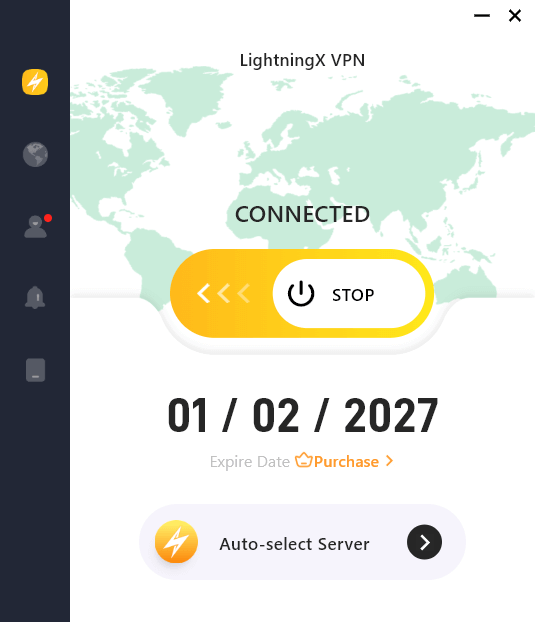
Kung hindi pa rin gumagana ang VPN sa iyong device, maaari kang sumubok ng ibang VPN tool. Halimbawa, maaari mong subukan ang LightningX VPN, isang mabilis, stable, at secure na VPN.
Nag-aalok ang LightningX VPN ng mahigit 2000 mabilis na servers sa higit 70 bansa, kabilang ang ilang libreng servers. Maaari mo itong gamitin upang ma-access at ma-unblock ang YouTube, TikTok, Instagram, Facebook, Twitter, Netflix, Disney+, Hulu, HBO, Discord, at iba pa.
Gumagamit ito ng Vless, Shadowsocks, at WireGuard na mga encryption protocol at ng AES-256 encryption algorithm upang i-encrypt at protektahan ang iyong online na data at privacy. Tinitiyak ng mahigpit na no-logs na patakaran na hindi naiimbak o nare-record ang iyong data. Tinatago rin nito ang iyong totoong IP address upang mapabuti ang iyong privacy.
Maaari mong gamitin ang LightningX VPN sa Windows, Mac, Android, iPhone/iPad, TV, Linux, Chrome, Firefox, Edge, atbp.
10. Makipag-ugnayan sa Suporta ng VPN Provider
Sa huli, maaari kang makipag-ugnayan sa opisyal na support team ng VPN application upang humingi ng tulong.
Buod
Ang post na ito ay nagbigay ng 10 posibleng solusyon upang matulungan kang ayusin ang isyu ng hindi gumaganang VPN sa Windows 10/11, Mac, Android, at iOS. Sana ay gumagana na nang maayos ang iyong VPN tool ngayon.





