


Gusto mo bang protektahan ang iyong online network at manatiling ligtas sa internet? Isa sa mga pinakasimple at pinakamabisang paraan ay ang pagpapalit ng iyong IP address.
Sa gabay na ito, ipapakita namin sa iyo ang 6 na libreng paraan para baguhin ang iyong IP address , mula sa paggamit ng VPN hanggang sa mga proxy server at higit pa.
Ano ang Aking IP Address?
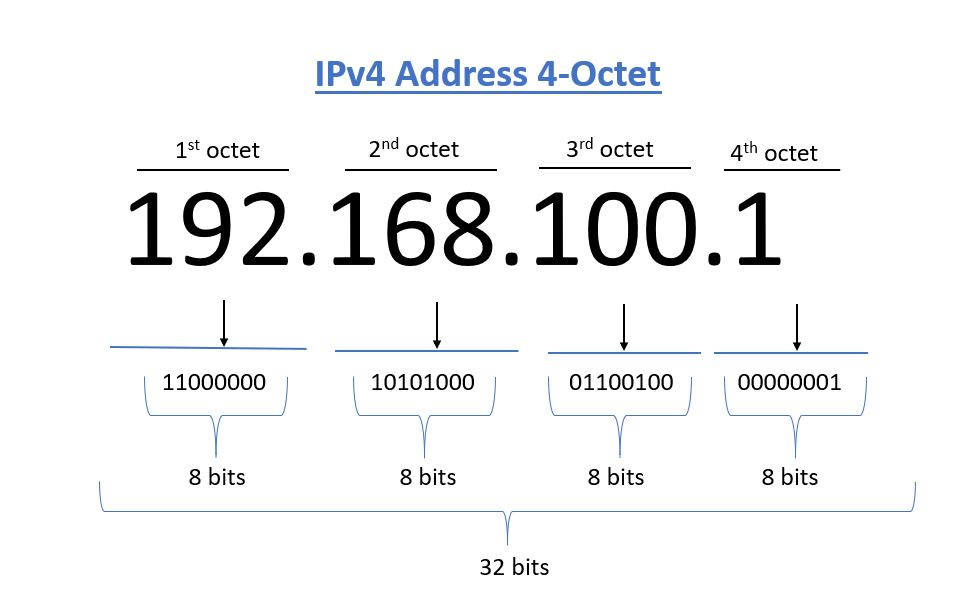
Ang IP address ay parang iyong digital home address sa Internet. Ito ay isang natatanging hanay ng mga numerong itinalaga sa iyong device ng iyong Internet Service Provider (ISP), na nagbibigay-daan dito upang makipag-ugnayan sa iba pang mga device online.
Kapag nagta-type ka ng pangalan ng website sa iyong browser, kino-convert ito ng iyong computer sa isang IP address para mahanap at ma-load ang website.
Ang iyong IP address, na maaaring magbago depende sa iyong koneksyon at network, ay nagbibigay ng pangkalahatang impormasyon tungkol sa iyong lokasyon, tulad ng iyong lungsod o bansa, ngunit hindi ang iyong eksaktong address.
Paano Baguhin ang Iyong IP Address?
Paraan 1: Paggamit ng VPN para Baguhin ang Iyong IP Address
Talaga bang mababago ng VPN ang iyong IP address? Oo naman! Kung ang iyong VPN provider ay nag-aalok ng maraming lokasyon ng server, madali kang makakalipat sa isang IP address sa anumang bansa at masisiyahan sa walang limitasyong pag-access sa pandaigdigang nilalaman.
Ang LightningX VPN ay isang maaasahan at ligtas na paraan upang baguhin ang iyong IP address . Dahil sa mahigit 2,000 server sa buong mundo, walang limitasyong bilis, at mahusay na pag-encrypt, pinapanatili ng LightningX VPN na pribado at ligtas ang iyong mga online na aktibidad.
Narito kung paano baguhin ang iyong IP address gamit ang LightningX VPN:
Hakbang 1: Mag-sign up
- Bisitahin ang website ng LightningX VPN.
- Gumawa ng secure na password at piliin ang iyong plano sa subscription.
Hakbang 2: I-download at i-install
- I-click ang button na “Kunin ang LightningX VPN”.
- I-download at i-install ang app sa iyong device.
Hakbang 3: Ikonekta at baguhin ang iyong IP
- Buksan ang LightningX VPN at mag-log in.
- Gamitin ang one-click connect feature para sa agarang access, o pumili ng lokasyon ng server para makakuha ng IP address mula sa isang partikular na bansa.
Gamit ang LightningX VPN, masisiyahan ka sa isang mabilis, ligtas, at matatag na koneksyon sa internet sa ilang simpleng hakbang lamang. Baguhin ang iyong IP address, i-unlock ang pandaigdigang nilalaman, at protektahan ang iyong online privacy nang walang kahirap-hirap.
Paraan 2: Paggamit ng Tor Browser para Baguhin ang Iyong IP Address
Ang Tor Browser, karaniwang kilala bilang Tor, ay isang browser na nakatuon sa privacy na idinisenyo upang gawing mahirap para sa sinuman na subaybayan ang iyong online na aktibidad. Pinapayagan ka rin nitong madaling baguhin ang iyong IP address.
Kung ito ang unang beses mong gumamit ng Tor, awtomatiko itong kokonekta sa network at magtatalaga sa iyo ng bagong IP address.
Hakbang 1: Pumunta sa opisyal na website ng Tor at i-download ang browser.
Hakbang 2: Sundin ang mga tagubilin sa pag-install para sa iyong device.
Hakbang 3: Buksan ang Tor Browser. Awtomatiko itong kokonekta sa Tor network, na magbibigay sa iyo ng bagong IP address.
Bonus na Tip: Kumuha ng Bagong IP Address
- Kung gumagamit ka ng Tor at gusto mo ng ibang IP, i-click ang tatlong pahalang na linya sa kanang sulok sa itaas at piliin ang “Bagong Pagkakakilanlan.”
- Ipo-prompt ka ng Tor na isara ang lahat ng window at tab. Kumpirmahin, at kapag nag-restart ang browser, magkakaroon ka ng bagong IP address.
Paraan 3: Paggamit ng Proxy Server
Ang proxy server ay isa pang epektibong paraan upang baguhin ang iyong IP address at ma-access ang nilalaman mula sa iba’t ibang lokasyon. Hindi tulad ng mga VPN, hindi ine-encrypt ng mga proxy ang iyong koneksyon, kaya maaaring hindi gaanong ligtas ang mga ito, ngunit mabilis at madali silang i-set up.
Narito kung paano gumamit ng proxy server sa iyong computer:
Hakbang 1: I-click ang icon na Wi-Fi at piliin ang Mga Setting ng Network at Internet, at pumunta sa Proxy.
Hakbang 2: I-on ang switch para sa “Awtomatikong tukuyin ang mga setting.”
Hakbang 3: Kung kinakailangan, ilagay ang address ng script sa ilalim ng “Gamitin ang setup script.”
Kapag na-set up na, ang iyong koneksyon ay iruruta sa pamamagitan ng proxy, na magbibigay sa iyo ng bagong IP address. Tandaan, makakatulong sa iyo ang mga proxy na ma-access ang pinaghihigpitang nilalaman, ngunit hindi sila nagbibigay ng parehong antas ng encryption at privacy gaya ng isang VPN.
Paraan 4: Baguhin ang Iyong IP Address sa pamamagitan ng Pag-unplug sa Iyong Router
Isang mabilis at madaling paraan para baguhin ang iyong IP address ay ang pagdiskonekta sa saksakan ng iyong router. Karamihan sa mga koneksyon sa internet sa bahay ay gumagamit ng mga dynamic na IP address, na maaaring magbago paminsan-minsan. Narito kung paano ito gagawin:
Hakbang 1: Idiskonekta ang kuryente sa iyong modem o router.
Hakbang 2: Maging matiyaga at maghintay ng ilang minuto.
Hakbang 3: Isaksak muli ang kuryente at i-restart ang iyong modem o router.
Kapag muling kumonekta ang iyong device, maaaring mabigyan ito ng bagong IP address. Gayunpaman, tandaan na walang garantiya na makakakuha ka ng ganap na bagong IP sa bawat pagkakataon, ngunit sulit itong subukan para sa mabilis na pagbabago.
Paraan 5: Paglipat sa Mobile Data
Kung gusto mo ng pinakamabilis na paraan para baguhin ang iyong IP address, lumipat ka lang sa iyong mobile network. Ang paraang ito ay agaran at hindi nangangailangan ng anumang espesyal na kagamitan.
Hakbang 1: I-off ang iyong koneksyon sa Wi-Fi.
Hakbang 2: Paganahin ang mobile data sa iyong device.
Ayan na! Sa dalawang hakbang lang, magbabago na ang iyong IP address. Isa itong simpleng paraan para mabilis na makakuha ng bagong IP, perpekto kung kailangan mo ng pansamantalang anonymity o gusto mong lampasan ang ilang mga paghihigpit sa network.
Paraan 6: Manu-manong Baguhin ang Iyong IP Address
Baguhin ang Iyong IP Address sa Windows
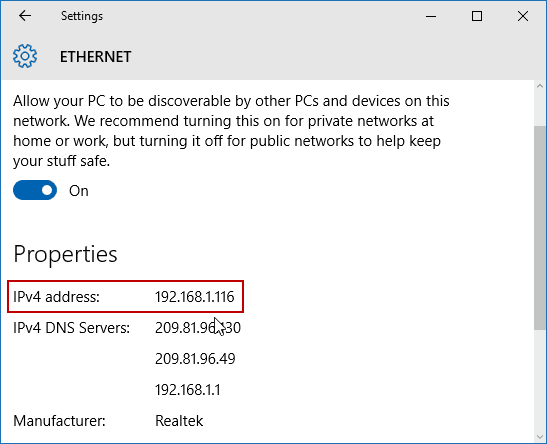
- I-click ang Start menu at buksan ang “Mga Setting.”
- Piliin ang “Network at Internet.”
- Piliin ang “Wi-Fi” o “Ethernet,” depende sa iyong koneksyon.
- I-click ang “Pagtatalaga ng IP.”
- Piliin ang “Manual” at ilagay ang iyong bagong IP address.
Baguhin ang Iyong IP Address sa Mac
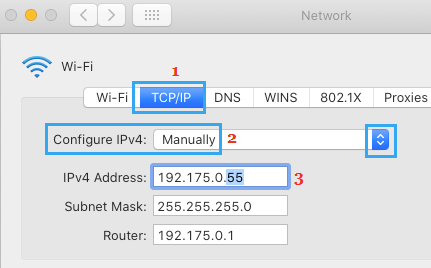
- I-click ang icon ng Apple sa kaliwang sulok sa itaas at pumunta sa “Mga Kagustuhan sa System.”
- Piliin ang “Network” at hanapin ang serbisyo ng iyong network.
- I-click ang “Advanced,” pagkatapos ay pumunta sa tab na “TCP/IP”.
- Piliin ang “Manual” at ilagay ang iyong bagong IP address.
Baguhin ang Iyong IP Address sa iPhone.
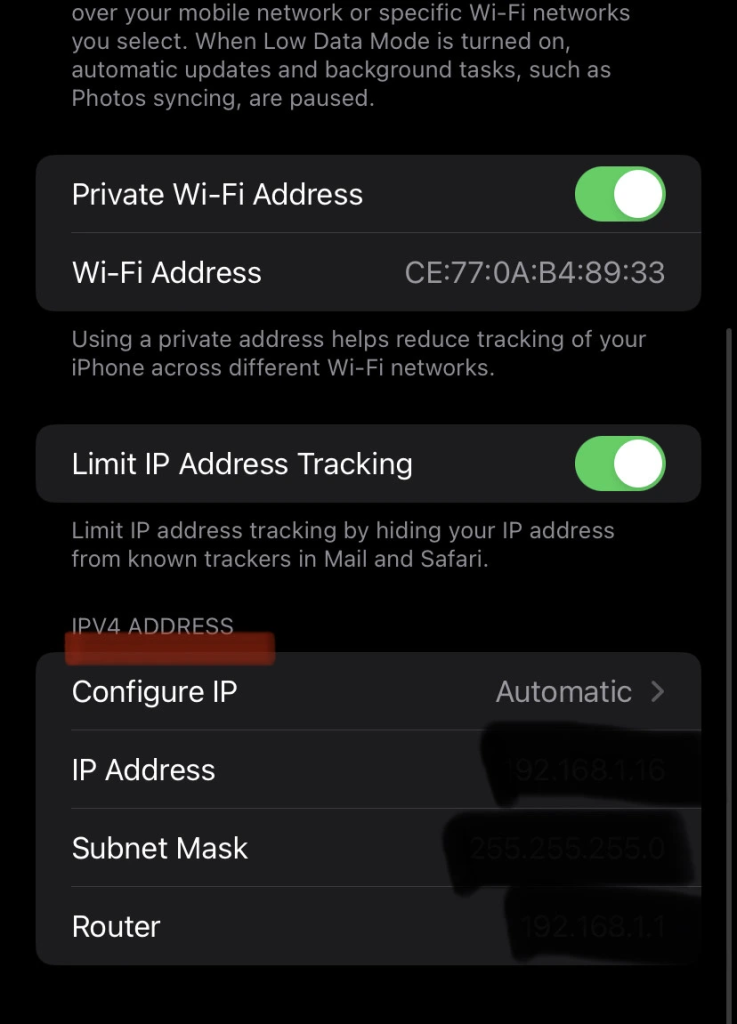
- Pumunta sa “Mga Setting” at i-tap ang “Wi-Fi”.
- I-tap ang icon ng impormasyon sa tabi ng iyong konektadong network.
- Piliin ang “I-configure ang IP” at lumipat sa “Manual”.
- Ilagay ang iyong nais na IP address.
Baguhin ang Iyong IP Address sa Android
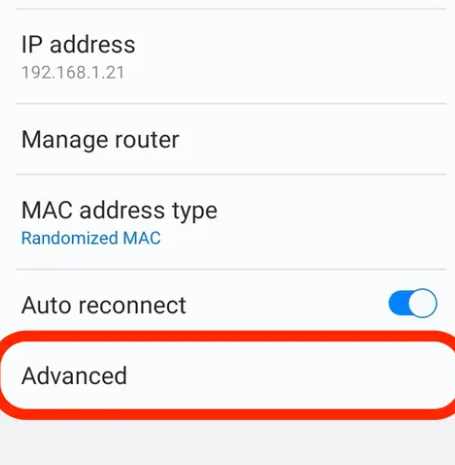
- Pumunta sa “Mga Setting” at i-tap ang “Wi-Fi”.
- Pindutin nang matagal ang iyong konektadong network at piliin ang “Baguhin ang network.”
- Piliin ang “Static” at ilagay ang iyong bagong IP address.
Bagama’t maginhawa ang manu-manong pagpapalit ng iyong IP address, ang paggamit ng VPN ay isang mas mahusay na opsyon upang protektahan ang iyong privacy at ligtas na mag-browse.
Paano Baguhin ang Iyong IP Address nang walang VPN?
1. Baguhin ang IP Address sa Android
- Pumunta sa “Mga Setting” ng iyong telepono.
- Hanapin at i-tap ang “Mga Koneksyon.”
- Pindutin ang “Wi-Fi” at piliin ang network na iyong nakakonekta.
- Pindutin ang icon na hugis gear sa tabi ng iyong network.
- Mag-scroll pababa at i-tap ang “Advanced.”
- Pindutin ang “Mga Setting ng IP” at piliin ang “Static.”
Ayan na! Manu-mano mong binago ang iyong IP address sa Android.
2. Baguhin ang IP Address sa iPhone
- Pumunta sa “Mga Setting” sa iyong device.
- Piliin ang “Wi-Fi.”
- I-tap ang network kung saan ka nakakonekta.
- Pindutin ang icon na “i” sa tabi ng iyong network.
- Sa ilalim ng seksyong IPv4 Address, i-tap ang “I-configure ang IP.”
- Piliin ang “Manwal.”
- I-type ang bagong IP address na gusto mong gamitin.
Bakit Kailangan Mong Baguhin ang Iyong IP Address?
Nagtataka kung bakit kailangan mong baguhin ang iyong IP address? Narito ang ilang mahahalagang dahilan:
- Protektahan ang iyong personal na impormasyon: Ang pagpapalit ng iyong IP ay nakakatulong na maiwasan ang pagsubaybay sa iyo ng mga website at binabawasan ang panganib ng mga naka-target na ad o online profiling.
- I-access ang naka-block na nilalaman: Maaaring paghigpitan ng ilang website, streaming site, o online service ang access batay sa iyong lokasyon. Binibigyang-daan ka ng isang bagong IP na malampasan ang mga geo-restriction na ito.
- Pagpapahusay ng seguridad: Ang regular na pagpapalit ng iyong IP ay nagpapahirap para sa mga cybercriminal na kolektahin ang iyong personal na impormasyon o subaybayan ang iyong online na aktibidad.
Sa madaling salita, ang pagpapalit ng iyong IP address ay isang simple ngunit mabisang paraan upang mapanatili ang online privacy, mapalakas ang seguridad, ma-access ang pandaigdigang nilalaman, at mag-browse sa internet nang hindi nagpapakilala.
Paano mo malalaman kung nagbago na ang IP Address?
Gusto mo bang malaman kung matagumpay na nabago ang iyong IP address? Narito ang isang simpleng gabay na sunud-sunod:
- Suriin ang Iyong Kasalukuyang IP Address: Magagawa mo ito sa pamamagitan ng pag-Google ng “Ano ang aking IP address” o paggamit ng anumang online na tool sa paghahanap ng IP.
- Kumonekta sa isang VPN: I-on ang iyong serbisyo ng VPN, tulad ng LightningX VPN, at kumonekta sa isang server na iyong napili.
- Suriin Muli ang Iyong IP Address: Ulitin ang unang hakbang pagkatapos kumonekta sa VPN at suriin ang iyong IP address.
- Paghambingin ang mga IP Address: Paghambingin ang IP address bago at pagkatapos kumonekta sa VPN. Kung magbago ang IP address, matagumpay mong napalitan ang iyong IP gamit ang VPN.
Mga Madalas Itanong (FAQ) tungkol sa Pagbabago ng IP Address
1. Maaari bang baguhin ng mga libreng VPN ang iyong IP Address?
Oo, maaaring baguhin ng mga libreng VPN ang iyong IP address , ngunit mayroon silang ilang mga disbentaha:
- Maaari nilang i-log ang iyong data at ibahagi ito sa mga ikatlong partido.
- Maaaring hindi ma-access ang ilang nilalamang pinaghihigpitan ng lokasyon.
- Mas kaunting mga opsyon sa server ang magagamit.
- Maaaring lumitaw ang mga ad habang nagba-browse.
Ang mga libreng VPN ay gumagana para sa pangunahing gamit, ngunit para sa mas mahusay na privacy, bilis, at pag-access sa mas maraming nilalaman, ang isang bayad na VPN ay karaniwang isang mas ligtas na pagpipilian.
2. Magbabago ba ang Aking IP Address Kapag Gumamit Ako ng VPN?
Oo, ang VPN ay nangangahulugang pagkonekta sa isa pang web server, na magbabago sa iyong IP address.





