


Ang pag-set up ng VPN sa iyong device ay maaaring i-encrypt ang iyong internet traffic at protektahan ang iyong privacy at seguridad. Mas mahalaga, pinapahintulutan ng VPN ang pag-access sa mga nilalaman at serbisyo na maaaring naka-block o hindi magagamit sa iyong rehiyon, tulad ng mga streaming platform, social media, atbp.
Dito lumalabas ang tanong: Paano mag-set up ng VPN? Nagbibigay ang post na ito ng hakbang-hakbang na gabay upang matulungan kang madaling mag-set up ng VPN sa PC, Mac, Android, iPhone/iPad.
Paano Mag-set Up ng Libreng VPN sa Windows
Paraan 1: Mag-download at Mag-install ng Libreng VPN App
Hakbang 1. Pumili ng maaasahang VPN provider.
Ang LightningX VPN ay isa sa mga pinakasikat na libreng VPN para sa PC, Mac, iPhone, Android, Linux, TV, Chrome, Firefox, at Edge.
Pinapayagan ka nitong madaling ma-access ang anumang platform at mag-browse ng anumang website sa buong mundo. Itinatago nito ang iyong IP address upang makapag-browse ka sa internet nang anonymous at maprotektahan ang iyong online privacy.
Nag-aalok ito ng 2000+ servers sa mahigit 70 bansa (may 3 libreng servers). Mayroon itong mabilis na bilis, stable na koneksyon, at madaling gamitin.
Hakbang 2. I-download at i-set up ang LightningX VPN sa iyong PC.
I-download at i-install ang LightningX VPN sa iyong device. Patakbuhin ang installer at sundin ang mga tagubilin sa screen upang makumpleto ang pag-install.
Hakbang 3. Kumonekta sa VPN.
I-click ang “Start” upang kumonekta sa VPN.
O kaya, i-click ang “Mode and Locations” at piliin ang server na gusto mong kumonekta, kadalasan ay batay sa lokasyon na nais mong gamitin sa pag-browse (halimbawa, server sa US kung gusto mong mag-access ng US-based na content).
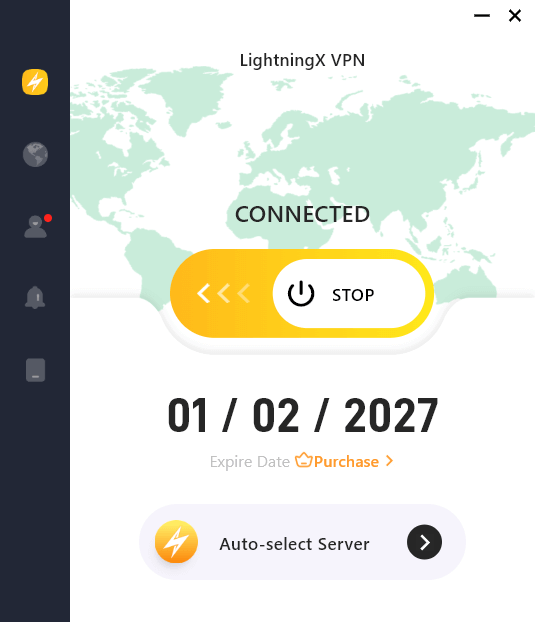
Kapag nakapili ka na ng server, awtomatiko kang makokonekta sa VPN. Ang iyong internet connection ay dadaan na sa VPN server, at itatago (mamask) ang iyong tunay na IP address.
Basahin din: Nangungunang 6 na Libreng Chrome VPN Extensions sa 2026
Paraan 2. Paano Manu-manong Mag-set Up ng VPN sa PC
Hakbang 1. Kunin ang server address, username, password, at VPN type (tulad ng IKEv2, IPSec, o L2TP) mula sa iyong VPN provider.
Hakbang 2. Buksan ang VPN settings sa iyong PC.
I-click ang Start > Settings > Network & Internet > VPN > Add a VPN Connection.

Hakbang 3. Ilagay ang mga detalye ng VPN.
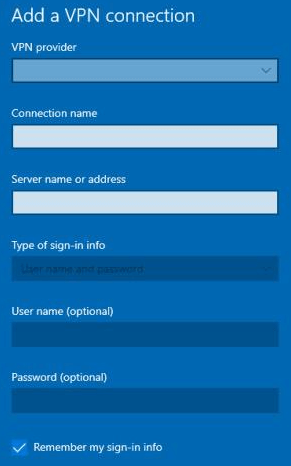
Sa window na ito, kailangan mong ilagay ang mga sumusunod na impormasyon:
- VPN provider: Piliin ang Windows (built-in) mula sa drop-down list.
- Connection name: Bigyan ng pangalan ang iyong koneksyon (halimbawa: “My VPN”).
- Server name or address: Ilagay ang server address na ibinigay ng iyong VPN provider (halimbawa: vpn.example.com o isang IP address).
- VPN type: Piliin ang uri ng VPN na ginagamit ng iyong provider. Karaniwang mga opsyon ay:
- PPTP: Point-to-Point Tunneling Protocol (mas luma at hindi gaanong secure).
- L2TP/IPsec: Layer 2 Tunneling Protocol na may IPsec encryption.
- SSTP: Secure Socket Tunneling Protocol.
- IKEv2: Internet Key Exchange version 2 (inirerekomenda para sa mas mataas na seguridad).
- Type of sign-in info: Piliin kung Username and password, Smart card, o ibang opsyon depende sa requirements ng iyong VPN provider.
- Username: Ilagay ang username na ibinigay ng iyong VPN service.
- Password: Ilagay ang password ng iyong VPN.
Hakbang 4. I-save at Kumonekta sa VPN
Pagkatapos ilagay ang lahat ng kinakailangang impormasyon, i-click ang Save upang i-store ang connection settings.
Upang kumonekta sa VPN, i-click ang bagong VPN connection na ginawa mo sa ilalim ng VPN section sa Settings app, at i-click ang Connect.
Tip: Upang i-off ang VPN, bumalik sa VPN settings, piliin ang active VPN connection, at i-click ang Disconnect.
Paano Mag-set Up ng Libreng VPN sa Mac
Paraan 1. Mag-download at Mag-install ng Libreng VPN App sa Mac
Hakbang 1. Pumili ng VPN para sa Mac
Pumili ng libreng VPN service na akma sa iyong pangangailangan. Ang LightningX VPN ay isang mahusay na pagpipilian na kilala sa mabilis na bilis, matatag na koneksyon, at malakas na proteksyon sa privacy.
Hakbang 2. I-download at I-install ang VPN App
Bisitahin ang opisyal na website ng LightningX VPN o i-click ang download button sa itaas upang i-download ang macOS version ng VPN.
Buksan ang na-download na file at sundin ang mga tagubilin upang i-install ang VPN app sa iyong Mac.
Hakbang 3. Pumili ng Server Location para Kumonekta
Buksan ang VPN software at i-click ang “Start” upang kumonekta sa VPN.
Upang palitan ang VPN server, i-click ang “Mode and Locations” icon sa kaliwang sidebar. Piliin ang VPN server na gusto mong kumonekta mula sa listahan.
Kapag nakakonekta na, makakakita ka ng notification o simbolo (tulad ng VPN icon) sa Dock o Menu Bar.
Paraan 2. Manu-manong Mag-set Up ng VPN sa Mac mula sa System Settings
Hakbang 1. Ihanda ang Kinakailangang VPN Information
Bago magsimula, kailangan mo ang mga sumusunod na detalye mula sa iyong VPN provider:
- Server address: IP address o domain name ng VPN server
- VPN Type: Protocol na ginagamit ng VPN (hal. IKEv2, L2TP, PPTP, o Cisco IPSec)
- Username at Password: Iyong VPN login credentials
Hakbang 2. Buksan ang System Settings
I-click ang Apple menu sa kaliwang itaas ng screen at piliin ang System Settings.
Sa window ng System Settings, i-click ang Network.
Hakbang 3. Magdagdag ng Bagong VPN Connection
Sa kaliwang sidebar, i-click ang + (plus) button upang magdagdag ng bagong connection.
May lalabas na dialog box. Piliin ang VPN mula sa “Interface” dropdown.
Sa “VPN Type” dropdown, piliin ang protocol na ibinigay ng iyong VPN provider (hal. IKEv2, L2TP, PPTP, o Cisco IPSec).
Magbigay ng pangalan sa Service Name field (halimbawa: “Work VPN”).
Hakbang 4. Ilagay ang VPN Server Information
- Server Address: Ilagay ang address ng VPN server na ibinigay ng iyong VPN service (hal. vpn.example.com).
- Account Name: Ilagay ang iyong VPN username.
Hakbang 5. I-configure ang Authentication Settings
I-click ang Authentication Settings at ilagay ang VPN password (o shared secret/key depende sa protocol).
Para sa ilang VPN types tulad ng L2TP/IPsec, maaaring kailanganin mo ring ilagay ang Shared Secret o Certificate depende sa configuration ng iyong VPN provider.
Hakbang 6. Advanced Settings (Opsyonal)
I-click ang Advanced upang i-configure ang karagdagang settings tulad ng DNS servers o i-enable ang Send all traffic over VPN connection kung kinakailangan.
Hakbang 7. I-apply ang Settings
Pagkatapos ilagay ang lahat ng impormasyon, i-click ang OK upang isara ang authentication window.
Pagkatapos ay i-click ang Apply upang i-save ang bagong VPN connection.
Hakbang 8. Kumonekta sa VPN
Upang kumonekta, piliin ang bagong VPN connection sa kaliwang sidebar at i-click ang Connect.
Kapag nakakonekta na, makikita mo ang VPN icon sa menu bar, na nagpapahiwatig na aktibo ang VPN.
Tip: Upang mag-disconnect, i-click ang Disconnect button sa Network preferences window o i-click ang VPN icon sa menu bar at piliin ang Disconnect.
Paano Mag-set Up ng Libreng VPN sa iPhone/iPad
Paraan 1. Mag-install ng VPN App sa iPhone/iPad
Hakbang 1. Buksan ang App Store sa iyong iPhone o iPad at maghanap ng libreng VPN na akma sa iyong pangangailangan, halimbawa LightningX VPN. I-download at i-install ang libreng VPN para sa iPhone.
Hakbang 2. Buksan ang VPN pagkatapos ng installation. I-tap ang “Start” upang kumonekta sa VPN.
Kung gusto mong mag-access ng content na available lamang sa isang partikular na bansa, pumili ng server sa bansang iyon. I-tap ang “Mode and Locations” icon at piliin ang server location na gusto mo.
Paraan 2. Manu-manong Magdagdag ng VPN sa iPhone
Hakbang 1. Kunin ang kinakailangang VPN information: server address, VPN type, username, at password.
Hakbang 2. Buksan ang Settings app sa iyong iPhone o iPad.
Hakbang 3. I-tap ang General > VPN & Device Management > VPN > Add VPN Configuration.
Hakbang 4. Ilagay ang mga detalye ng VPN: VPN type, description, server, username, at password.
Hakbang 5. I-save ang VPN information at i-on ang VPN switch sa settings. Kokonekta na ngayon ang iyong device sa VPN gamit ang inilagay mong impormasyon.
Basahin din: Pinakamahusay na Libreng VPN para sa Streaming: Top 5 na Pinili
Paano Mag-set Up ng Libreng VPN sa Android
Paraan 1. Mag-install ng VPN App sa Android
Hakbang 1. Buksan ang Google Play Store sa iyong device at maghanap ng libreng VPN para sa Android, halimbawa “LightningX VPN.”
Hakbang 2. I-download at i-install ang VPN app sa iyong Android device, pagkatapos ay buksan ito.
Hakbang 3. I-tap ang “Mode and Locations” at pumili ng server mula sa listahan upang kumonekta.
Paraan 2. Manu-manong Mag-set Up ng VPN sa Android
Hakbang 1. Bago manu-manong i-configure ang VPN, kailangan mo ang mga sumusunod na impormasyon mula sa iyong VPN provider:
- Server address
- VPN type
- Username at password
- Encryption method (kung kinakailangan)
Hakbang 2. Pumunta sa Settings > Network & Internet > VPN > Add VPN.
Hakbang 3. Ilagay ang VPN details. Maaaring mag-iba ang mga ito depende sa VPN provider at protocol na ginagamit.
Hakbang 4. I-save ang VPN configuration. Bumalik sa VPN screen sa settings at i-tap ang VPN connection na ginawa mo. Ilagay ang username at password kung hihingin, pagkatapos ay i-tap ang Connect.
Konklusyon
Sa patuloy na pagtaas ng pangangailangan para sa online privacy at seguridad, ang VPN ay isang mahalagang tool upang maprotektahan ang iyong data.
Nagbibigay ang post na ito ng detalyadong step-by-step na gabay kung paano mag-set up ng VPN sa PC, Mac, Android, o iPhone/iPad. Sana ay makatulong ito.





