


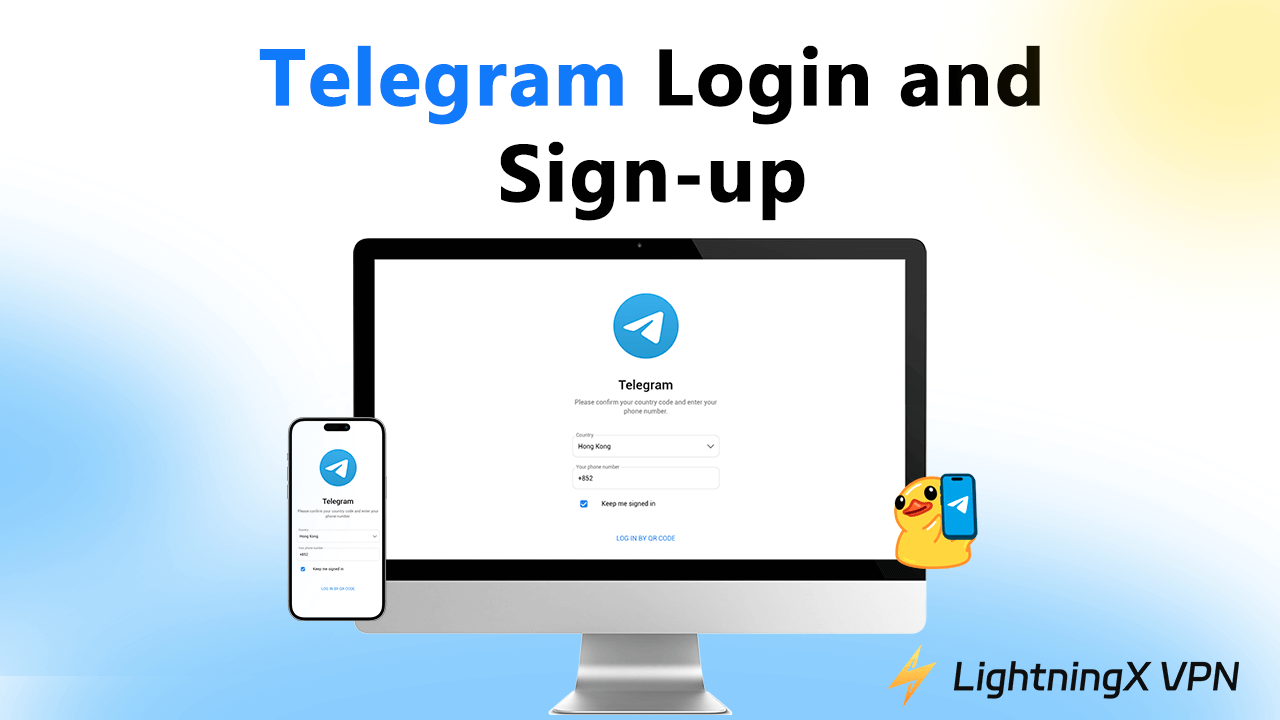
Ang Telegram, na kilala rin bilang Telegram Messenger, ay isa sa mga pinakasikat na serbisyo sa pagmemensahe. Ito ay nakabase sa cloud, ligtas, at nag-aalok ng end-to-end encryption. Pinapayagan nito ang mga gumagamit na madaling magpadala ng mga mensahe, gumawa ng voice at video call, at magbahagi ng mga file at nilalamang media. Maaari mong gamitin ang Telegram sa iba’t ibang platform kabilang ang Windows, macOS, Android, iOS, at Linux. Maaari mo rin itong gamitin sa isang web browser.
Para magamit ang Telegram, kailangan mong mag-sign up para sa isang Telegram account. Nasa ibaba ang hakbang-hakbang na gabay para sa pag-login at pag-sign up sa Telegram.
Mag-sign Up sa Telegram | Paano Gumawa ng Telegram Account
Hindi ka makakagawa ng Telegram account sa web browser. Kailangan mong i-download ang Telegram desktop o mobile app upang makapag-sign up sa Telegram. Tingnan ang detalyadong mga hakbang sa ibaba.
Hakbang 1. I-download ang Telegram app.
Kung hindi mo pa na-install ang Telegram app sa iyong device, kailangan mo muna itong i-download at i-install.
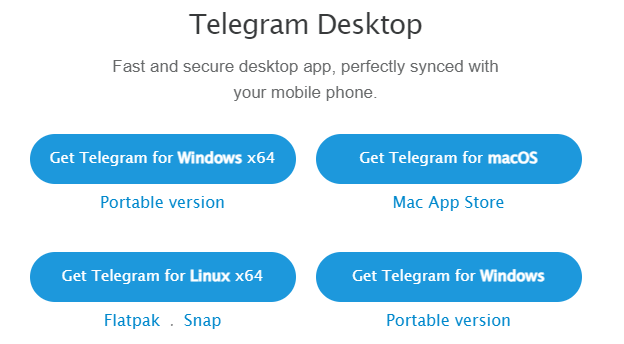
Para i-download ang Telegram para sa Windows o Mac, maaari kang pumunta sa https://desktop.telegram.org/ sa iyong browser, at i-click ang “Get Telegram for Windows” o “Get Telegram for macOS” upang i-download at i-install ang Telegram Desktop sa iyong computer.
Para i-download ang Telegram Messenger sa iPhone o Android, maaari mong bisitahin ang App Store o Google Play Store sa iyong device upang madaling hanapin at i-download ito.
Hakbang 2. Buksan ang Telegram login screen.
I-double click ang Telegram app icon sa iyong device upang buksan ito. I-click ang Start Messaging button upang buksan ang login screen.
Hakbang 3. Mag-sign up para sa Telegram account.
Pumili ng paraan ng pag-login. Pinapayagan ng Telegram na mag-log in gamit ang pag-scan ng QR code mula sa mobile Telegram app, o mag-log in gamit ang phone number. I-click ang “Log in by phone number”.
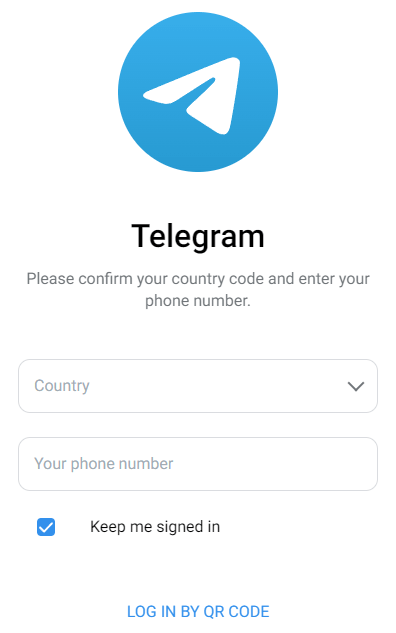
Sa susunod na screen, piliin ang iyong bansa at ilagay ang iyong phone number. I-click ang “Next” at magpapadala ang Telegram ng verification code sa iyong phone number.
Ilagay ang verification code at i-click ang “Next”. Matagumpay ka nang nakagawa ng Telegram account at naka-log in. Maaari mo nang i-set up ang iyong Telegram profile tulad ng pangalan, profile picture, at iba pa.
Pagkatapos nito, maaari mo nang simulan ang paggamit ng Telegram para sa pagmemensahe o sumali sa iyong paboritong mga group/channel. Awtomatikong magsi-sync ang Telegram ng data sa lahat ng iyong devices.
Tip:
Kung hindi mo ma-access o ma-download ang Telegram, maaari kang gumamit ng VPN tool tulad ng LightningX VPN upang malampasan ang geo-restrictions. Sa LightningX VPN, madali mong maa-unlock ang global na impormasyon at makakapag-download ng anumang app na hindi available o naa-access sa iyong rehiyon. Sinusuportahan nito ang Windows, Mac, Android, iOS, TV, Linux, Chrome, Firefox, Edge, at iba pa. Mabilis, stable, at secure!
Paano Mag-sign Up sa Telegram Nang Walang Phone Number
Ang paggawa ng Telegram account ay nangangailangan ng phone number para sa verification. Kung gusto mong mag-sign up sa Telegram nang walang phone number o hindi tinatanggap ng Telegram ang iyong phone number, maaari kang gumamit ng virtual o temporary phone number.
Hakbang 1. Kumuha ng virtual phone number.
Maaari kang makahanap ng ilang online services na nagbibigay ng virtual phone numbers upang makatanggap ng verification code. Ilan sa mga pagpipilian ay Google Voice, TextNow, Dingtone, Sideline, Hushed, at iba pa.
- Halimbawa, gamitin ang Google Voice: Maaari mong buksan ang opisyal na website ng Google Voice o i-download ang Google Voice sa iyong iPhone o Android phone.
- Mag-sign up para sa account sa Google Voice.
- Sundin ang mga tagubilin upang makakuha ng virtual phone number.
Hakbang 2. Gumawa ng Telegram account gamit ang virtual phone number.
- Buksan ang Telegram app.
- I-click ang “Log in by phone number”.
- Ilagay ang virtual phone number upang magpatuloy.
- Tingnan ang virtual phone number sa iyong Google Voice account para sa verification code at gamitin ang code na ito upang gumawa ng Telegram account at mag-log in.
Telegram Login sa PC/Mac/Mobile/Web
Gaya ng nabanggit sa itaas, pinapayagan ng Telegram ang pag-login gamit ang phone number o QR code. Nasa ibaba ang detalyadong mga hakbang.
Telegram login gamit ang phone number:
- Buksan ang Telegram app sa iyong phone o computer, o buksan ang Telegram web app sa iyong web browser.
- Sa login screen, i-click ang “Log in by phone number”.
- Ilagay ang iyong rehistradong phone number.
- Ilagay ang verification code upang makapag-log in sa Telegram.
Mag-sign in sa Telegram gamit ang QR code:
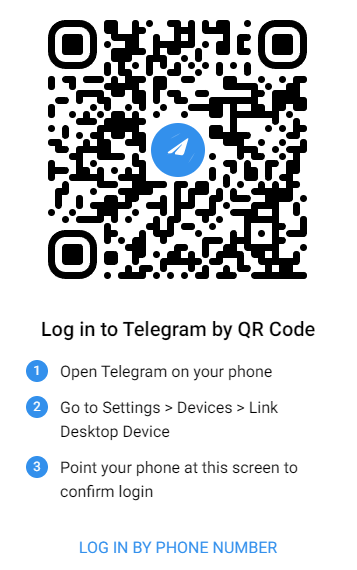
- Ilunsad ang Telegram desktop app at buksan ang web version nito sa iyong computer.
- Buksan ang Telegram app sa iyong mobile device at mag-log in.
- I-click ang three-line icon sa itaas na kaliwang sulok ng Telegram mobile app at piliin ang Settings.
- Mag-scroll pababa at i-tap ang Devices.
- I-tap ang “Link Desktop Device” at i-scan ang QR code na ipinapakita sa iyong desktop o browser upang makapag-log in sa Telegram sa iyong computer.
Hindi Makapag-sign Up o Makapag-log in sa Telegram? – 6 na Solusyon
Kung hindi ka makapag-log in sa Telegram, maaari mong subukan ang 6 na solusyon sa ibaba upang ayusin ang problema.
Solusyon 1. Suriin ang iyong internet connection upang matiyak na nakakonekta ka sa mabilis at stable na Wi-Fi.
Solusyon 2. I-double check ang iyong phone number at country code upang matiyak na tama ang mga ito. Siguraduhing gumamit ng maaasahang phone number.
Solusyon 3. Kung hindi mo natatanggap ang SMS verification code, maaari kang maghanap ng mga solusyon mula sa post na: Telegram Not Sending Code.
Solusyon 4. Minsan, maaaring hindi agad dumating ang verification code dahil sa network delays. Maaari kang maghintay ng ilang minuto. Bilang alternatibo, maaari kang humiling ng bagong code.
Solusyon 5. I-clear ang Telegram app cache at data. Sa Android: pumunta sa Settings > Apps > Telegram > Storage > Clear Cache o Clear Data. Sa iOS o desktop: kailangan mong i-uninstall at i-reinstall ang Telegram app upang ma-clear ang cache at data.
Solusyon 6. Suriin kung may account restrictions o bans. Kung lumabag ka sa terms of service ng Telegram, maaaring ma-ban ang iyong account. Kung sa tingin mo ay na-ban ang iyong account nang hindi sinasadya, maaari kang makipag-ugnayan sa Telegram Support para sa tulong.
Konklusyon
Ang pag-sign up para sa Telegram account at pag-log in sa Telegram ay mabilis at madaling proseso. Sa pagsunod sa mga hakbang sa itaas, maaari mo nang simulang gamitin ang Telegram ngayon. Kung nais mong makipag-chat sa mga kaibigan o sumali sa mga grupong interesado ka, ang Telegram ay isang napaka-versatile na platform para sa lahat ng iyong pangangailangan sa komunikasyon.





