



谷歌瀏覽器預設速度很快,但並非針對所有用戶都進行了最佳化。許多實用功能都隱藏在「Chrome 實驗性設定」中——您可以在這裡啟用效能提升、隱私控制和新功能。
本指南將為您一站式推薦提升速度、安全性和整體瀏覽體驗的最佳 Chrome 功能。
提升效能和速度的 15 個最佳 Chrome 標誌
Chrome Flags 提供了一系列實驗性最佳化選項,能夠顯著提升效能、減少延遲並增強整體反應速度。
1. GPU光柵化
網址:chrome://flags/#smooth-scrolling
允許 Chrome 將網頁渲染任務卸載到 GPU,而不是完全依賴 CPU。這對於包含大量多媒體內容、動畫或複雜版面的網站尤其有效。
2. 零拷貝光柵化器
URL:chrome://flags/#enable-zero-copy
減少 CPU 和 GPU 之間不必要的記憶體資料傳輸,從而顯著提高渲染效率並降低延遲。
3. 加速 2D 畫布
URL:chrome://flags/#enable-accelerated-2d-canvas
將 2D 畫布元素(通常用於遊戲、數位白板和各種編輯器)的渲染轉移到 GPU;啟用此選項可顯著提高效能。
4. 並行下載
URL : chrome://flags/#enable-parallel-downloading
將待下載的檔案分割成更小的片段,並同時下載。這種機制可以顯著提高下載速度。
5. 啟用 CADisplayLink(僅限 Mac)
URL : chrome://flags/#enable-cadisplaylink
將 Chrome 的渲染輸出與 macOS 系統的顯示更新率同步,帶來更流暢的視覺體驗。
6. 預渲染
URL : chrome://flags/#enable-prerender2
預測使用者接下來可能造訪的頁面並提前載入。
7. 實驗性QUIC協議
URL:chrome://flags/#enable-quic
它採用谷歌開發的現代傳輸協定。與傳統的TCP協定相比,此協定能有效降低網路延遲,提高連線速度。
8. 硬體加速視訊解碼
URL:chrome://flags/#enable-accelerated-video-decode
利用專用 GPU 硬體解碼視頻,從而降低 CPU 負載,確保更流暢的播放。
9. 硬體加速視訊編碼
URL:chrome://flags/#enable-accelerated-video-encode
將編碼任務卸載到硬體處理,從而提高即時視訊處理的效能——非常適合視訊通話、螢幕錄製或直播場景。
10. 自動丟棄製表符
URL:chrome://flags/#automatic-tab-discarding
自動從記憶體中卸載不活動的標籤頁,同時保持其可見。當您切換回之前丟棄的標籤頁時,它會自動重新載入。
11. 選項卡凍結
URL : chrome://flags/#proactive-tab-freeze-and-discard
在標籤頁長時間處於非活動狀態後將其暫停,防止其持續佔用 CPU 資源。
12. 高效率模式(記憶體節省模式)
URL : chrome://flags/#high-efficiency-mode-available
透過優先處理當前活動標籤頁並限制後台進程,降低 Chrome 的整體記憶體佔用。
13. 平滑滾動
URL : chrome://flags/#smooth-scrolling
優化滾動動畫,提供更流暢、更靈敏的頁面導航體驗。
14.滾動預測
URL : chrome://flags/#enable-scroll-prediction
預測您的滾動意圖並相應地預先渲染內容,有效減少視覺卡頓和延遲。
15. 禁用部分交換
URL : chrome://flags/#disable-partial-swap
雖然「部分交換」功能有助於提高記憶體效率,但在某些特定 GPU 上,它偶爾可能會引發螢幕閃爍或渲染異常。
14 個最佳 Chrome 安全性和隱私保護功能
儘管 Chrome 內建了強大的安全機制,但線上追蹤、不安全的連線以及過多的權限請求仍然可能危及您的隱私。以下 Chrome 標誌可以幫助您最大限度地提高連線安全性。
1. HTTPS優先模式
URL:chrome://flags/#https-first-mode-setting
強制 Chrome 盡可能優先建立安全的 HTTPS 連線。如果某個網站僅支援 HTTP,Chrome 會在載入頁面前顯示警告,協助您避免不安全的連線。
2. 加密客戶端 Hello (ECH)
URL:chrome://flags/#encrypted-client-hello
對 TLS 握手過程中交換的特定資料進行加密,防止網路服務供應商 (ISP) 和第三方確切知道您正在連接到哪個網站。
3. 安全的 DNS 查詢
URL:chrome://flags/#dns-over-https
啟用 DNS-over-HTTPS (DoH) 協議,對您的 DNS 查詢請求進行加密。這可以有效防止外部實體監控或竄改您的瀏覽請求。
4. 分區 Cookie
網址:chrome://flags/#partitioned-cookies
它按網站隔離 Cookie,防止第三方追蹤器在不同網站上存取同一組 Cookie。這顯著減少了跨網站追蹤。
閱讀更多:如何在 Mac 上清除 Cookie:Safari、Chrome 等
5. 阻止不安全的專用網路請求
URL:chrome://flags/#block-insecure-private-network-requests
阻止不安全的網站存取本地網路中的資源,從而保護路由器或內部服務等裝置免受未經授權的存取。
6. WebRTC 本機 IP 位址遮罩
URL:chrome://flags/#enable-webrtc-hide-local-ips-with-mdns
使用 WebRTC 時,會隱藏您的本機 IP 位址,防止網站發現您的內部網路資訊。
雖然此標誌有助於降低 IP 位址外洩的風險,但並不能完全保護您的真實 IP 位址。為了更好地保護您的隱私,建議您使用閃連VPN等服務。
它採用先進的加密協定來加密您的網路流量,並完全隱藏您的真實IP位址。這可確保您的線上活動始終保持隱私。
7. 安全中心:撤銷未使用的權限
URL:chrome://flags/#safety-hub-unused-site-permissions
自動移除您最近未造訪過的網站所獲得的權限(例如攝影機、麥克風和位置存取權限),從而最大限度地減少不必要的存取。
8. 權限提示手勢門控
URL:chrome://flags/#permission-prompt-gesture-gate
透過要求使用者在網站請求存取敏感功能之前執行特定交互,減少侵入式權限彈出視窗。
9. 將 Cookie 綁定到連接埠
URL:chrome://flags/#bind-cookies-to-port
確保 cookie 僅在創建時的特定連接埠上有效,防止其在不同服務中被濫用。
10. 第三方 Cookie 的分階段推出
URL:chrome://flags/#test-third-party-cookie-phaseout
阻止或限制第三方 Cookie,有助於減少廣告商的跟踪,並增強整體隱私保護。
11. 擴充選單存取控制
URL:chrome://flags/#extensions-menu-access-control
提供對擴充功能權限的更大控制,允許您限制其對特定網站的存取或要求手動啟動。
12. 預設使用源鍵進程
URL:chrome://flags/#origin-keyed-processes-by-default
將各個網站隔離在單獨的進程中,從而降低標籤頁之間資料外洩的風險,增強瀏覽器安全性。
13. “HTTPS優先”對話框使用者介面
URL:chrome://flags/#https-first-dialog-ui
當您造訪不安全的 HTTP 網站時,會顯示清晰的警告對話框,讓您更容易識別潛在的安全風險。
14. 一鍵取消訂閱通知
URL:chrome://flags/#notification-one-tap-unsubscribe
新增了便利選項,可讓您直接取消訂閱網站通知,從而協助減少透過推播通知進行的垃圾郵件和惡意追蹤。
十大最佳瀏覽體驗 Chrome 實驗性功能
除了速度和安全性之外,一些 Chrome 功能還可以顯著提升您的整體瀏覽體驗。
1. 自動網頁內容深色模式
URL:chrome://flags/#enable-force-dark
強制不支援深色模式的網站啟用深色模式,有助於減輕眼睛疲勞。
2. 標籤頁懸停卡片圖像
網址:chrome://flags/#tab-hover-card-images
當您將滑鼠停留在網頁標籤上時,會顯示該網頁的即時預覽縮圖。這有助於您快速找到所需內容,而無需切換標籤頁,從而提高瀏覽效率。
3. 連結預覽
URL:chrome://flags/#enable-link-hover-preview
將滑鼠懸停在連結上時,會顯示一個小的彈出預覽窗口,讓您可以在訪問頁面之前查看頁面內容。
4. 後退/前進緩存
URL:chrome://flags/#back-forward-cache
將之前訪問過的頁面儲存在記憶體中,這樣當您「後退」或「前進」時,頁面可以立即加載而無需重新加載,從而提供更流暢的瀏覽體驗。
5. 觸控式使用者介面佈局
URL:chrome://flags/#top-chrome-touch-ui
優化 Chrome 瀏覽器在觸控裝置上的介面。放大按鈕、選單和互動元素,讓在觸控螢幕上瀏覽更加舒適方便。
6. Tab 音訊靜音控制
URL:chrome://flags/#enable-tab-audio-muting
允許您直接從標籤欄將單一標籤頁靜音。非常適合管理多個同時播放音訊的標籤頁。
7. 附圖片的閱讀模式
網址:chrome://flags/#enable-reader-mode-heuristics
透過聰明地保留文字旁邊的相關圖像,增強「閱讀模式」功能,提供更完整的視覺閱讀體驗。
8. 響應式 iframe
URL:chrome://flags/#enable-responsive-iframes
自動調整 Iframe(內嵌框架)的大小,以適應其內部內容和螢幕佈局,從而提高網站的回應性和可讀性。
9. 書籤樹視圖
網址:chrome://flags/#enhanced-bookmarks-experiment
將您的書籤整理成層級樹狀結構,方便您瀏覽和管理大量已儲存的網頁。
10. 自動畫中畫
URL:chrome://flags/#enable-surfaces-for-videos
切換標籤頁時自動啟用影片的「畫中畫」模式,讓影片在您瀏覽其他網頁時繼續播放。
8 個適用於開發者和進階功能的最佳 Chrome 實驗性功能
對於開發者和高級用戶而言,Chrome Flags 可以解鎖實驗性工具和前沿 Web 技術。這些功能對於測試新 API、優化偵錯工作流程以及探索現代 Web 開發尤其有用。
1. 實驗性 JavaScript 功能
URL:chrome://flags/#enable-javascript-harmony
啟用 Chrome 中尚未成為標準規範的實驗性 JavaScript 功能,允許開發人員在這些新的語法結構和 API 獲得廣泛支援之前對其進行測試。
2. 實驗性網路平台功能
URL:chrome://flags/#enable-experimental-web-platform-features
解鎖尖端的 Web API 和實驗性平台功能,這對測試現代 Web 應用程式的開發人員非常有用。
3. 啟用網路服務
URL:chrome://flags/#network-service
將 Chrome 的網路堆疊遷移到單獨的進程中運行,以提高效能、穩定性和可偵錯性;對於從事 Web 網路相關開發的開發人員來說尤其實用。
4. 開發者工具實驗
URL:chrome://flags/#devtools-experiments
啟用 Chrome 開發者工具 (DevTools) 中的實驗性功能,例如新面板、偵錯工具或增強的效能指標。
5. CSS容器查詢
URL:chrome://flags/#enable-container-queries
啟用對容器查詢的支持,允許開發人員根據容器的大小而不是視口的大小來實現響應式設計——這是現代佈局設計的關鍵功能。
6. 啟用 WebGPU
URL:chrome://flags/#enable-unsafe-webgpu
提供對 WebGPU API 的訪問,從而可以直接在瀏覽器中進行高效能圖形渲染和計算操作,使高級 Web 應用程式和遊戲能夠充分利用 GPU 加速功能。
7. 並行下載
URL:chrome://flags/#enable-parallel-downloading
將檔案分割成多個區塊並同時下載,從而加快大檔案的下載速度。
8. 實驗性QUIC協議
URL:chrome://flags/#enable-quic
啟動 QUIC 協定-一種旨在減少網路延遲並提高網頁載入效能的現代傳輸協定。
7 個最佳 Chrome AI 實驗性功能設置
隨著人工智慧越來越多地整合到瀏覽器中,Chrome Flags 可以讓用戶提前體驗新興的智慧功能。
1. Gemini Nano 裝置端人工智慧
URL:chrome://flags/#enable-on-device-ai
在您的裝置上本地運行 Google Chrome 的 AI 功能(例如內容摘要、閱讀輔助或上下文感知建議),從而減少對基於雲端的處理的依賴。
2. 閱讀模式網址列按鈕
URL:chrome://flags/#enable-reader-mode-omnibox-chip
在網址列中新增一個全域「閱讀模式」按鈕,讓您可以快速在任何網頁上啟用簡化的、AI輔助的閱讀視圖。
3. 增強搜尋建議
URL:chrome://flags/#enable-enhanced-search-suggestions
直接在網址列中提供人工智慧驅動的搜尋預測和上下文感知建議,從而提高瀏覽效率。
4. 即時字幕和文字稿
網址:chrome://flags/#enable-accessibility-live-captions
利用人工智慧自動產生音訊和視訊內容的即時字幕,有助於提高可訪問性和內容理解力。
5. 基於人工智慧的自動填充預測
URL:chrome://flags/#show-autofill-type-predictions
利用人工智慧預測輸入欄位類型並提供更聰明的自動填充建議,從而簡化線上表單填寫和結帳流程。
6. 標籤組建議
URL:chrome://flags/#tab-groups-auto-create
根據您的瀏覽習慣,提供人工智慧驅動的標籤頁分組建議,幫助您整理工作流程,減少標籤頁混亂。
7. 隱私權政策摘要
網址:chrome://flags/#privacy-sandbox-settings-3
在網站資訊彈出視窗中直接提供 AI 輔助的網站隱私慣例摘要,讓您更容易了解網站如何處理您的資料。
如何啟用這些 Chrome 功能?
啟用 Chrome 的實驗性功能非常簡單,只需幾個步驟即可完成。
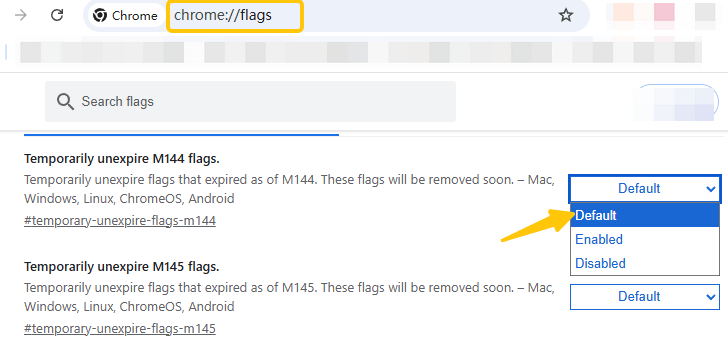
步驟 1:在網址列中輸入“chrome://flags/”,然後按 Enter 鍵存取實驗性功能頁面。
步驟 2:使用頂部的搜尋列輸入功能名稱(例如,「GPU 光柵化」或「並行下載」)。或者,您可以直接複製本文提供的 URL,存取特定的 Chrome 功能。
步驟 3:點選該功能旁的下拉式選單,然後選擇「啟用」、「停用」或「預設」。
步驟 4:重新啟動 Chrome 瀏覽器以體驗該功能。
最後想說
Chrome 實驗性功能是充分利用 Google Chrome 瀏覽器的簡單方法。只需進行一些簡單的調整,即可讓您的瀏覽器更快、更注重隱私且更易於使用。
請記住,這些功能尚處於實驗階段,請僅啟用您需要的功能,如果您遇到問題,請將其關閉。





