



若您因無法透過 iPhone 或 iPad 連線至 App Store 而感到困擾,您並非孤例。此常見錯誤會阻礙更新與下載,通常源於網路問題或設定錯誤。本指南提供九項經實證有效的解決方案,助您立即排除連線錯誤。
為何無法連線至 App Store?
當 iPhone 或 iPad 顯示「無法連線至 App Store」時,通常表示裝置與 Apple 伺服器間的通訊中斷。常見原因包括:
- 網路連線不穩: Wi-Fi 或行動數據速度過慢或不穩定,導致無法載入商店內容。
- 系統過時: 舊版 iOS 可能與現行 App Store 通訊協定不相容。
- 系統狀態異常:有時問題源自蘋果端,而非您的裝置。
- 日期時間錯誤:若裝置日期設定錯誤,將無法驗證安全連線所需的SSL憑證。
透過系統性排除這些原因,您可解決此問題。以下是最佳解決方案:
解決方案 1:重新建立網路連線
App Store 需大量媒體資源。載入圖示與影片需穩定訊號,微幅訊號中斷即可能觸發連線錯誤。以下為連線疑難排解步驟:
- 切換 Wi-Fi:進入設定,關閉 Wi-Fi 功能,等待十秒後重新開啟。
- 切換行動數據:若使用 Wi-Fi,請關閉並嘗試使用 4G 或 5G 網路。若 App Store 能正常載入,問題出在您的家用網路。
- 檢查數據權限:前往設定>行動網路,確認 App Store 已獲准使用數據。
嘗試飛行模式:快速解決法是切換飛行模式。向下滑動開啟控制中心,點擊飛行模式圖示斷開所有無線連接,稍候片刻後再次點擊。此操作將強制裝置重新搜尋訊號,通常可解決暫時性故障。
解決方案 2:若無法連線至 App Store,請驗證系統狀態
有時問題並非出在您端。Apple 伺服器每分鐘處理數百萬次請求,偶爾可能發生故障,此時您的裝置便會出現連線錯誤,無論網路速度快慢皆然。
檢查系統狀態步驟:
透過網頁瀏覽器訪問官方Apple系統狀態頁面,在清單中查找「App Store」項目。
- 綠色圓圈:服務正常運作。
- 紅色三角形或黃色菱形:服務正處於中斷狀態。
若顯示紅黃狀態,您必須等待Apple修復問題。此類伺服器中斷無法透過本地端操作解決。
解決方案 3:修正日期與時間設定(最有效)
此為「隱藏式」修復方案。Apple 會利用裝置的日期與時間驗證安全 HTTPS 連線。即使時鐘誤差僅一分鐘,Apple 伺服器仍會基於安全考量拒絕連線。
設定修正步驟:
- 前往設定 > 一般 > 日期與時間。
- 確認自動設定已開啟。
- 若已開啟,請先關閉再重新開啟以刷新同步狀態。
若已開啟,請先關閉再重新開啟以強制刷新。待時間與世界時鐘完全同步後,請重新開啟 App Store。
解決方案 4:更新 iOS 系統軟體
舊版 iOS 可能與新版 App Store 安全協定不相容。
更新步驟:
- 前往 設定 > 一般。
- 點選 軟體更新。
- 若有可用更新,點選 下載並安裝。
保持裝置系統更新可確保您獲得最新錯誤修復與安全補丁。此舉常能解決其他方法無法排除的「無法連線」錯誤。
延伸閱讀:為什麼 iPhone 無法更新?試試這 10 種解決方案!
解決方案 5:連接 App Store 時退出 Apple ID
有時驗證「令牌」會損壞。重新登入通常能解除阻塞。
請依循以下步驟:
- 開啟設定,點選頂端的姓名/橫幅。
- 向下滑動至底部點選登出。
- 可能需要輸入密碼關閉「尋找我的 iPhone」。
- 重新啟動裝置。
- 返回設定並重新登入。
此流程將強制 App Store 重新驗證帳號,通常可解除阻塞狀態。
解決方案 6:重設網路設定(終極手段)
若已嘗試所有方法仍無法連線至 App Store,可能是網路設定損毀所致。注意:此操作將清除已儲存的 Wi-Fi 密碼與藍牙配對資訊,但不會影響照片或應用程式。
重設步驟:
- 前往 設定 > 一般。
- 向下捲動至 傳輸或 重設 iPhone。
- 點選重設。
- 選擇重設網路設定。
裝置將重新啟動。您需重新連接 Wi-Fi 網路。此操作可清除導致 App Store 無法載入的損壞 DNS 設定或 IP 衝突。
解決方案 7:使用 VPN 穩定網路
問題有時源於區域限制、ISP 流量限制或網路防火牆(常見於辦公室或校園)。
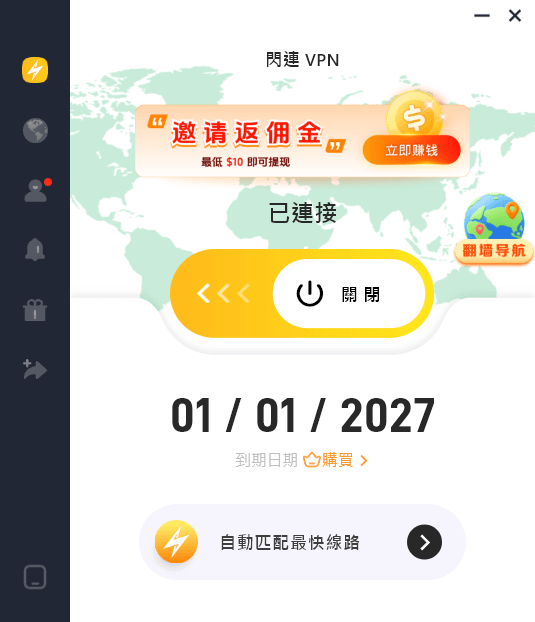
若懷疑本地網路封鎖了 Apple 伺服器,專業工具是最佳解決方案。閃連VPN 提供優化伺服器,能穩定連線並繞過地域限制。
透過高速加密技術隱藏您的 IP 位址,閃連VPN 可確保無縫存取 App Store,尤其當您嘗試連線至與實體位置不同的商店區域時。
解決方案 8:檢查行動數據設定
若您使用行動數據,可能已誤將 App Store 列為禁止存取項目。iOS 允許您針對各應用程式個別限制數據使用權限。
請檢查權限設定:
- 前往設定 > 行動網路。
- 向下捲動至使用數據的應用程式清單。
- 找到App Store項目。
- 確認開關顯示綠色(開啟)。
若此開關關閉,您的手機在離開 Wi-Fi 範圍時便會自動阻斷連線。
解決方案 9:變更 DNS 設定
您的 ISP 提供的 DNS(網路通訊錄)可能速度緩慢或無法找到 Apple 伺服器。切換至公共 DNS 通常能提升連線速度。
變更 DNS 步驟:
- 前往 設定 > Wi-Fi。
- 點選已連線網路旁的「i」圖示。
- 滑至 設定 DNS 並切換為 手動。
- 刪除現有欄位並新增 8.8.8.8。
此操作將變更裝置用於在網際網路上查找 App Store 的「電話簿」,通常可繞過連線錯誤。
總結
解決 App Store 的連線錯誤通常只需進行幾項簡單調整。遵循上述修復步驟,您即可立即恢復存取。請保持軟體更新並定期檢查網路狀態,確保不再遭遇此類中斷。祝下載愉快!





