



您是否正受困於「Discord 無路由」(又叫No Route或無路綫)錯誤?此問題將導致無法存取 Discord 語音頻道,可能原因包括網路連線異常、防毒軟體封鎖或伺服器故障。別擔心,本文將為您提供所有有效解決方案。
8 種解決 Discord 無路由問題的有效方法
以下是針對 Discord 無路綫錯誤的解決方案。
解決方案 1:重新啟動路由器與數據機
若 Discord 連線出現暫時性故障,可能觸發無路由錯誤。請嘗試重新啟動路由器或數據機以刷新網路連線。
解決方案 2. 透過防火牆或防毒軟體允許 Discord 通行
防火牆或防毒軟體可能阻擋 Discord 的網路流量,導致無路由錯誤。請將 Discord 加入防火牆或安全軟體的允許清單或白名單。
Windows 系統
- 按下 Windows + S 開啟搜尋列。
- 輸入防火牆並選取防火牆與網路保護。
- 點擊允許應用程式透過防火牆 > 變更設定。
- 在清單中尋找 Discord。若未列出,請點擊允許其他應用程式並手動新增 Discord。
- 勾選 Discord 旁的私人與公共選項。
- 點擊確定儲存變更。
提示:若使用第三方防毒軟體,請確保其防火牆或網路保護設定中亦允許 Discord 通行。
在 Mac 上
- 點擊 蘋果選單 > 系統設定 > 網路。
- 向下捲動並點擊 防火牆。
- 點擊 選項。
- 若設定處於鎖定狀態,請點擊鎖定圖示並輸入密碼。
- 點擊「+」按鈕,將 Discord 加入應用程式清單。
- 確認 Discord 已設定為 允許傳入連線。
- 點擊 確定 套用變更。
解決方案 3. 切換至支援 UDP 的 VPN
Discord 語音通訊(WebRTC)優先處理 UDP 流量以實現低延遲與穩定連線。若您的 VPN 阻擋 UDP 或強制僅使用 TCP 連線,可能觸發「Discord 無路由」錯誤。切換至支援 UDP 的 VPN 通常可解決此問題。
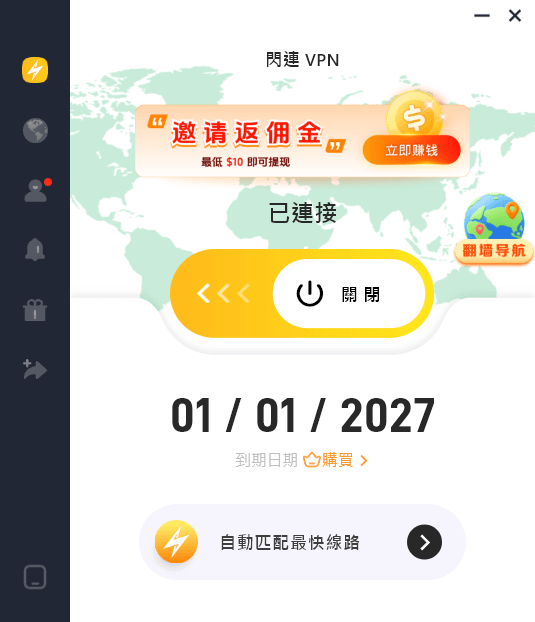
閃連VPN 支援基於 UDP 的協定(如 WireGuard 或 OpenVPN (UDP)),能完美適用於 Discord 語音連線。
如何搭配 Discord 使用閃連VPN:
- 從官方網站下載並安裝閃連VPN。
- 開啟裝置上的 VPN 應用程式,依畫面指示建立帳戶。
- 選擇伺服器位置並連線至 VPN。
- 啟動 Discord 並加入語音頻道,確認 無路由 錯誤是否已解決。
解決方案 4. 檢查 Discord 伺服器狀態
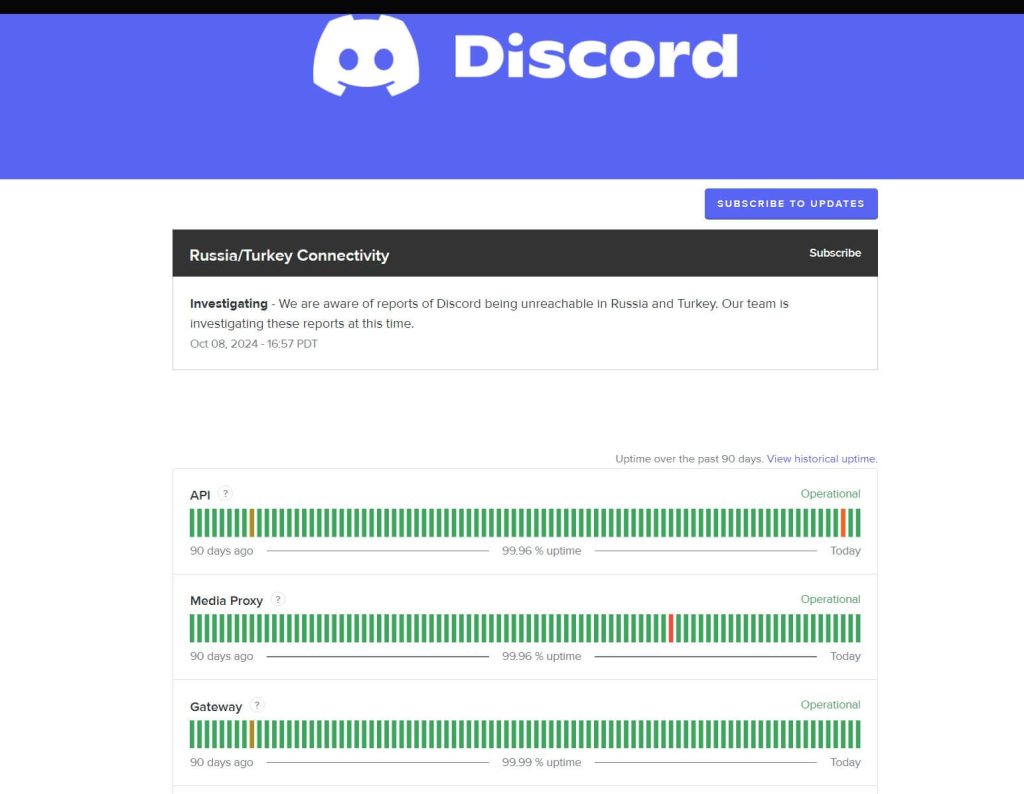
若在Discord遇到「無路由」錯誤,可確認 Discord 伺服器是否正常運作。根據官方說明,此狀況發生機率較低,但您仍可透過 Discord 伺服器狀態網站 線上查驗服務狀態。
修復方案 5. 將區域覆寫設定為鄰近固定區域
預設情況下,Discord 會自動為語音頻道分配「自動區域」。但暫時性網路或路由問題可能引發「無路由」錯誤。手動變更語音區域可刷新連線狀態,有助解決問題。
電腦端操作
- 在 Discord 桌面版中,右鍵點擊異常語音頻道並選擇編輯頻道。您亦可將滑鼠懸停於頻道上,點擊其旁的齒輪圖示。注意:變更此設定需具備管理頻道權限。
- 開啟區域覆寫下的下拉式選單。
- 選擇地理位置鄰近您的伺服器區域。
- 點擊儲存變更。
行動裝置操作
- 於 Discord 行動版長按問題語音頻道,開啟語音頻道設定。
- 點選區域覆寫並選擇鄰近您所在位置的區域。
解決方案 6. 聯絡網路服務供應商刷新或變更 IP 位址
部分情況下,「Discord 無路由」錯誤可能源於路由問題、IPv6 衝突,或網路服務供應商提供的共享公共 IP 位址(CGNAT)。
您可聯繫網路服務供應商刷新或變更IP位址以解決問題。
解決方案 7. 停用Discord的QoS設定
有時Discord的QoS(服務品質)設定可能影響網路連線並引發無路由錯誤。為解決此問題,可嘗試停用Discord的QoS功能,操作步驟如下:
- 在 Discord 介面點擊左下角的 設定圖示。
- 於左側選單選擇 語音與視訊 選項。
- 找到 啟用服務品質高封包優先權 並關閉此功能。
解決方案 8. 聯繫 Discord 客服
若上述方法均無法解決問題,請聯繫 Discord 客服進行故障排除。您可能需要提供 Discord 帳號或其他資訊以協助解決問題。
Discord 無路由 – 常見問答
問:為何 Discord 無法連線至 RTC?
Discord 上的 「RTC 連接中」問題可能由網速過慢、防毒軟體阻擋或暫時性連線異常所致。
問:使用 VPN 會被 Discord 封禁嗎?
通常情況下,若為正常用途(如繞過地域限制或防範惡意攻擊)使用 VPN,不會受到 Discord 懲處或封禁。但若以不當方式使用 VPN,則可能導致 Discord 封禁帳號。





