


當您串流喜愛的Netflix影集或電影時,是否曾遭遇錯誤代碼NW-3-6?此實為連線相關問題,導致您無法存取Netflix服務。該錯誤顯示您的Netflix裝置未連接至正常網路。
若您正遭遇此狀況,請勿擔心;請依循本指南中的有效解決方案,檢視問題能否獲得解決。
如何修復 Netflix 錯誤代碼 NW-3-6
以下是針對 Netflix 錯誤代碼 NW-3-6 的所有有效解決方案。
解決方案 1:檢查網路連線
NW-3-6 錯誤碼的主要成因是網路連線問題,可能受多種因素影響,例如暫時性網路故障或裝置連接異常。請嘗試以下解決方案:
- 重啟路由器或數據機。
- 確認路由器或數據機是否正確接上電源。
- 使用乙太網路線將串流裝置連接至數據機,以獲得更穩定的連線。
- 聯絡網路服務供應商:請他們協助檢查數據機或路由器的DNS設定是否異常;確認所在區域是否發生網路中斷。
解決方案 2. 使用 VPN
地域限制亦是導致 Netflix 錯誤代碼 NW-3-6 的潛在原因。為解決此問題,請嘗試使用 VPN 存取 Netflix。
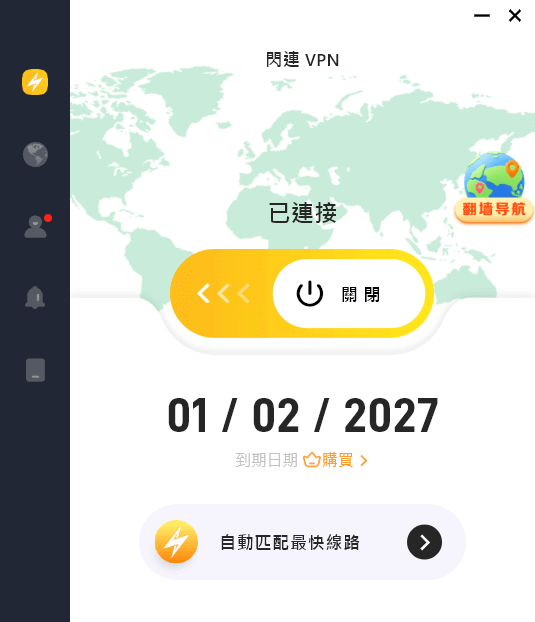
閃連VPN憑藉強大加密技術與卓越效能,是可靠的選擇。其採用256位元加密保護線上資料,並遵循嚴格無日誌政策,絕不追蹤或儲存任何網路活動紀錄。全球覆蓋70+國家,擁有2,000+台穩定高速伺服器。支援 Windows/macOS/Linux/Android/iOS/智慧電視/Chrome/Edge/Firefox 平台。
- 以下為閃連VPN下載與使用教學:
- 前往閃連VPN官方網站。
- 點擊「免費下載」。
- 選擇適用裝置的版本進行下載。
- 開啟VPN應用程式,選擇目標伺服器進行連線。
解決方案 3. 重新啟動Netflix
解決錯誤代碼NW-3-6最簡易的方法之一是重新啟動Netflix應用程式或網站。重新啟動可清除Netflix上的暫時性連線異常。
要完全退出Netflix桌面應用程式,請點擊右下角系統托盤,右鍵點擊Netflix並選擇退出。
關閉 Netflix 行動應用程式時,請直接從手機底部向上滑動,再退出 Netflix 頁面。
接著重新開啟 Netflix 確認問題是否解決。
解決方案 4. 重啟串流裝置
重啟串流裝置亦是解決 Netflix 錯誤代碼 NW-3-6 的有效方法,此舉可清除裝置上的暫時性故障。
操作步驟:關閉串流裝置電源,靜置片刻後重新啟動。
解決方案 5:為智慧電視設定靜態 IP 位址
設定靜態 IP 位址可確保智慧電視的網路連線穩定,有助解決 Netflix NW-3-6 錯誤代碼。以下為智慧電視設定靜態IP地址的操作流程。不同電視型號介面可能有所差異,建議至電視品牌官網查閱詳細教學。
以索尼電視為例,設定靜態IP地址步驟如下:
1. 於智慧電視主畫面進入所有應用程式 > 設定。
2. 選擇網路。
3. 選擇連線類型(Wi-Fi 或有線網路),並按下遙控器上的Enter鍵。
4. 在IP設定下,選擇靜態並按下Enter鍵。
5. 向下捲動並檢查IP欄位。
6. 將詳細資訊輸入所有ALL欄位。
7. 在Wi-Fi畫面選擇連線,在有線網路畫面選擇設定,然後按下Enter鍵套用變更。
修復 6. 驗證遊戲主機的 DNS 設定
若遊戲主機出現 Netflix 錯誤代碼 NW-3-6,可能是 DNS 設定錯誤所致。請依下列步驟驗證並調整遊戲主機的 DNS 設定。
如何驗證及調整 PS5 與 PS4 的 DNS 設定:
1. 前往 設定 > 網路,選擇 設定網際網路連線。
2. 選擇網路連線類型:Wi-Fi 或 LAN 纜線。
3. 選取自訂以變更網路設定。
4. 將IP位址設定設為自動,DNS設定設為手動。
5. 輸入主要與次要DNS伺服器位址。建議使用Google DNS(主要:8.8.8.8,次要:8.8.4.4)。
6. 儲存變更並等待 PlayStation 測試網路連線。
7. 開啟 Netflix 應用程式檢查是否仍出現錯誤代碼 NW-3-6。
Xbox 驗證與調整 DNS 設定步驟:
1. 進入 設定 > 網路 > 網路設定。
2. 向下捲動並選擇進階設定。
3. 找到DNS設定選項,選擇手動設定。
4. 輸入主要與次要DNS伺服器位址。可使用Google DNS伺服器:主要為8.8.8.8,次要為8.8.4.4。
5. 儲存變更。
6. 返回網路設定,選擇測試網路連線以確認Xbox能否連網。
修復方案 7. 重新安裝 Netflix
您亦可嘗試重新安裝 Netflix 應用程式,以確認是否能解決 NW-3-6 錯誤代碼。
重新安裝 Netflix 應用程式可清除平台上的臨時連線異常。
請注意,重新安裝將清除您的登入狀態。開啟 Netflix 時需重新輸入登入資訊。
解決方案 8. 更新電腦網路介面卡
若電腦的網路介面卡驅動程式過時,可能影響裝置網路連線,導致 Netflix 錯誤代碼 NW-3-6。
您可更新電腦網路介面卡驅動程式以解決此問題。操作步驟如下:
1. 右鍵點擊 開始 按鈕。
2. 點擊 裝置管理員。
3. 展開 網路介面卡。
4. 右鍵點擊您的網路介面卡(Wi-Fi 通常顯示為 無線、Wi-Fi、Intel 或 Realtek)
5. 點擊 更新驅動程式。
6. 選擇 自動搜尋驅動程式。
7. 讓 Windows 檢查並安裝(若要求請重新啟動)。
若 Windows 顯示「最佳驅動程式已安裝」,僅表示系統未在線上找到更新版本。
解決方案 9. 聯絡 Netflix 支援服務
若嘗試上述方法後 Netflix 仍持續顯示 NW-3-6 錯誤代碼,可聯繫 Netflix 支援服務 協助解決問題。
Netflix 錯誤代碼 NW-3-6 常見問答
Q1:為何 Netflix 顯示我非家庭成員?
Netflix 會根據主要 Wi-Fi 網路與裝置活動判定家庭成員資格。若您使用其他網路、VPN、行動數據,或近期未將裝置連接到家用 Wi-Fi,便可能出現此訊息。
Q3:為何網路正常但 Netflix 無法運作?
您的網路雖已連線,但可能存在針對 Netflix 的封鎖機制。此狀況可能源於 DNS 問題、路由器設定、VPN 使用,或過時的網路軟體阻斷了 Netflix 連線至其伺服器的路徑。





