



許多Windows用戶並不知道,他們的預設DNS伺服器會影響瀏覽速度、隱私甚至安全。那麼,如何在Windows上更改DNS伺服器呢?
本指南將向您展示如何在Windows 10 和Windows 11 上變更DNS 伺服器。您還將了解為什麼切換到第三方DNS 伺服器可以改善您的線上體驗。
什麼是DNS伺服器?
DNS,全名為域名系統(Domain Name System),就像互聯網的電話簿。
當你想訪問一個網站時,你通常會輸入一個域名,例如lightningxvpn.com。DNS會將這個域名轉換成瀏覽器可以理解和訪問的IP地址。
那麼,DNS伺服器是做什麼的呢?
發出網路請求的伺服器不理解lightningxvpn.com這樣的域名,它們只理解數字IP地址,如104.17.101.99,或更長的現代IPv6地址。
DNS系統將人類友好的域名轉換成數字IP地址,讓機器和人類都能順利地使用互聯網。
如何在Windows 10上更改DNS伺服器?
既然您已經了解了DNS 伺服器的作用,接下來讓我們一起來看看如何在Windows 10 上變更DNS 伺服器。
步驟1:開啟網路設定
點擊“開始”選單,然後選擇“設定”圖示。從那裡,選擇“網路和Internet”。
步驟2:開啟適配器選項
向下捲動到“更改網路設定”,然後按一下“更改適配器選項”。
提示:如果您沒有立即看到此選項,請先點選左側選單中的「狀態」。
步驟3:開啟連線屬性
右鍵點選要變更的活動連線(WiFi 或乙太網路),然後選擇「屬性」。
步驟4:編輯IPv4 設定
在清單中向下捲動並雙擊「Internet 協定版本4 (TCP/IPv4)」。
步驟5:輸入新的DNS伺服器位址
選擇“使用以下DNS 伺服器位址”。在第一個欄位中輸入您首選的DNS 伺服器,在第二個欄位中輸入可選的輔助DNS 伺服器。完成後,按一下“確定”以儲存變更。
搞定!您已成功學會如何在Windows 10 上變更DNS 伺服器設定。新的DNS 伺服器將立即生效,並可能有助於提高瀏覽速度、安全性或存取某些網站。
您可以使用哪些DNS 伺服器位址?
以下是您可以選擇的最佳DNS伺服器位址:
1. Google 公共 DNS:
主DNS伺服器:8.8.8.8
輔助DNS伺服器:8.8.4.4
2. Cloudflare DNS:
主DNS伺服器:1.1.1.1
輔助DNS伺服器:1.0.0.1
3. OpenDNS:
主DNS伺服器:208.67.222.222
輔助DNS伺服器:208.67.220.220
如何在Windows 11上更改DNS伺服器?
如果您使用的是Windows 11,更改DNS 伺服器非常快速。以下是一個簡單的逐步指南,向您展示如何更改Windows 11 上的DNS 伺服器設定。
步驟1:開啟進階網路設置
點選「開始」選單,開啟「設定」。前往“網路和Internet”,然後選擇“進階網路設定”。
步驟2:查看網路屬性
- 請選擇要修改的連線類型(乙太網路或Wi-Fi)。
- 點選「查看更多房源」。
步驟3:編輯DNS 伺服器設置
- 在「屬性」畫面中找到「DNS 伺服器分配」部分,然後按一下「編輯」按鈕。
- 在「編輯DNS 設定」視窗中,將下拉式選單從「自動(DHCP)」變更為「手動」。
步驟4:啟用IPv4 並輸入DNS 位址
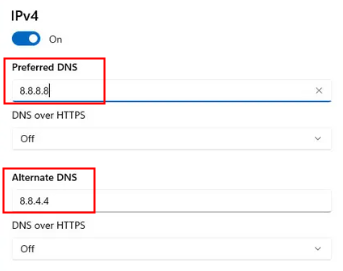
- 請在對應的欄位中輸入首選和備用DNS 伺服器位址。
- 點擊“儲存”以套用變更。
就這麼簡單。您現在已經學會如何在Windows 11 上變更DNS 伺服器,這有助於提高瀏覽速度、安全性和對某些網站的存取。
除了更改DNS 伺服器以提高安全性和效能外,您還可以使用VPN 來保護您的線上活動。
閃連VPN採用先進的加密協議,確保您的資料私密安全。憑藉遍佈70 多個國家的快速穩定伺服器,您可以暢享流暢的瀏覽、串流播放和下載體驗,無需擔心速度慢。
立即下載,即可享有免費節點和30 天退款保證。
為什麼要更改DNS伺服器?
既然您已經了解如何更改DNS 伺服器,您可能想知道為什麼要這樣做。以下是許多使用者選擇更改DNS 伺服器的幾個原因:
1. 更快的瀏覽速度
您的網路服務供應商(ISP)提供的預設DNS 伺服器並非總是最快的選擇。切換到更快、更可靠的DNS 伺服器可以減少延遲,讓您的瀏覽體驗更加流暢。
2. 更完善的隱私保護
許多網路服務供應商提供的DNS伺服器並不重視使用者隱私,甚至可能會追蹤您的瀏覽活動。使用第三方DNS 提供者通常可以提供更好的隱私保護並減少不必要的重定向。
3. 更可靠的緩存
第三方DNS伺服器通常擁有更大的網路和更好的快取系統。這使得它們能夠更快、更可靠地解析域名。
是否應該更改IPv6地址?
當你更改DNS服務時,你可能會看到IPv4和IPv6兩種地址。那麼,是否應該同時更改IPv6地址呢?
隨著IPv4地址的枯竭,互聯網從IPv4向IPv6的過渡變得越來越普遍。但有一些重要點需要注意:
- 與IPv4相比,IPv6提供了更大的可用地址範圍。
- 大多數ISP尚未支援IPv6或仍處於測試階段。
要查看你的ISP是否支援IPv6,請訪問Test-IPv6網站。這將顯示你的當前連接是否與IPv6兼容。
最後的想法
就是這樣!無論你使用的是Windows 10還是Windows 11,更改你的DNS伺服器設定都可以改變你的網路體驗。
現在,你可以切換到第三方DNS伺服器,享受更快的瀏覽速度。提升你的遊戲性能,享受更好的遊戲體驗。





