


有時當你上傳影片至YouTube後,可能會發現內容存在瑕疵而決定刪除。你來對地方了,這篇文章將逐步說明如何在iOS、Android及電腦端刪除 YouTube 影片,並提供影片無法刪除的解決方案。
刪除影片前須知
從YouTube頻道刪除已上傳的影片前,請務必了解以下事項:
- 刪除YouTube影片屬永久性操作,無法撤銷。若影片重要,請務必在刪除前備份。
- 影片的觀看次數、留言、按讚數及觀看時間將一併清除。建議刪除前截圖保存相關數據。
- 影片刪除後將永久喪失所有 monetization 能力。
- 刪除影片的縮圖與連結可能仍存在,但使用者點擊後將無法觀看內容。
- 若刪除 SEO 部落格中連結的影片,可能導致部落格 SEO 表現下滑,包括點擊率降低及排名損失。
提示:為防止YouTube帳戶遭駭,建議使用VPN隱藏線上數據。閃連VPN是最佳的YouTube專用VPN之一,採用頂級加密演算法與協定對流量進行高度加密。憑藉遍佈70餘國、逾2,000台伺服器,可流暢解鎖YouTube高清影片。閃連VPN提供Android與iOS平台免費伺服器,且無頻寬限制。立即免費試用!
如何在電腦刪除 YouTube 影片
您可透過任何網頁瀏覽器在電腦上刪除 YouTube 已上傳的影片,操作流程相當簡單。請依循以下步驟:
步驟 1:開啟 YouTube 網頁,點擊右上角的 登入 按鈕並登入您的帳戶。
步驟 2:點擊右上角的個人檔案圖片,從選單中選擇 YouTube Studio。
步驟 3:在 YouTube Studio 左側邊欄選擇 內容,即可查看頻道内所有上傳的影片。
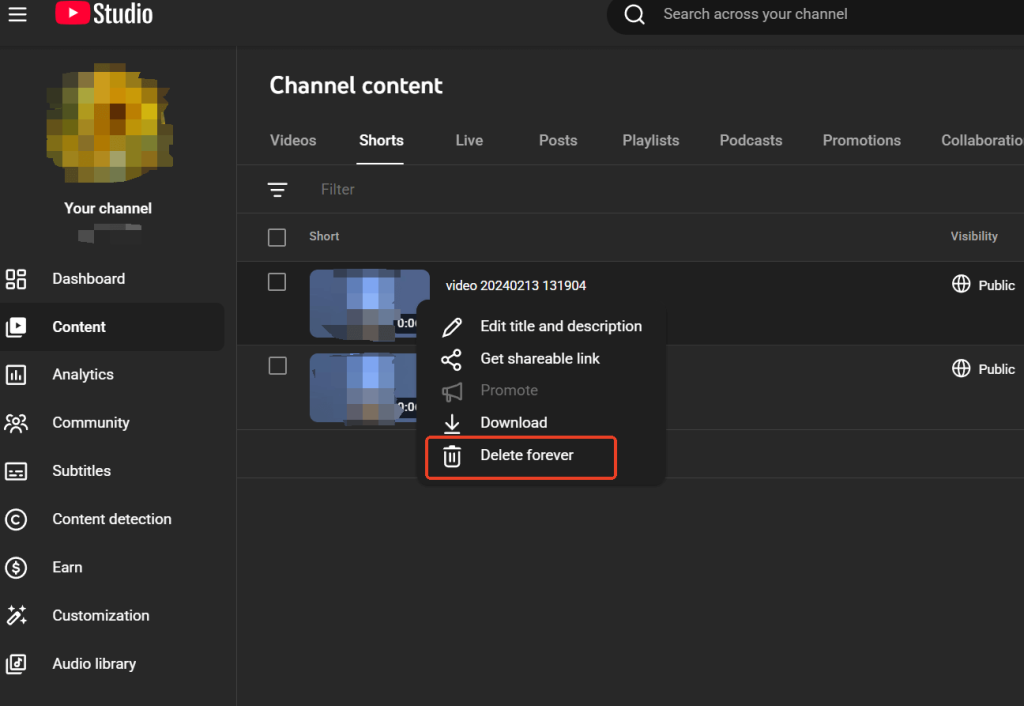
步驟 4:於 影片 標籤頁中找到欲刪除的影片,點擊其旁的 更多 選項(三個點)圖示。
步驟 5:從下拉式選單選擇 永久刪除。
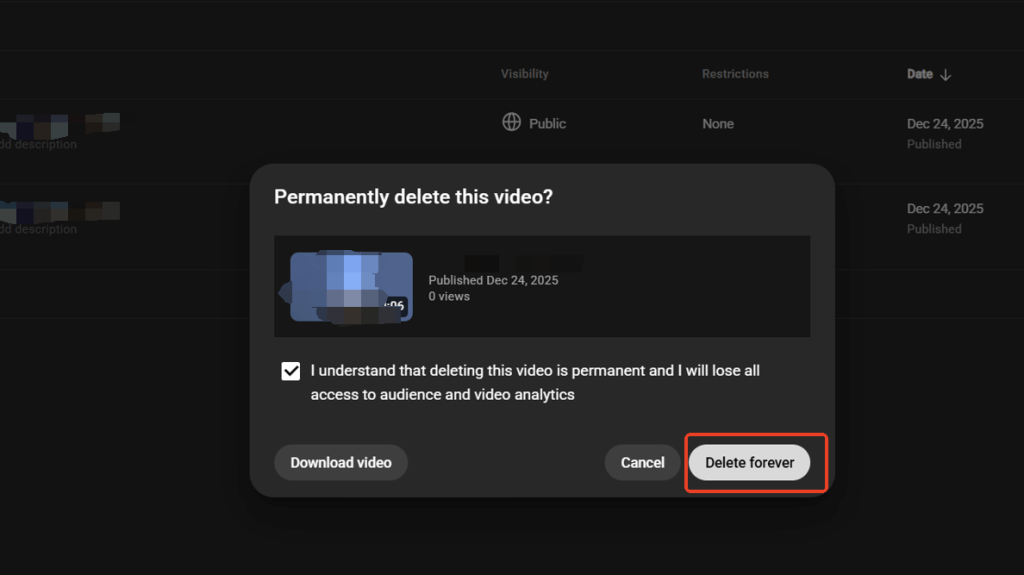
步驟 6:再次點擊永久刪除以確認操作。等待 YouTube 將影片從頻道刪除。
若要透過網頁瀏覽器一次刪除多個 YouTube 影片:
- 依循上述步驟前往內容 > 影片。
- 勾選欲刪除影片旁的方框。
- 點擊影片上方的更多操作按鈕。
- 選擇永久刪除並確認操作。隨後等待系統移除所選影片。若一次選取大量影片,刪除過程可能較慢。
如何從手機刪除 YouTube 影片
透過 YouTube 應用程式刪除影片
在 Android 和 iOS 裝置上,可透過 YouTube 應用程式刪除影片。操作步驟如下:
1. 在 Android 或 iOS 裝置上開啟 YouTube 應用程式。
2. 登入您的帳戶。
3. 點擊畫面右上角的個人檔案圖片。
4. 選擇您的頻道 > 管理影片。
5. 選取欲刪除的影片,點擊影片旁的更多(三個點),選擇刪除。您亦可勾選影片旁的方框,一次選取多個影片。
6. 確認刪除操作。請等待上傳的影片完全刪除。
透過 YouTube Studio 應用程式刪除影片
您亦可透過 YouTube Studio 應用程式從手機刪除YouTube影片,操作步驟如下:
- 在行動裝置開啟 YouTube Studio 應用程式並登入。
- 點選畫面底部的 內容 標籤頁。
- 於 影片 區塊點擊 查看全部 以瀏覽所有上傳影片。
- 找到欲刪除的影片,點擊其右側的三點圖示。
- 點擊刪除並確認操作。等待影片從您的 YouTube 帳戶中移除。
無需刪除 YouTube 影片的情境
由於YouTube 影片的刪除屬永久性操作且無法撤銷,執行前務必審慎考量。多數情況下,存在替代方案既能保留影片又能降低潛在風險。以下列舉數種無需刪除影片的情境及建議替代措施。
- 影片內容含錯誤或不當資訊:無需刪除整支影片,可透過 YouTube 編輯器修改或移除特定片段。亦可透過資訊卡、置頂留言或更新描述內容來澄清資訊。
- 若不希望影片公開流通:可調整影片可見性設定限制觀看權限。將影片設為「私人」或「未公開」即可在保留內容的前提下限制存取權限。
如何排除「YouTube 影片無法刪除」的問題
若無法從頻道刪除影片,可能源於以下常見狀況。請參閱下列原因與解決方案。
- 影片仍存在於瀏覽器快取中:清除瀏覽器快取,或使用 Ctrl + F5(Windows)或 Command + Shift + R(Mac)重新整理頁面。亦可嘗試在無痕視窗或不同瀏覽器開啟 YouTube Studio。
- 未登入正確帳戶:若您管理多個頻道或品牌帳戶,請在 YouTube Studio 切換至正確頻道後再嘗試刪除影片。
- 影片歸屬其他頻道或品牌帳戶: 若影片隸屬不同頻道或品牌帳戶,您將無法看見刪除選項。請切換至正確帳戶操作。
- 內容受限制或遭版權申訴: 涉及版權申訴、內容限制或審核中的影片可能暫時無法刪除。請待審核完成、解決版權問題或撤銷申訴後再試。
能否恢復已刪除的 YouTube 影片?
遺憾的是,由於系統未提供還原功能,已刪除的 YouTube 影片通常難以救回。但您可嘗試向 YouTube 客服提供影片連結,詢問是否存在復原可能。
請注意,某些聲稱能恢復影片的網站可能涉及詐騙。切勿提供 YouTube 帳戶資訊或點擊可疑連結。
結論
刪除 YouTube 已經上傳的影片很簡單,但屬永久性操作。在移除任何內容前,請審慎評估選項,判斷刪除、取消公開或設為私人影片何者為最佳選擇。花些時間評估影片內容,有助避免不必要的資料流失、流量損失及收益流失。





