


MAC 位址是分配給網路適配器的唯一識別碼,它能讓你的電腦順利與本地網路進行通信,同時也是網路設定和故障排查中常用的重要資訊。
在這篇指南中,我們將介紹如何透過命令提示字元、Windows 設定以及控制台來查詢電腦上的MAC位址。無論你的網路卡處於啟用或停用狀態,甚至需要從其他裝置遠端查詢,這裡都能找到對應的方法。
什麼是MAC位址?
MAC 位址(Media Access Control Address)是每個網路設備(如電腦的Wi-Fi 網路卡或乙太網路介面)獨有的硬體識別碼。你可以把它理解為設備在本地網路中的身份證,負責告訴路由器和其他設備它是誰。
一個標準的MAC 位址由六組十六進位字元組成,例如:00-1A-2B-3C-4D-5E。每個網路設備都有自己的MAC 位址,通常不會改變。
MAC位址之所以重要,是因為它能幫助網路正確辨識你的設備,確保封包能夠準確、穩定地傳輸,提高連線的安全性和可靠性。
如何使用命令提示字元在Windows/Mac 上查詢MAC位址?
在Windows和macOS系統中,使用命令提示字元是尋找MAC 位址最快捷的方法之一。只需幾個簡單的步驟即可完成:
步驟1:開啟命令提示符
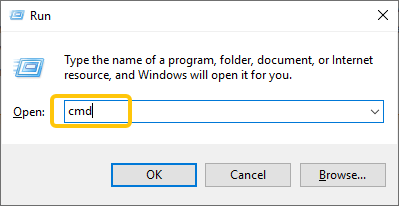
Windows 系統:您可以在Windows 搜尋列中輸入“cmd”,然後點擊“命令提示字元”來開啟它。或者,按下“Win + R”鍵,輸入“cmd”,然後按Enter 鍵。
Mac:從「Spotlight 或應用程式」→「實用工具」開啟「終端」。
步驟2:執行ipconfig /all 指令
Windows 系統:在命令提示字元視窗中,輸入以下命令並按Enter 鍵:ipconfig /all
Mac:輸入以下指令並按下回車鍵:ifconfig
步驟3:查找實際地址
輸入指令後,Windows 將顯示所有網路介面卡的清單。捲動結果,尋找:無線區域網路適配器、Wi-Fi 適配器和乙太網路適配器。
Windows 系統:在每個適配器下方找到「實體位址」行。這就是您的MAC 位址。它看起來像這樣:00-1A-2B-3C-4D-5E
MAC位址:在對應的網路介面下尋找以「ether」開頭的行。 MAC位址的格式類似00:1a:2b:3c:4d:5e。
步驟4:確定正確的MAC 位址
如果您的裝置同時配備了Wi-Fi 和乙太網路介面卡,您可能會看到多個MAC 位址。請選擇您目前正在使用的網路對應的MAC 位址。
VPN可以幫助保護您的線上隱私,並防止他人追蹤您的MAC位址或IP位址。
閃連VPN是個絕佳的選擇。它擁有超過2000 個節點,並使用AES-256-GCM 和ChaCha20-Poly1305 等加密協定來保護您的連線。有了它,您可以安全地連接到公共Wi-Fi、瀏覽網頁和管理您的網路。
如何在不使用命令提示字元的情況下查詢MAC位址?
除了使用命令提示字元之外,Windows 還提供了幾種輕鬆查看MAC 位址的方法。以下介紹3種方法:
方法一:在Windows 設定中尋找您的MAC 位址
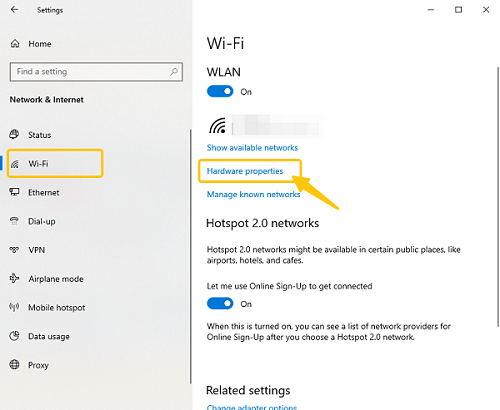
步驟1:點選「開始」→」選單「→「設定」。
步驟2:前往「網路和Internet」。
步驟3:選擇您目前的網路連線:Wi-Fi 或乙太網路。
步驟4:點選「硬體屬性」。您將看到您的MAC 位址列為「實體位址(MAC)」。
方法二:透過控制面板尋找您的MAC 位址
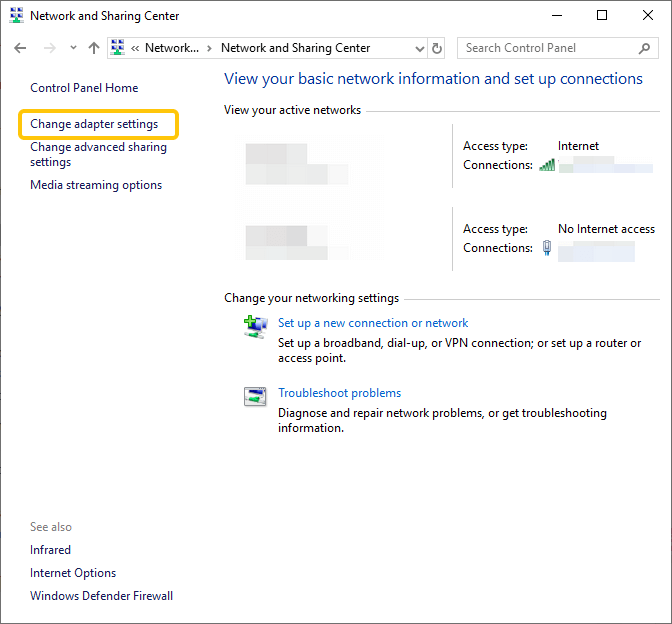
步驟1:開啟“設定”中的“控制面板”,然後進入“網路和共用中心”。
步驟2:點選左側的「更改適配器設定」。
步驟3:右鍵點選目前連線(Wi-Fi 或乙太網路),然後選擇「狀態」。
步驟4:點選「詳細資料」。在彈出的視窗中,找到“實體位址”,即您的MAC 位址。
方法三:使用PowerShell 尋找MAC 位址
步驟1:在開始功能表中鍵入「PowerShell」並開啟它。
步驟2:輸入指令:Get-NetAdapter
步驟3:檢查每個網路介面卡的「MacAddress」列。
這些方法可以幫助您快速輕鬆地找到電腦上的MAC 位址,而無需輸入傳統的CMD 命令。
當網路介面卡被停用時,如何在電腦上尋找MAC 位址?
如果您的網路介面卡已停用或您的電腦未連接到網絡,您仍然可以按照以下步驟查找您的MAC 位址:
步驟1:按“Win + X”,然後從選單中開啟“裝置管理員”。
步驟2:展開“網路適配器”,找到所需的適配器(Wi-Fi 或乙太網路)。即使適配器已停用,它仍會顯示在此。
步驟3:右鍵點選適配器,然後選擇「屬性」→「詳細資料」→從下拉式選單中選擇「網路位址」或「實體位址」。
步驟4:此處顯示的值是您的MAC 位址。
如何遠端尋找電腦上的MAC位址?
即使你不在電腦旁,仍然可以遠端尋找其MAC 位址。
方法一:使用路由器
步驟1:登入路由器
開啟網頁瀏覽器,在網址列輸入路由器的IP 位址。然後輸入路由器的管理者使用者名稱和密碼。常用地址包括:
- 192.168.0.1
- 192.168.1.1
- 10.0.0.1
步驟2:查找設備列表
尋找名為「已連接裝置」、「已掛載裝置」、「DHCP 用戶端清單」、「網路拓撲」或類似名稱的部分。
步驟3:列出目前連接到網路的所有設備的MAC 位址。
方法二:使用遠端桌面或PowerShell
使用遠端桌面或PowerShell 遠端連線到您的電腦。連線成功後,執行與本機上相同的命令:
- Windows:ipconfig /all
- Mac:ifconfig
方法三:企業網路工具
在企業環境中,網路管理員可以使用網路監控工具或設備管理軟體來檢查MAC 位址。
關於在電腦上尋找MAC 位址的常見問題
1. 為什麼我的電腦上會顯示多個MAC 位址?
您的電腦可以有多個網路接口,例如Wi-Fi、乙太網路、藍牙和虛擬網路適配器。
每個介面都有自己的MAC 位址,因此您會看到多個MAC 位址。通常您只需要目前所用網路的MAC 位址。
2. MAC 位址和IP 位址一樣嗎?
不。 MAC 位址是您的網路介面卡的唯一硬體標識符,而IP 位址是由網路分配的,用於在該網路中識別您的裝置。
同一設備的MAC 位址是固定的,但IP 位址會根據網路的不同而變化。
3. 我可以更改我的MAC 位址嗎?
是的,您可以透過軟體或系統設定來變更MAC 位址。但是,通常沒有必要這樣做,而且更改MAC 位址可能會導致網路問題或違反網路規則,因此請謹慎操作。





